
Control parental
Editar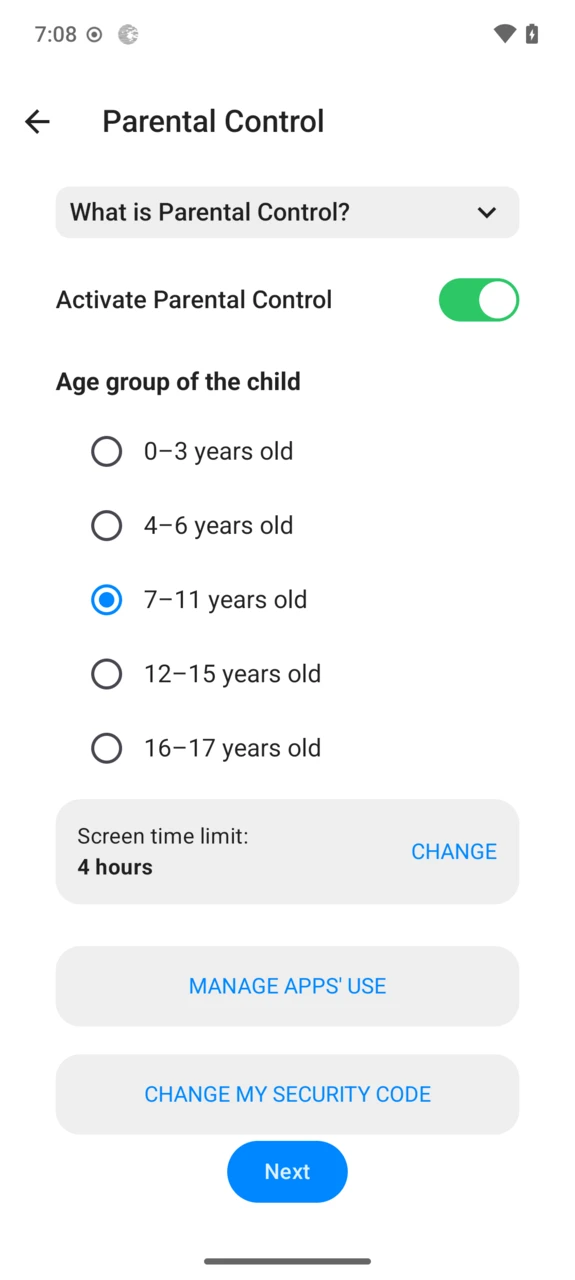
El control parental permite a los padres proteger a los niños de contenidos inapropiados y limitar el uso de la pantalla: restringe las aplicaciones móviles y el contenido web según la edad del niño, e impone un límite diario de tiempo de pantalla.
Por qué importa
- Tiempo de pantalla: la sobreexposición puede afectar al sueño, la visión y el desarrollo de los niños — supervisar y limitar el uso diario ayuda.
- Contenido inapropiado: bloquear aplicaciones y sitios web no familiares limita la exposición a contenido para adultos, violento o inadecuado.
- Acoso en línea: educar a los niños sobre la seguridad en línea, supervisar su actividad y mantener una comunicación abierta reduce los riesgos reales.
- El control parental es una herramienta en esa conversación — no un sustituto: habla con tu hijo sobre cómo navegar con seguridad por el espacio digital.
Antes de empezar
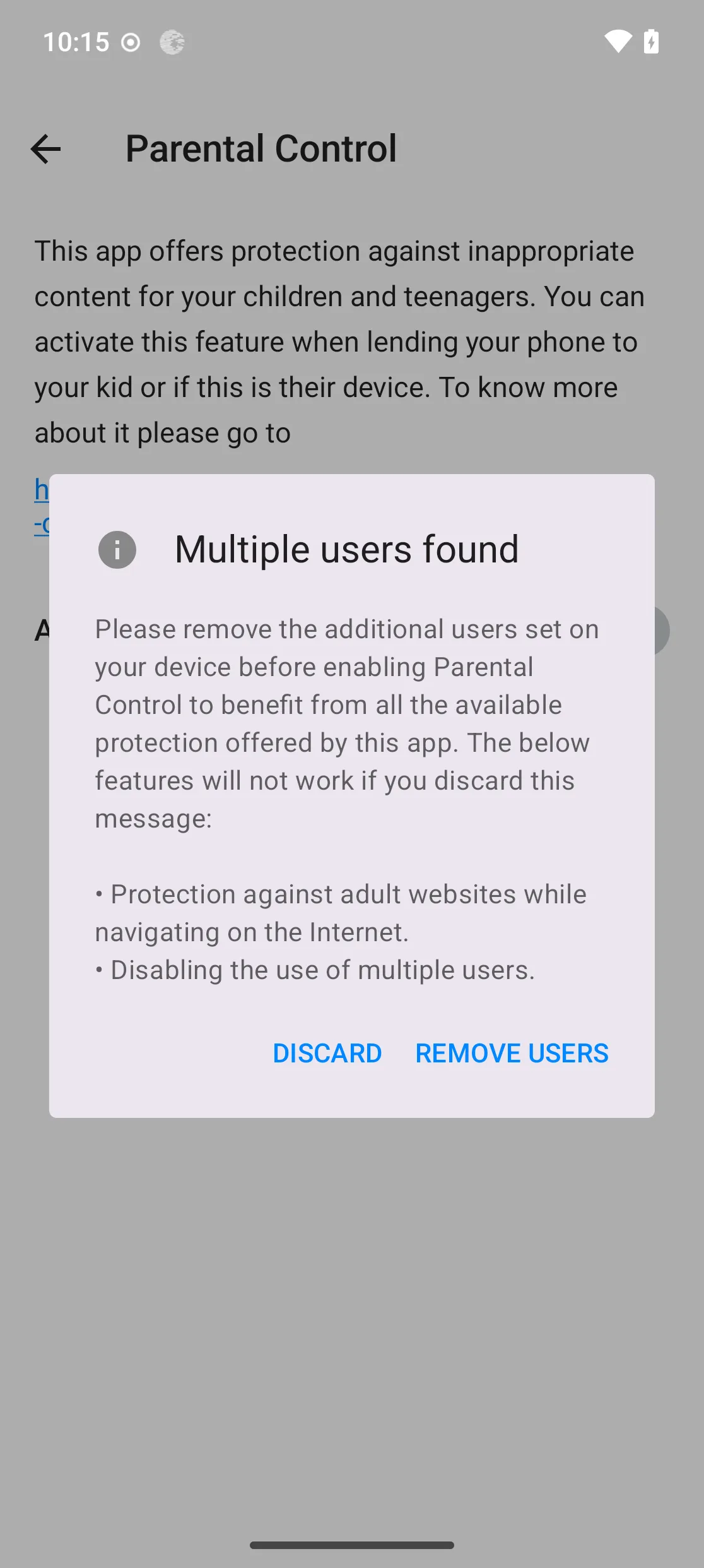
Usuario único. Las restricciones parentales como el DNS familiar pueden eludirse en una configuración multiusuario; elimina los usuarios adicionales cuando se pida.
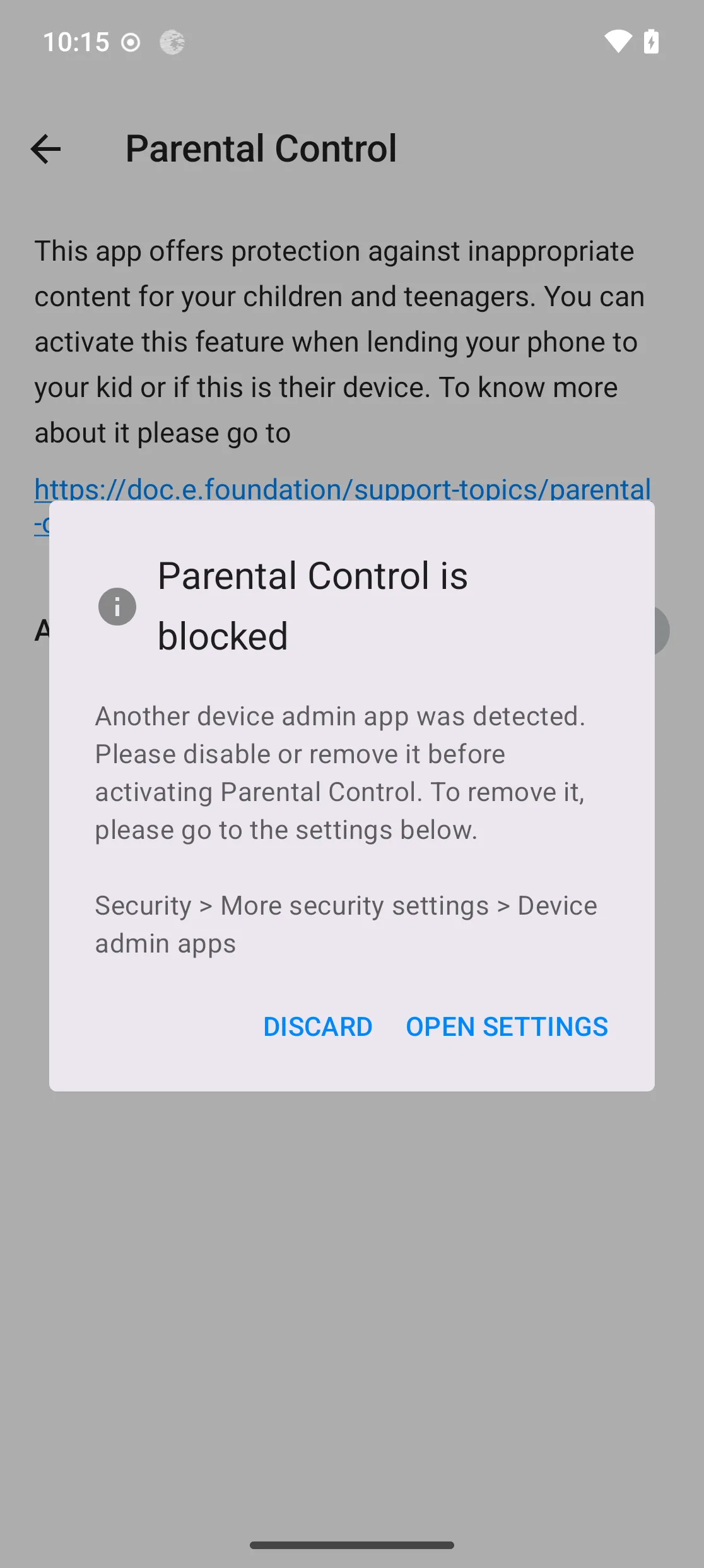
Ninguna otra aplicación de administración. El control parental no puede configurarse mientras otra aplicación de administración (como Shelter) esté en uso — desactívala o desinstálala primero.
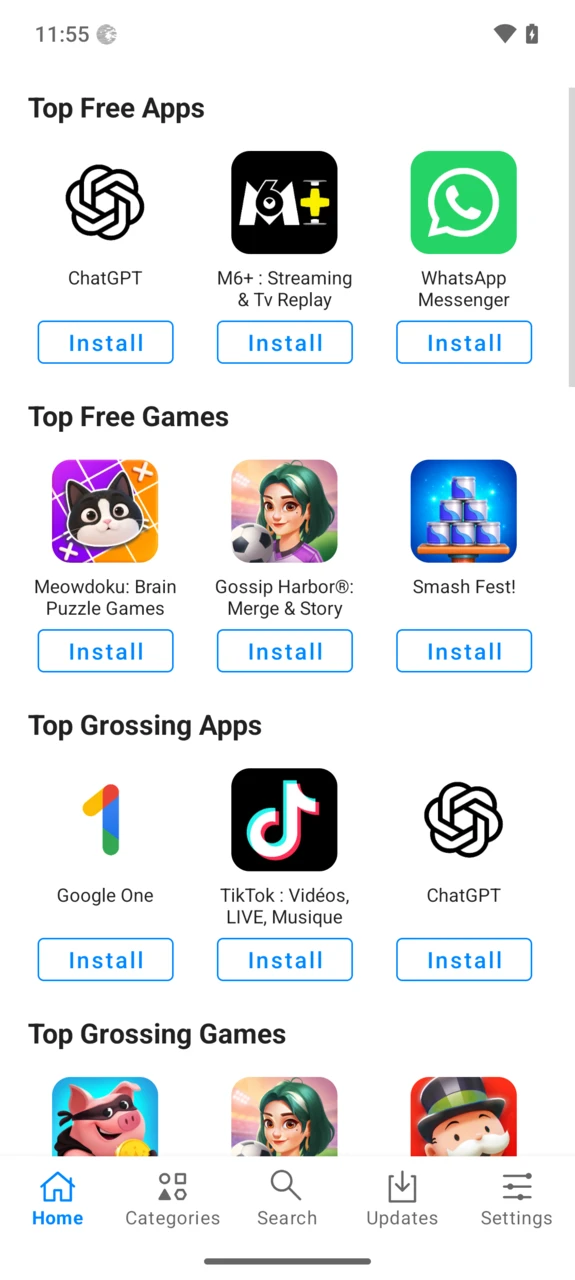
Inicia sesión en App Lounge. La aplicación de la clasificación por edades se apoya en datos de App Lounge, así que debes tener sesión iniciada — el modo anónimo gratuito basta. Hasta que inicies sesión, solo pueden lanzarse las aplicaciones preinstaladas de /e/OS.
Activar el control parental
El control parental puede activarse durante el asistente de primera configuración del teléfono, o en cualquier momento desde Ajustes → Control parental.
Abre los ajustes del sistema, desplázate hacia abajo y toca
Control parental.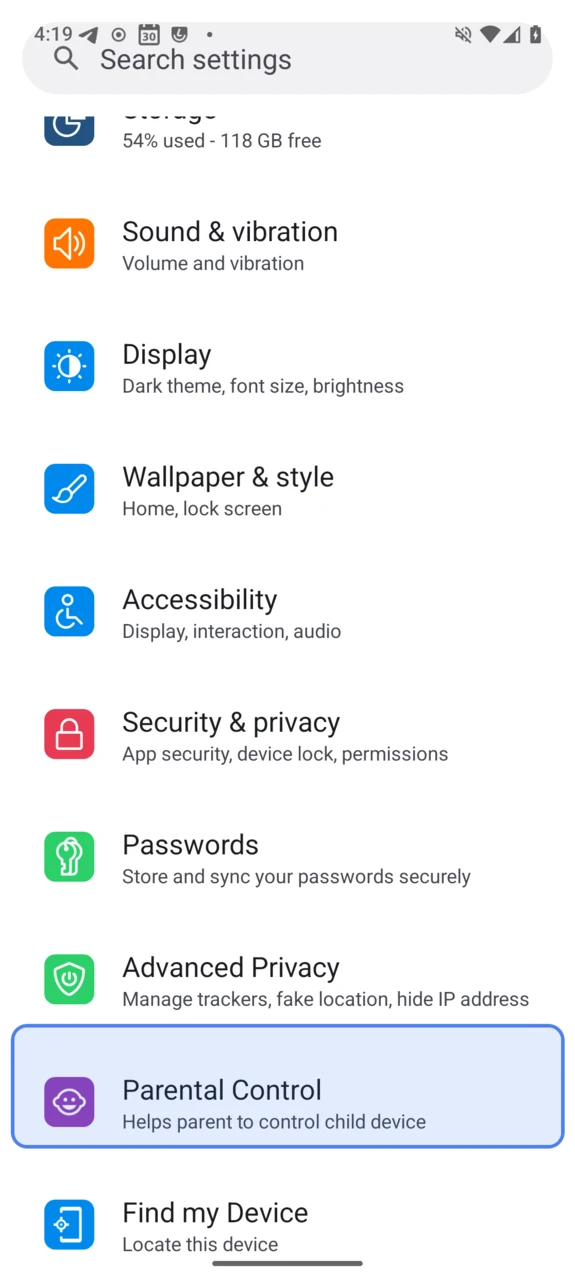
Activa
Activar el control parental.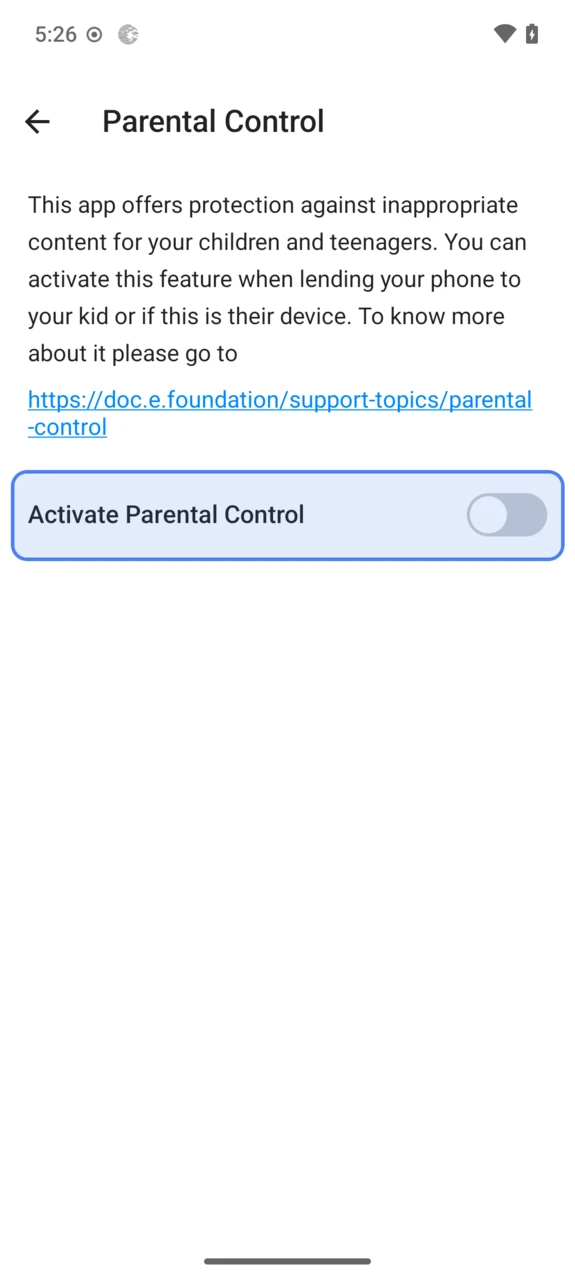
Selecciona el
Grupo de edad del niñoy tocaSiguiente.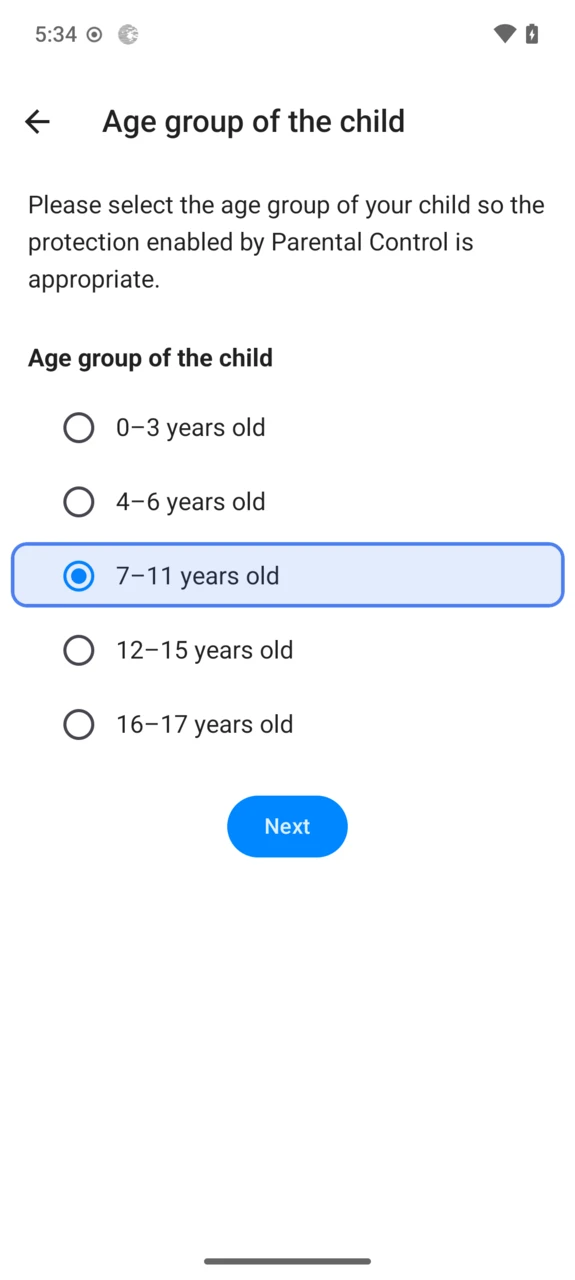
Fija un límite diario de tiempo de pantalla con el deslizador — las recomendaciones por grupo de edad se muestran debajo — o toca
Omitirpara no poner límite.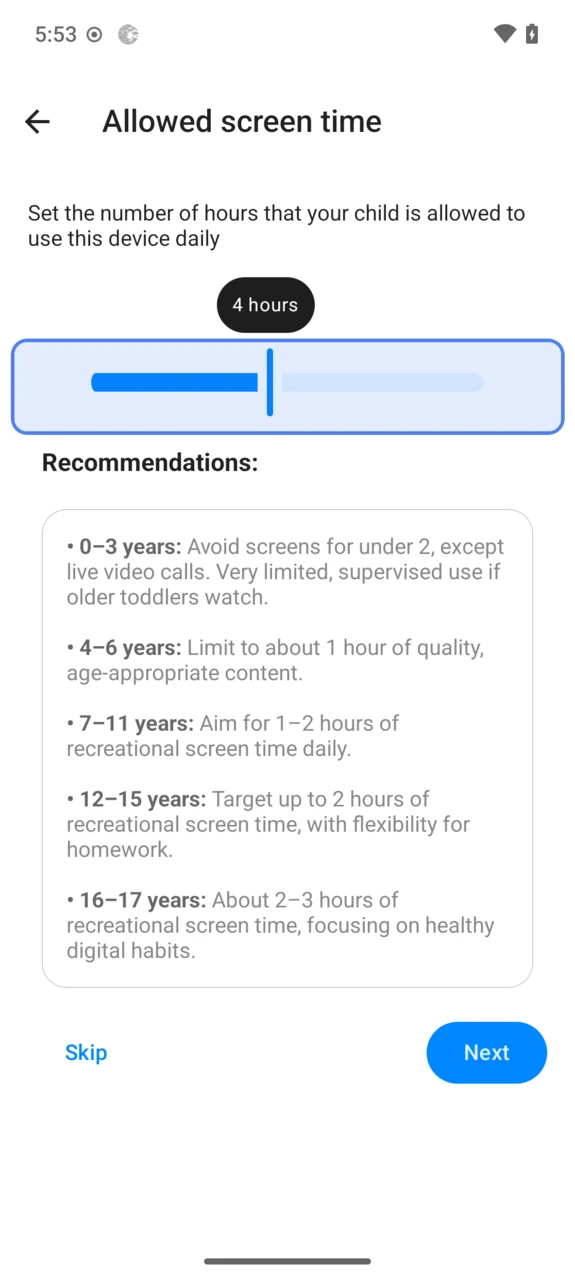
Elige cuándo se pide tu código de seguridad: solo para las aplicaciones clasificadas
Parental Guidance(las demás siguen la clasificación por edad), o para cualquier instalación de aplicación.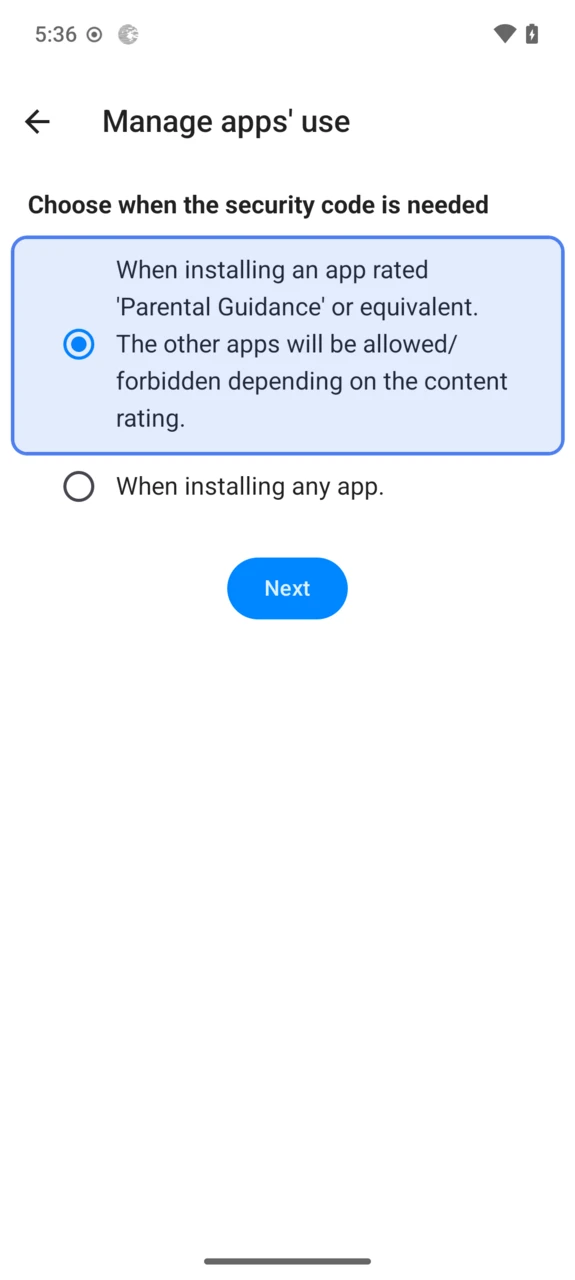
Activa las aplicaciones ya instaladas que tu hijo pueda ejecutar.
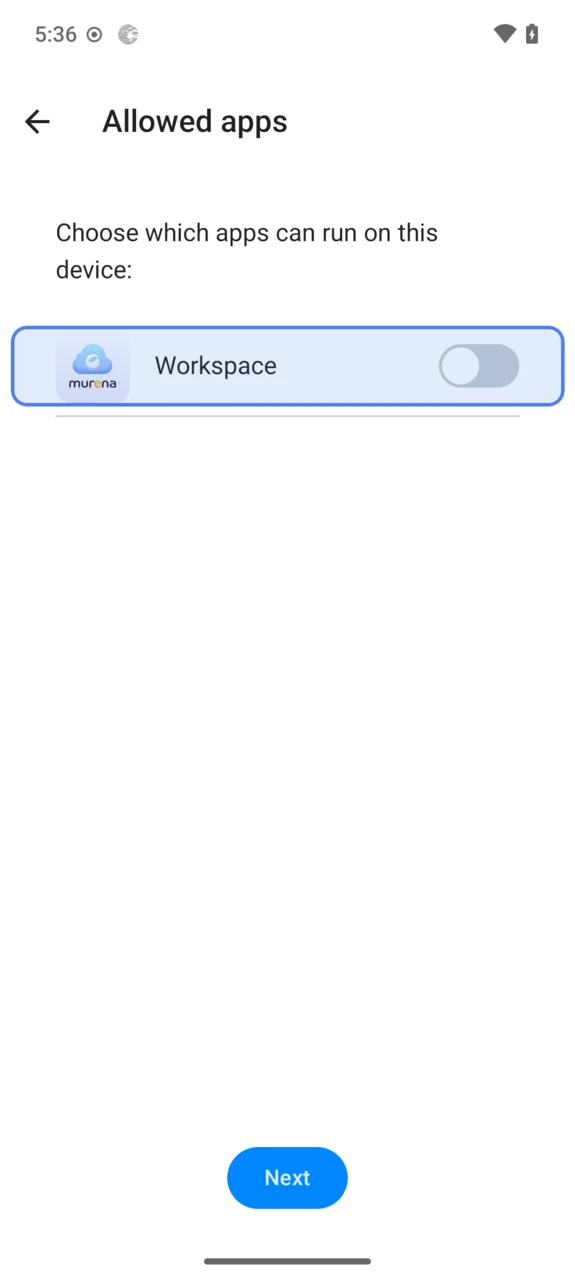
Elige entre un
PINy unaContraseña. Se pedirá para cambiar o desactivar el control parental — tu hijo no debería conocerlo.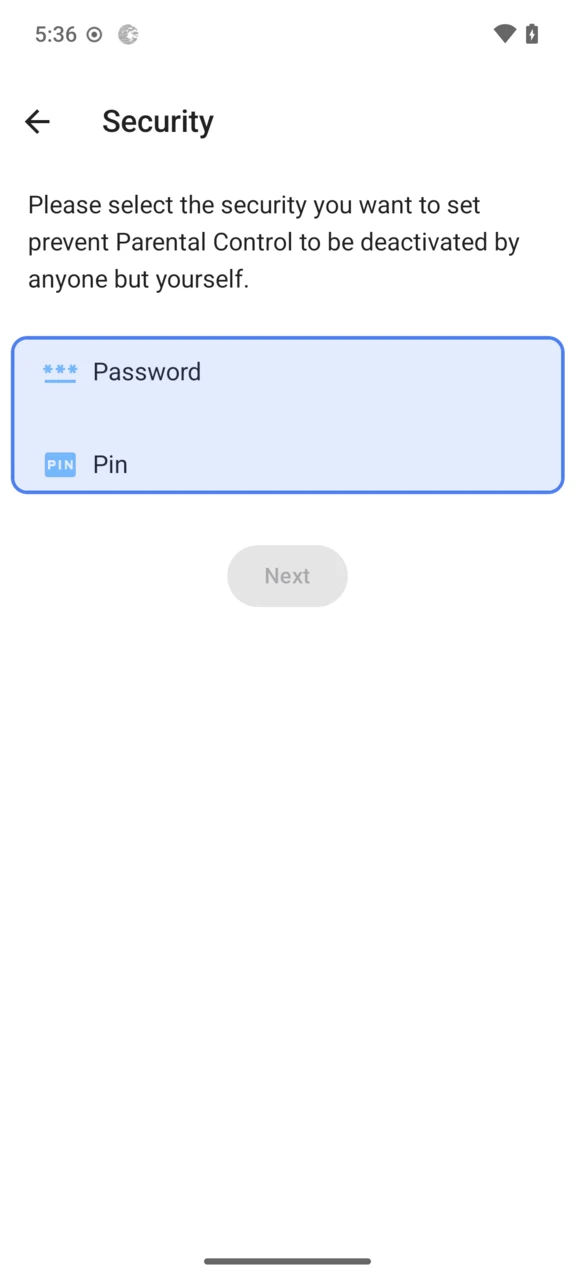
Introduce tu código y confírmalo para terminar la activación.
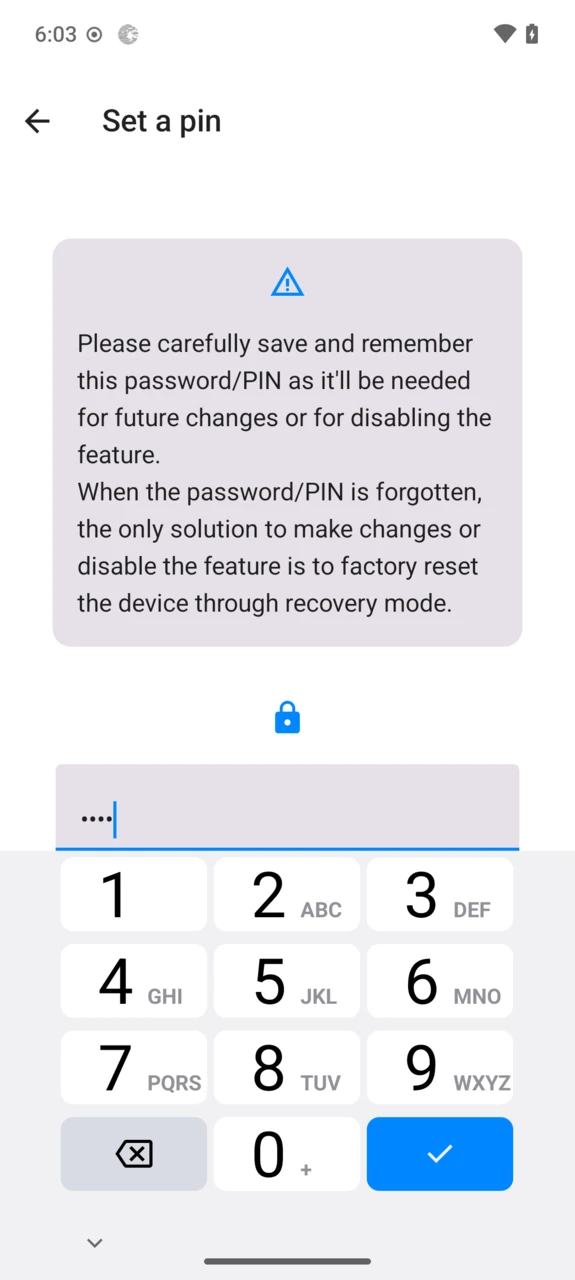
El control parental ya está activo. Desde esta pantalla puedes cambiar el grupo de edad, el límite de tiempo de pantalla, las aplicaciones permitidas o el código de seguridad en cualquier momento — tras introducir tu PIN/contraseña.
Restricciones aplicadas cuando el control parental está activo
DNS familiar. Las consultas DNS se interceptan en el dispositivo para denegar el acceso a sitios web para adultos y bloquear rastreadores. El DNS privado se fuerza a Mullvad DNS All (DNS0 Kids como respaldo si Mullvad no es accesible), se reaplica en cada reconexión, y no puede cambiarse.
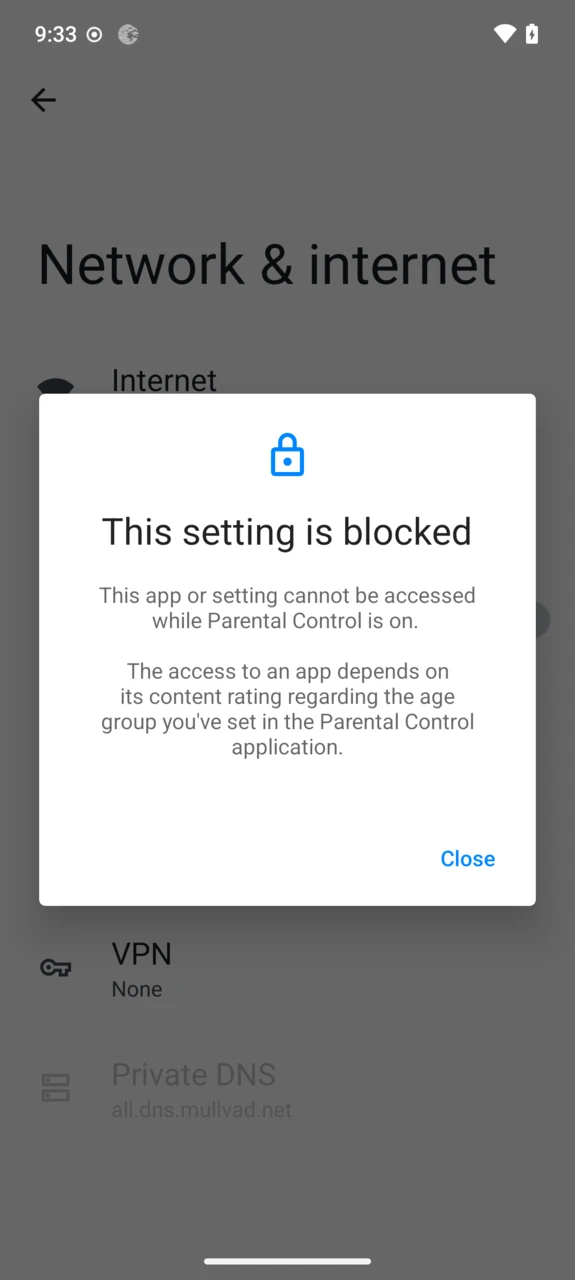
Las instalaciones de aplicaciones pasan solo por App Lounge, que sirve aplicaciones de Google Play y F-Droid. La instalación lateral de APKs desde fuentes desconocidas está desactivada.
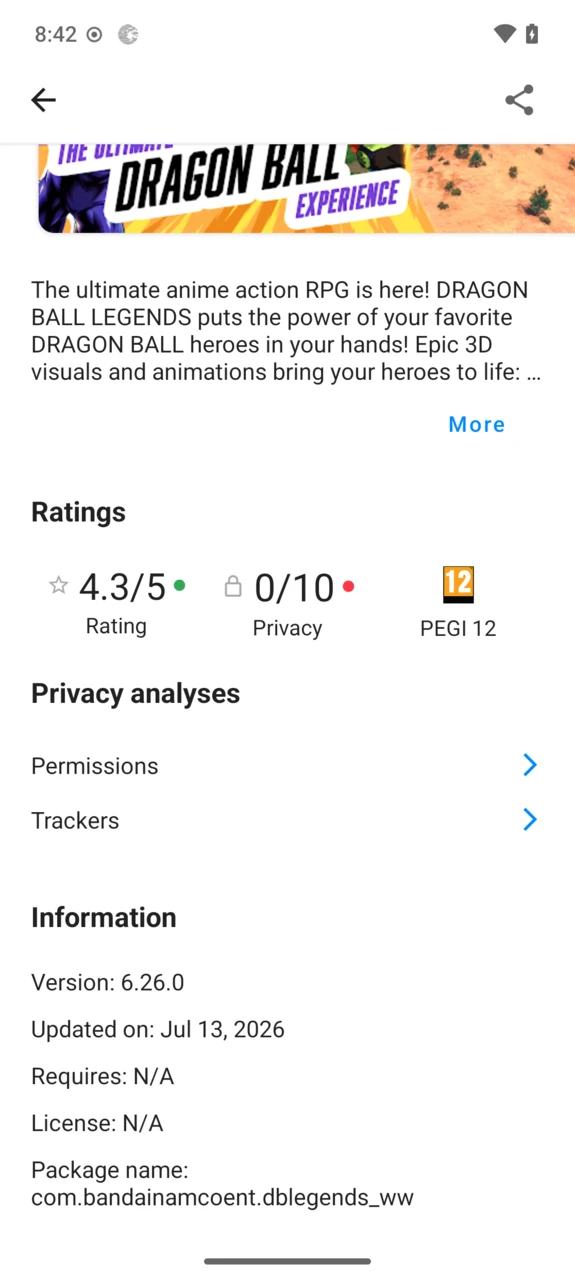
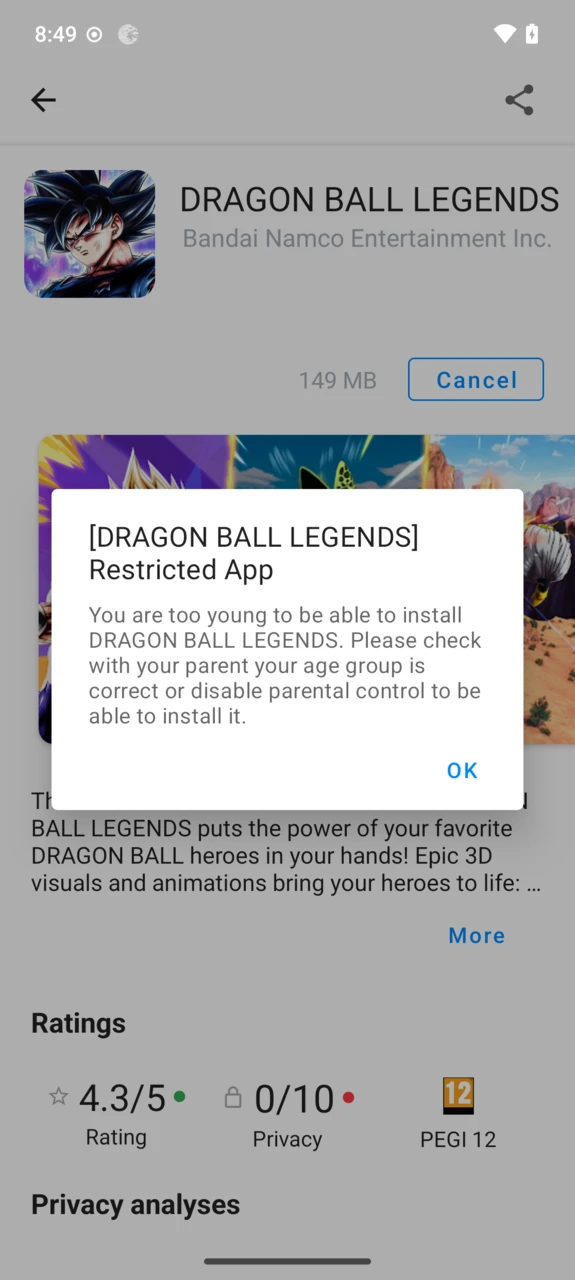
Las clasificaciones por edad se aplican. Una aplicación solo puede instalarse si su clasificación de contenido — mostrada en su página de App Lounge, publicada por Google Play o F-Droid — coincide con el grupo de edad. Una aplicación clasificada por encima se rechaza: «Eres demasiado joven para poder instalar…», salvo que la apruebes con tu PIN/contraseña.
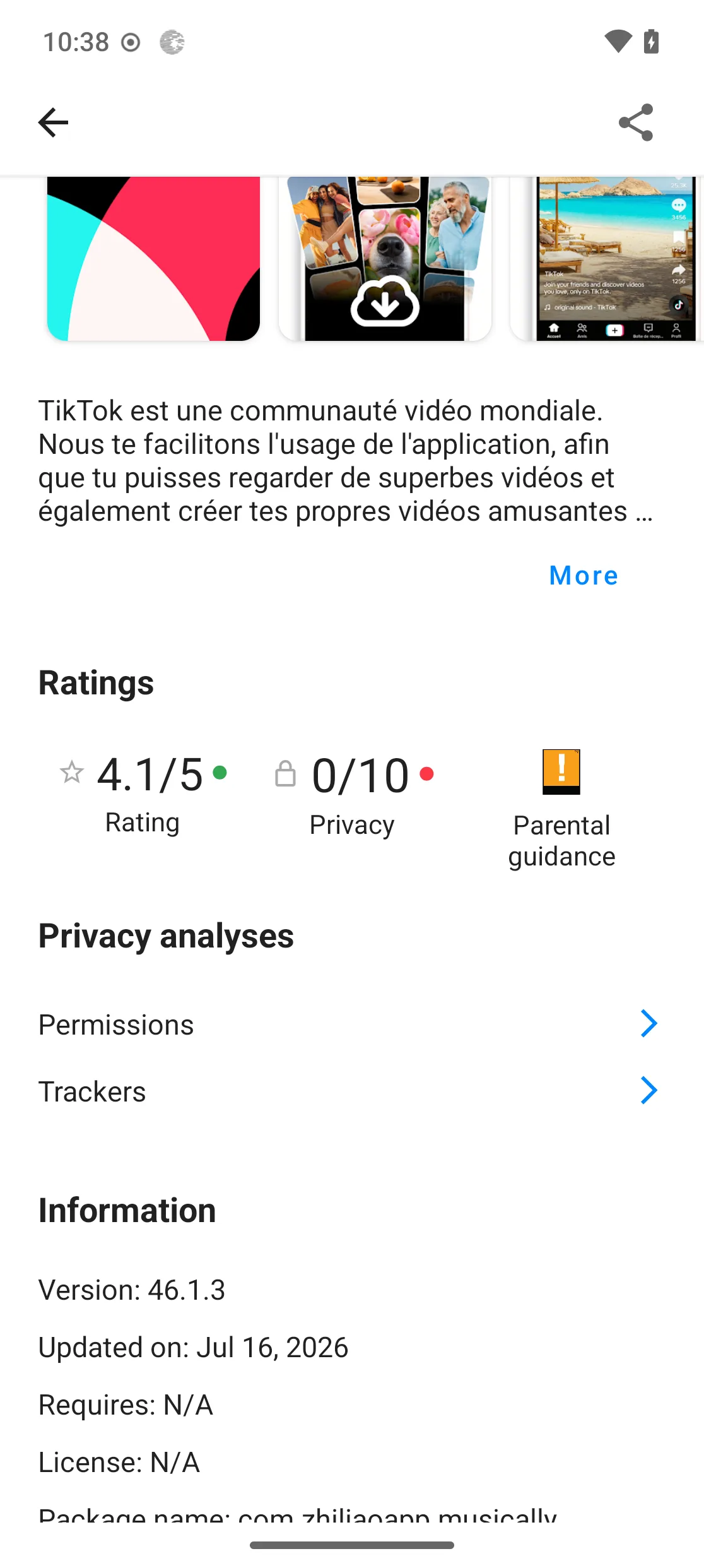
Las aplicaciones de orientación parental necesitan tu aprobación: se requiere introducir el PIN/contraseña del padre para instalarlas.
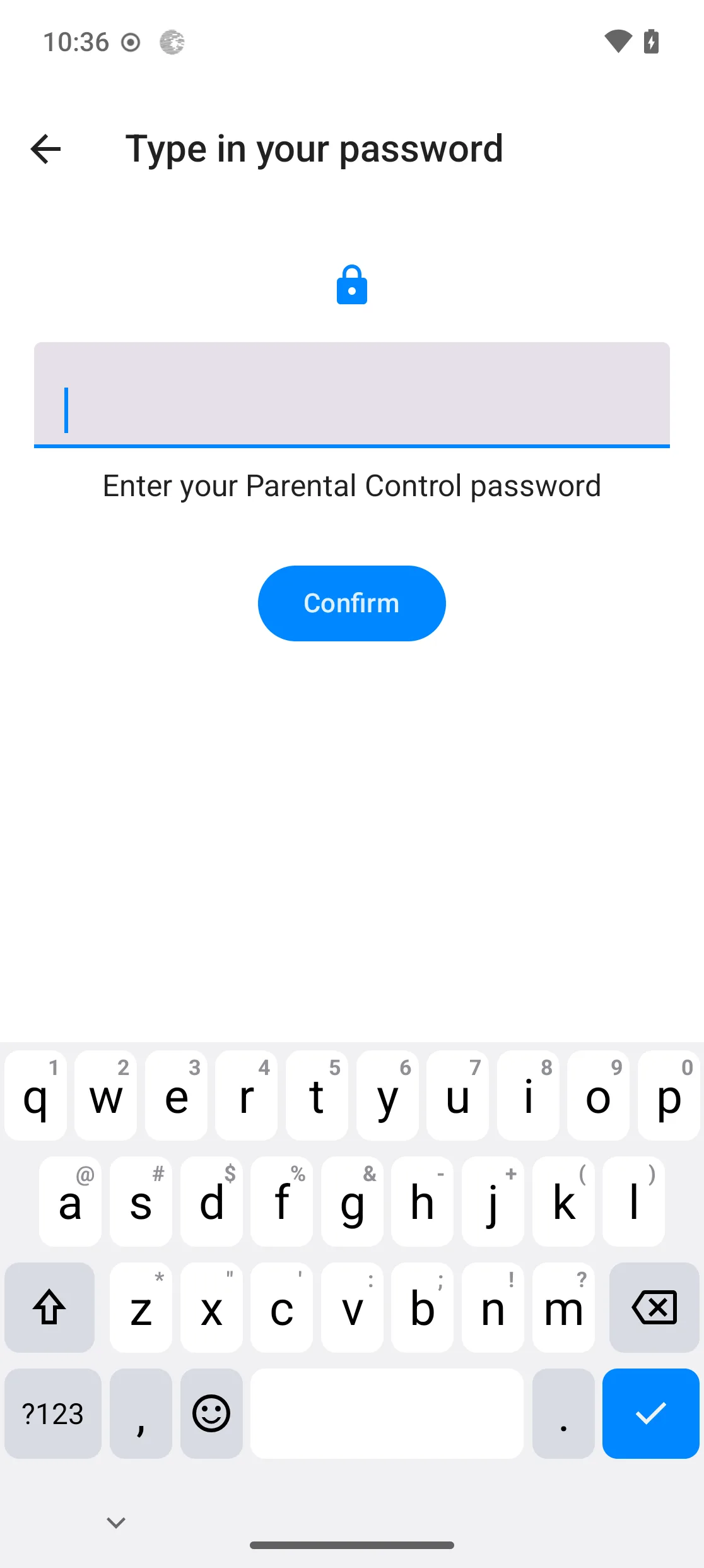
Las aplicaciones de edad superior se desactivan. Las aplicaciones ya instaladas clasificadas por encima de la edad configurada se desactivan y no pueden lanzarse — puedes reactivar una explícitamente si lo deseas.
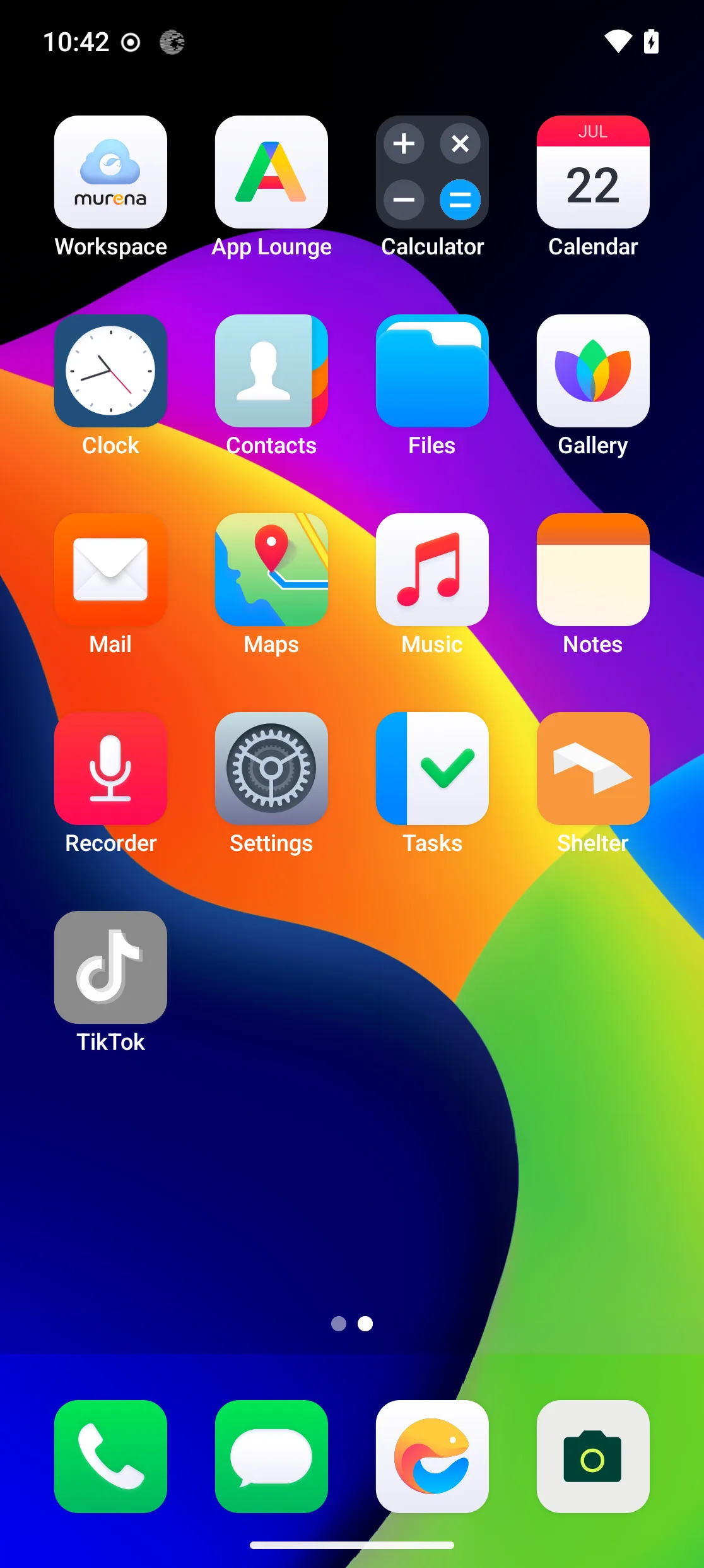
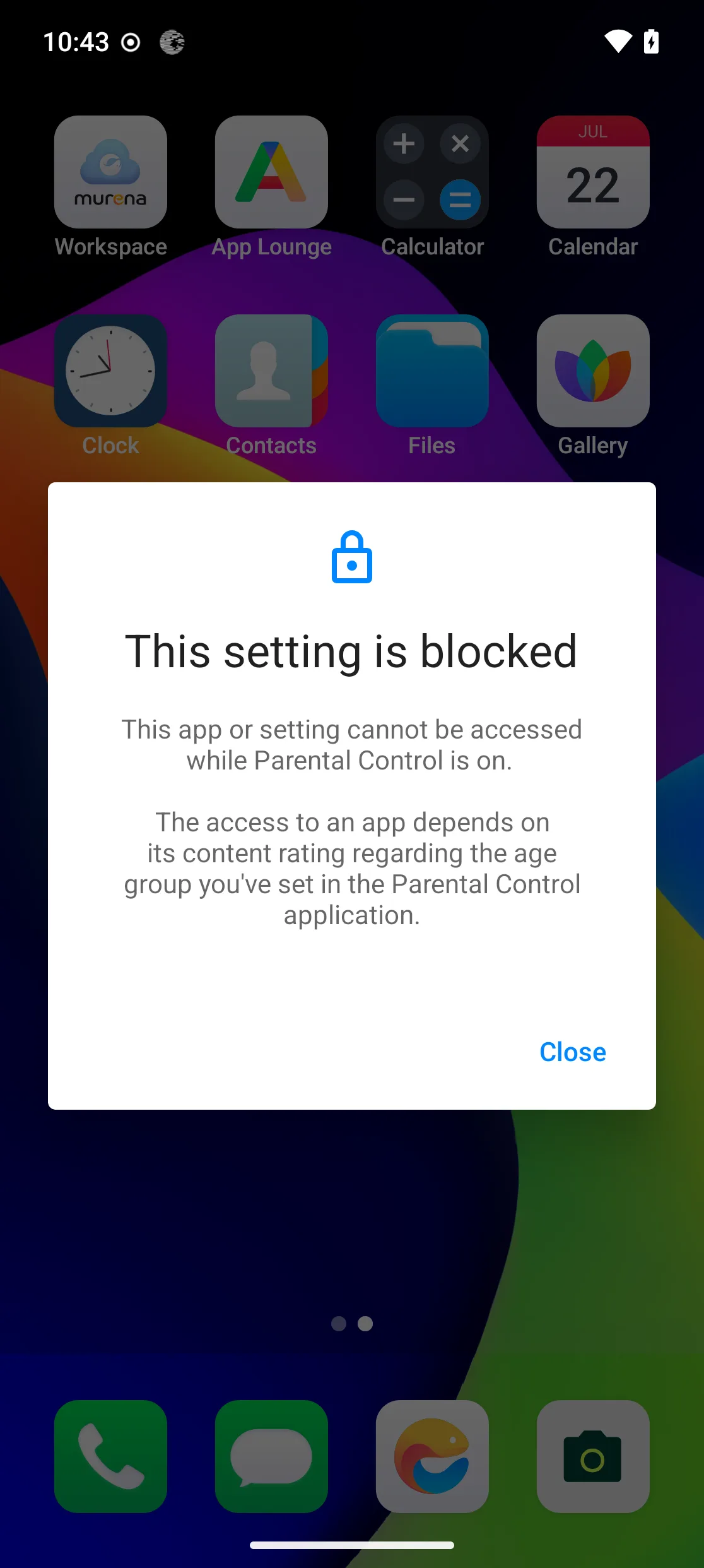
La fecha y la hora están bloqueadas para que el reloj no pueda cambiarse para eludir el límite de tiempo de pantalla.
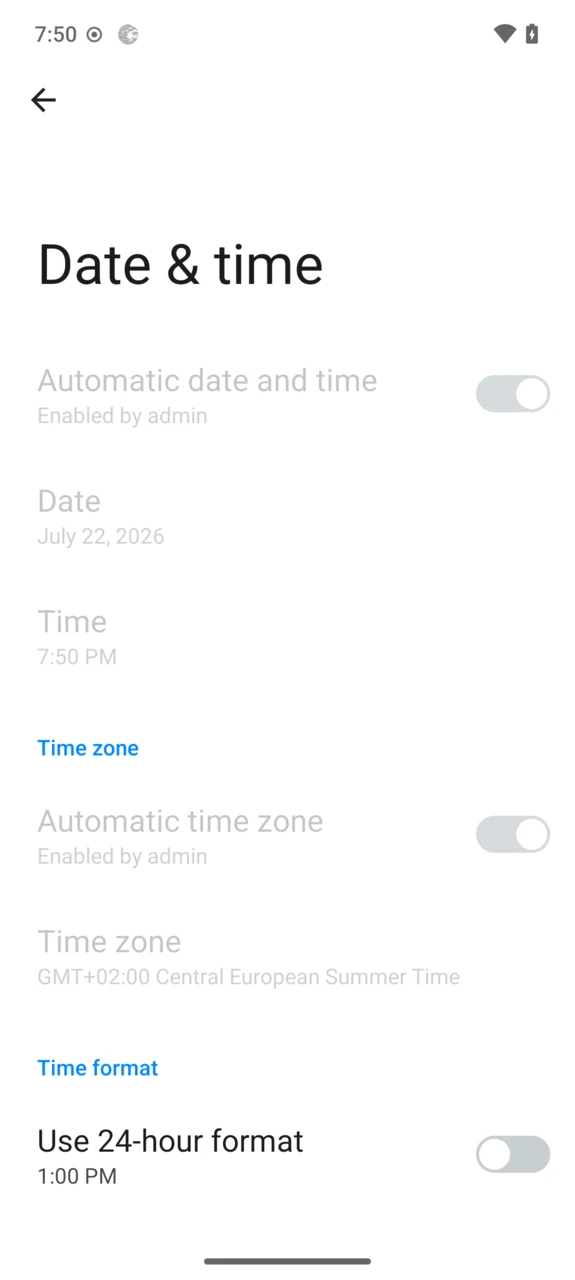
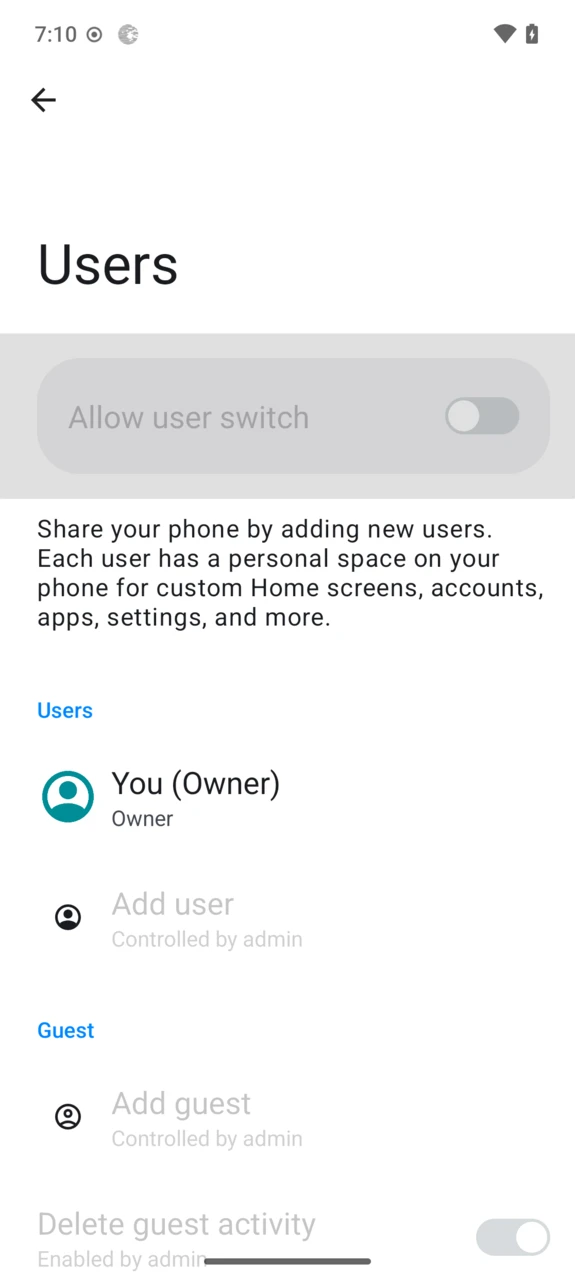
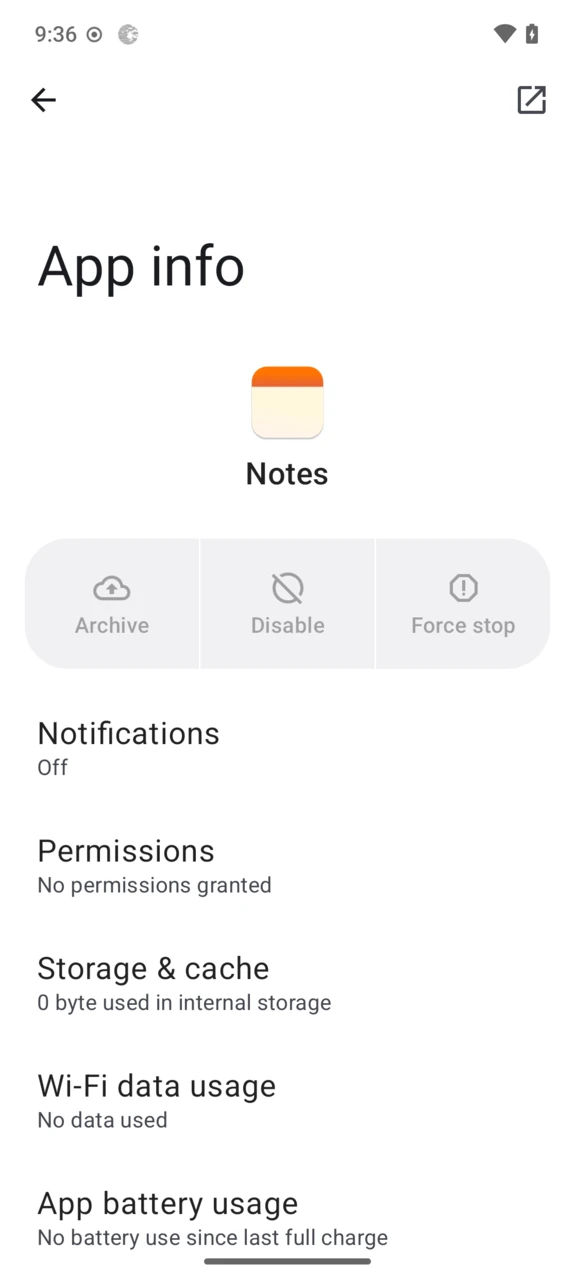
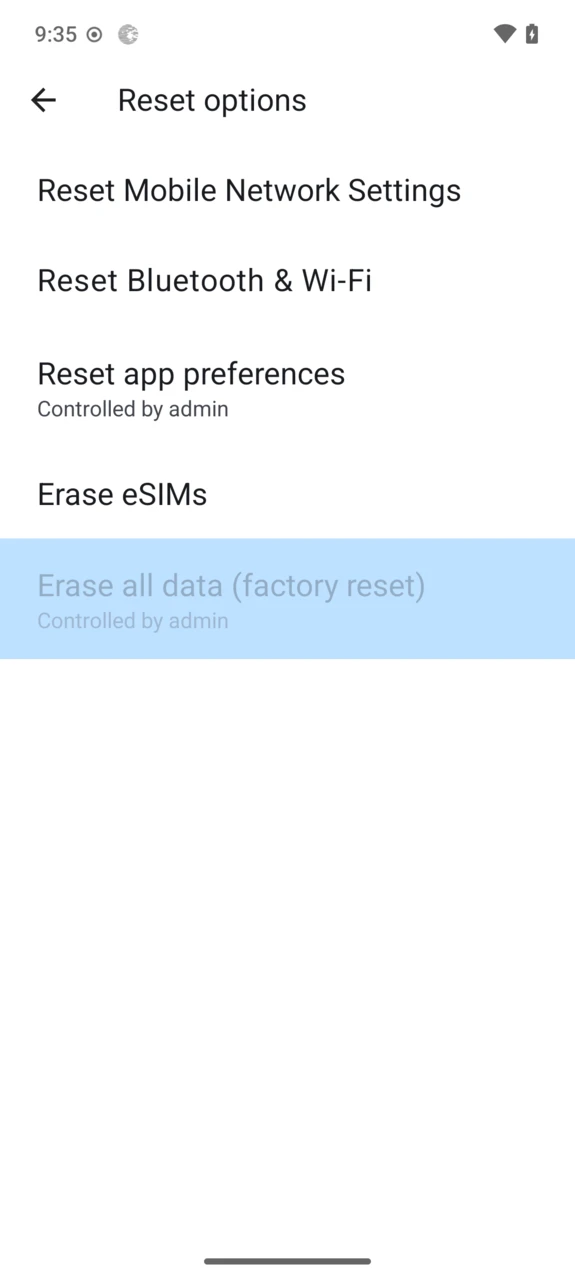
El dispositivo está bloqueado: tu hijo no puede añadir, cambiar ni eliminar usuarios, Borrar datos / Borrar caché / Forzar detención están desactivados para todas las aplicaciones, la depuración USB está apagada, y el dispositivo no puede restablecerse de fábrica.
El límite diario de tiempo de pantalla
/e/OS cuenta el uso desde la medianoche y muestra el total en curso en la pantalla del control parental.
- Algunos usos no cuentan para la cuenta atrás: la aplicación Teléfono, la aplicación Ajustes, y el tiempo que la pantalla permanece encendida con el dispositivo bloqueado quedan excluidos.
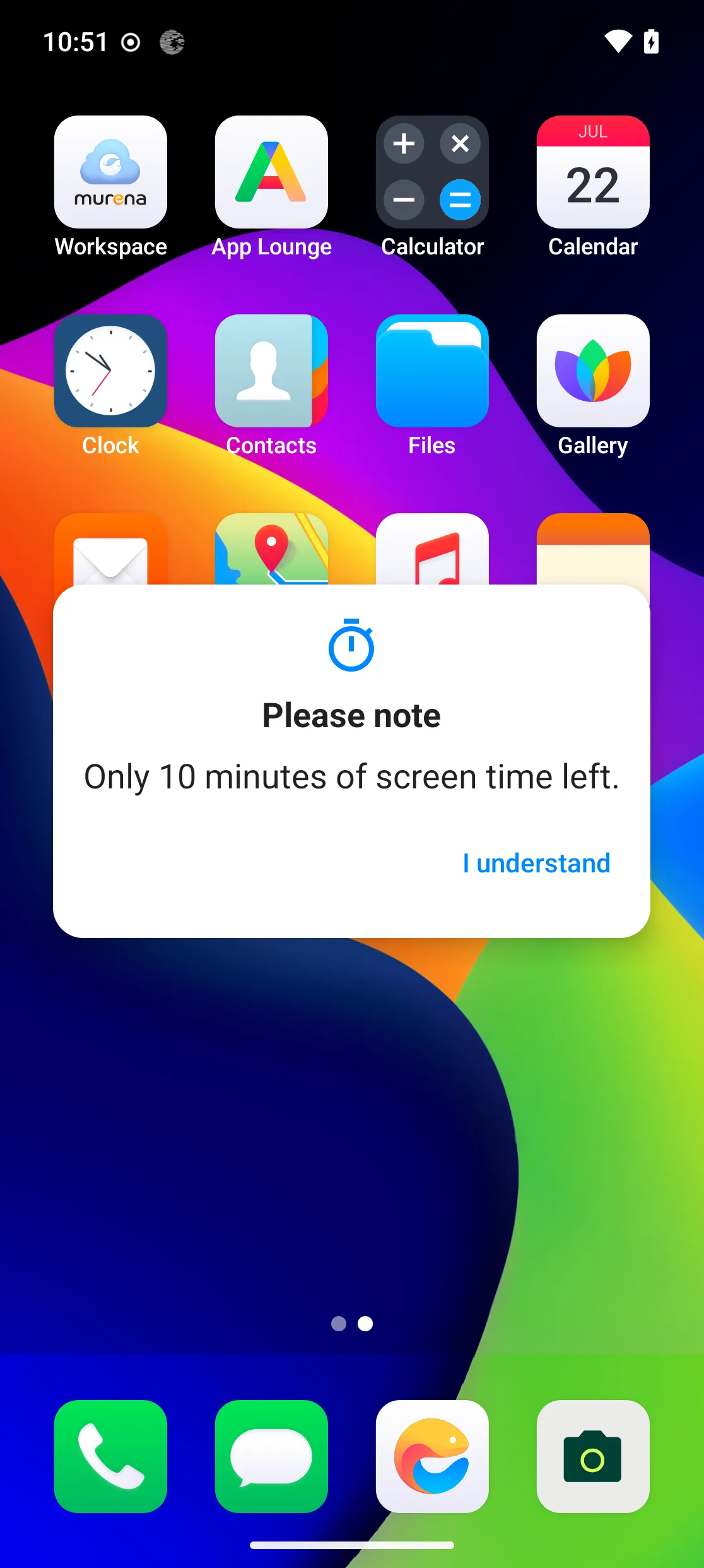
- Diez minutos antes de alcanzar el límite, se muestra un aviso para que tu hijo pueda terminar.
- Cuando se alcanza el límite, todas las aplicaciones se bloquean salvo un conjunto de esenciales — Teléfono, Mensajes, Contactos, Reloj, Calculadora, Calendario, Maps, Música, Grabadora, Tiempo y Ajustes. Abrir una aplicación bloqueada muestra «Tu tiempo de pantalla ha terminado por hoy. Podrás acceder a esta aplicación de nuevo mañana.», y la instalación de nuevas aplicaciones se desactiva hasta el día siguiente.
- El acceso vuelve automáticamente a medianoche — no se necesita acción de los padres.
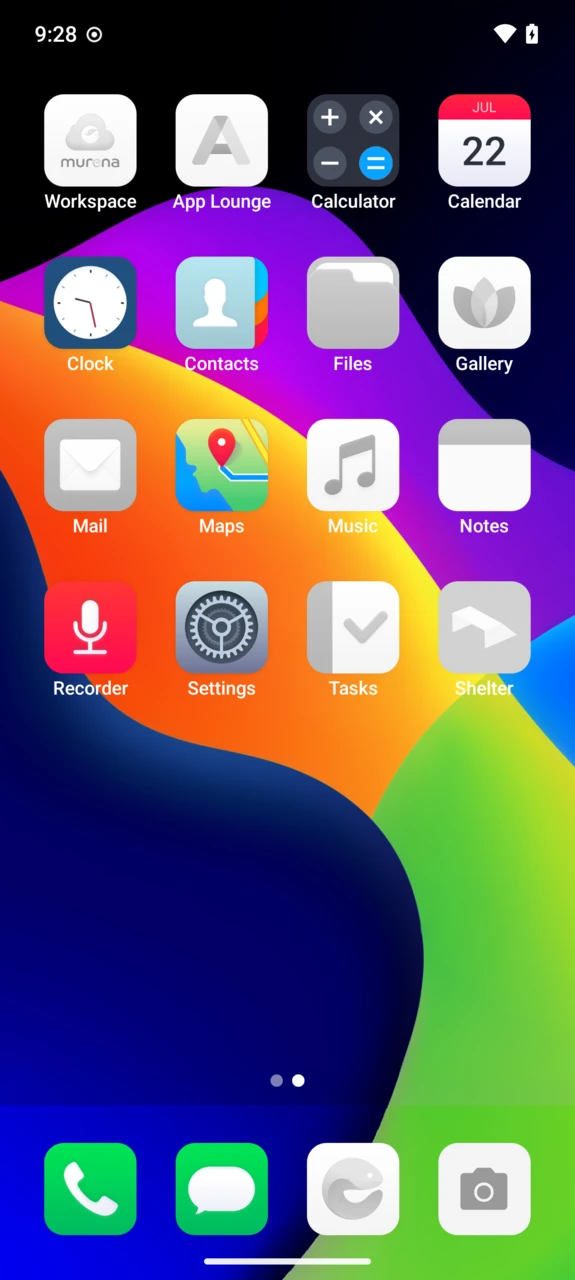
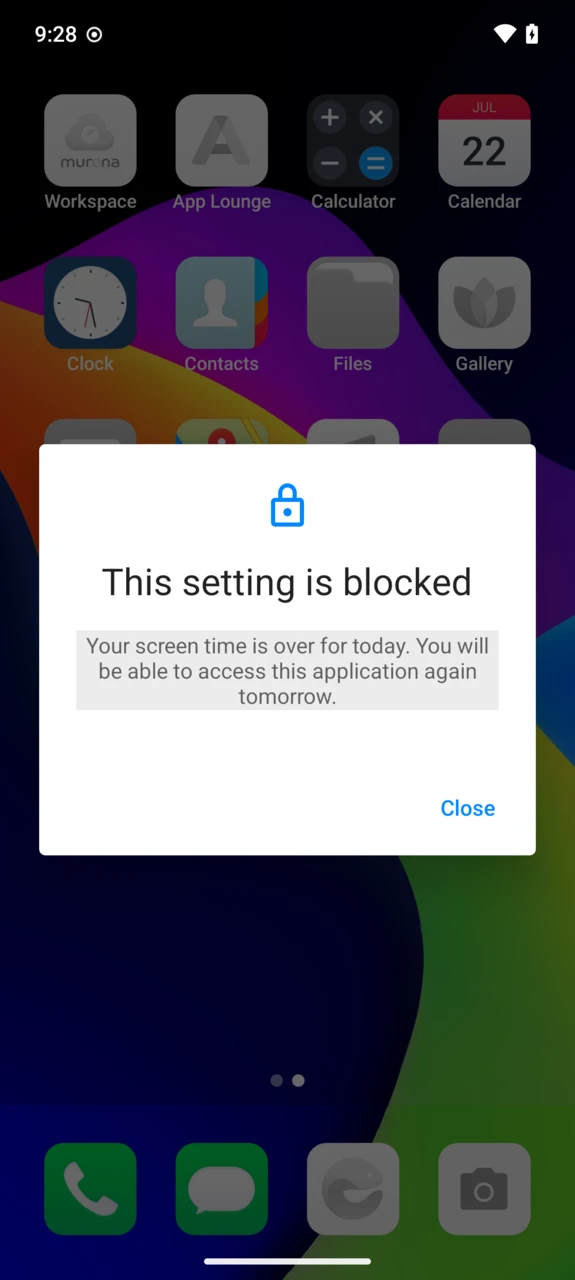
Fijar el límite en Sin tiempo de pantalla bloquea todas las aplicaciones no esenciales en todo momento, con el mensaje «No se te permite tiempo de pantalla. Si no estás de acuerdo, negocia con tus padres ;)».
Omitir la configuración del límite durante la configuración inicial significa que no hay ninguna restricción de tiempo de pantalla.
Gestionar el control parental tras la activación
Todo puede ajustarse más tarde desde la pantalla del control parental. Cada cambio — incluida la desactivación del control parental — pide primero el PIN/contraseña fijado durante la activación:
- Cambiar el grupo de edad — las aplicaciones de edad superior se reevalúan de inmediato.
- Cambiar el límite diario de tiempo de pantalla con el enlace
Cambiar. - Gestionar el uso de las aplicaciones — alternar entre «código necesario solo para las aplicaciones de orientación parental» y «código necesario para cualquier instalación», y editar la lista de aplicaciones permitidas.
- Cambiar mi código de seguridad — fijar un nuevo PIN o contraseña.
- Desactivar el control parental.