
Contraseñas
Editar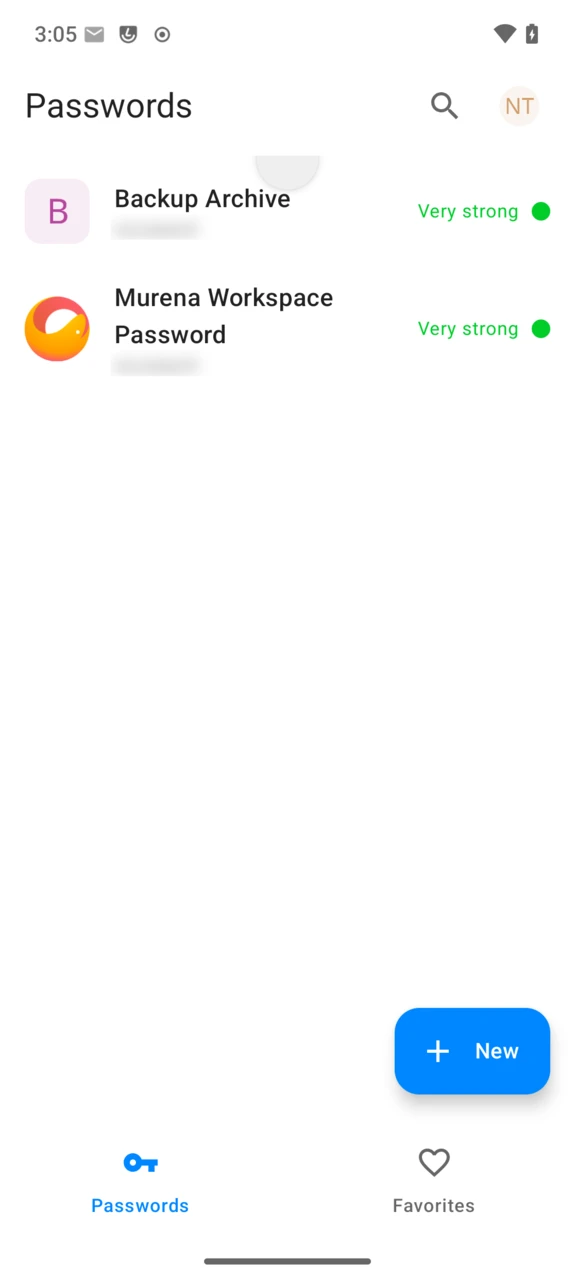
Contraseñas es el gestor de contraseñas integrado en /e/OS. Es un fork de Murena del cliente de código abierto NextcloudPasswords de hegocre, así que bajo el capó es un cliente para la aplicación Passwords de un servidor Nextcloud: tus credenciales guardadas no las almacena Contraseñas en sí, se sincronizan desde ese servidor.
Ese servidor puede ser:
- Tu Murena Workspace — la aplicación Passwords está activada por defecto con cifrado de extremo a extremo, y Contraseñas de /e/OS inicia sesión con tu cuenta de Murena existente, sin nada que escribir aparte de la contraseña de cifrado.
- Cualquier otra instancia de Nextcloud que tenga la aplicación Passwords instalada, autoalojada o no — inicia sesión con su dirección como con cualquier cliente de Nextcloud. En este caso, el cifrado de extremo a extremo depende de ese servidor: ver abajo.
Abrir Contraseñas
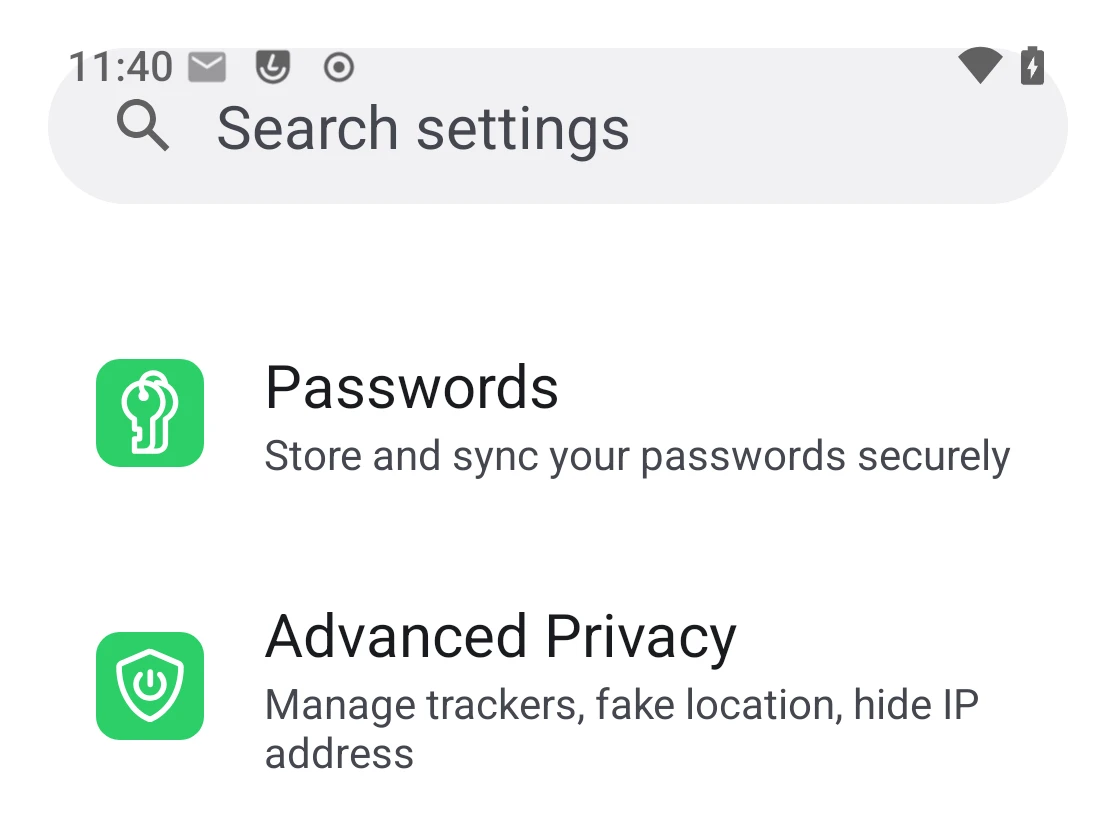
Contraseñas no tiene icono en la pantalla de inicio ni en los grupos de aplicaciones. Ábrela desde Ajustes → Contraseñas.
Iniciar sesión
Si /e/OS ya tiene tu cuenta de Murena en el dispositivo — el caso habitual — Contraseñas la usa automáticamente: no hay pantalla de inicio de sesión que recorrer. Si no la tiene, Contraseñas muestra una pantalla de bienvenida con dos opciones: Murena Workspace añade tu cuenta de Murena a través del flujo habitual de cuentas de /e/OS, mientras que Otra nube pide la dirección de tu servidor Nextcloud e inicia sesión en su propia página de acceso — exactamente como el flujo de inicio de sesión de la aplicación Account Manager, o de cualquier otro cliente de Nextcloud.
Configurar Contraseñas
Contraseñas requiere que el cifrado de extremo a extremo (en el cliente) esté configurado para tu cuenta en la aplicación Passwords del servidor — sin él, las entradas solo estarían cifradas en tránsito y en reposo en el servidor, no de extremo a extremo.
- En Murena Workspace, aquí es donde importa la integración de cuentas de /e/OS: la primera vez que Contraseñas inicia sesión, /e/OS nota que el cifrado aún no está configurado y te guía por él automáticamente, con los pasos de abajo. No los verás de nuevo después.
- En un servidor Nextcloud autoalojado u otro, este aviso automático no se aplica — /e/OS solo lo ofrece para cuentas de Murena. Activa tú el cifrado de extremo a extremo desde los propios ajustes de la aplicación Passwords en ese servidor (o pídeselo a su administrador) antes o después de iniciar sesión; Contraseñas, si no, se abre sin él.
- Abre
Ajustes→Contraseñas. TocaConfigurar el cifrado.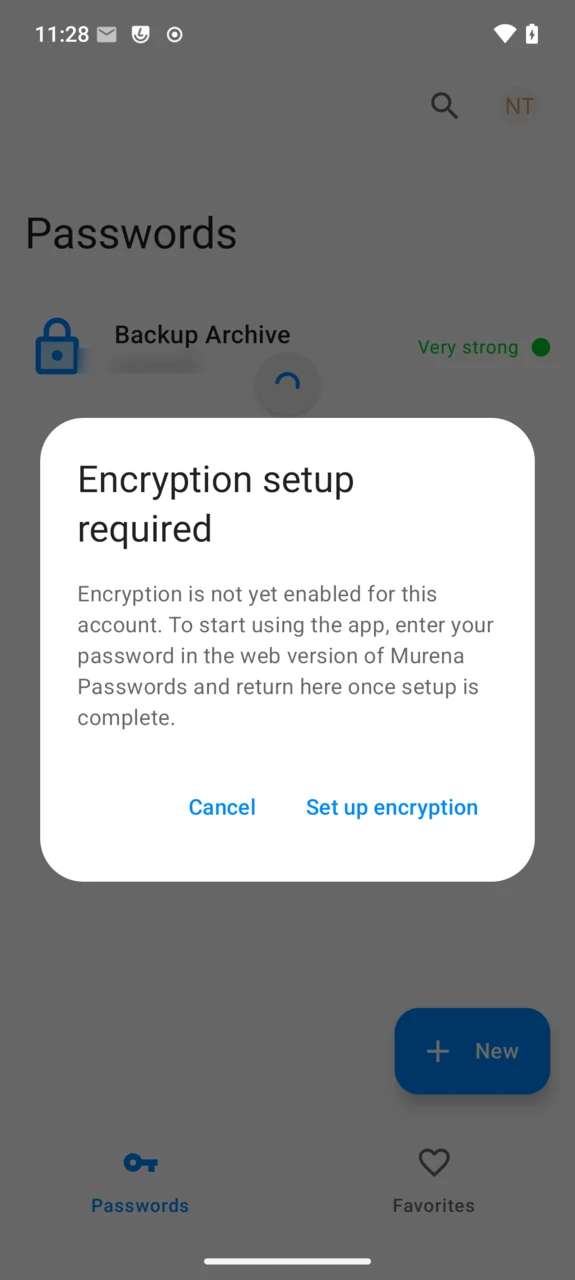
- La configuración continúa en la versión web de Passwords, abierta en una pestaña del navegador. Inicia sesión ahí si te lo pide.
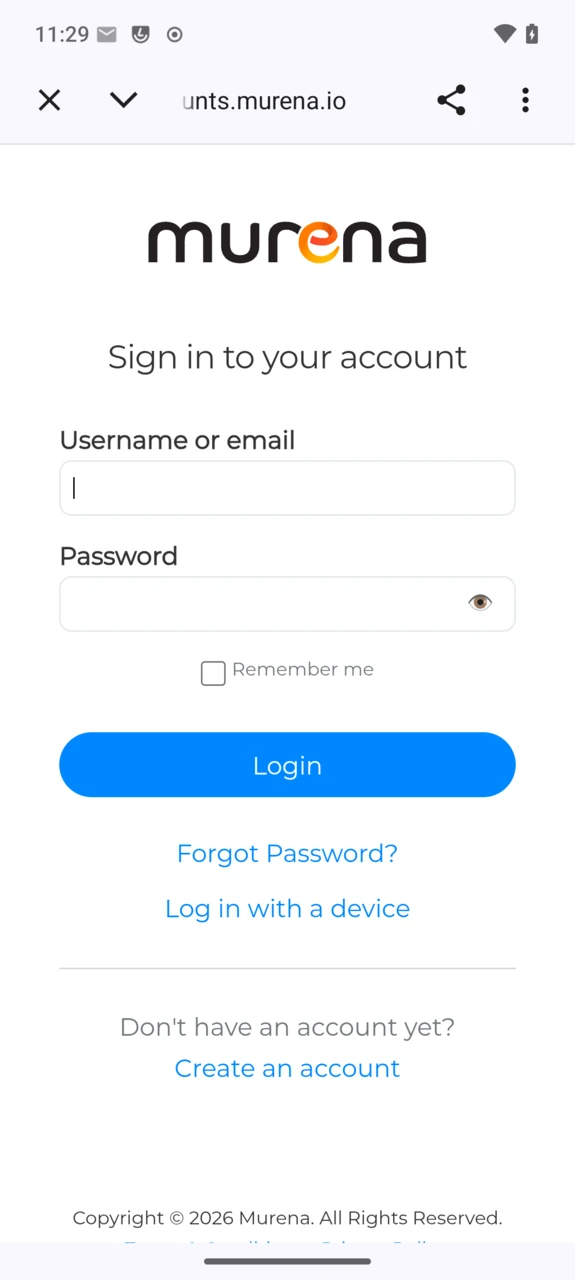
- Introduce tu contraseña de Murena Workspace para proteger tus credenciales, luego toca
Guardar.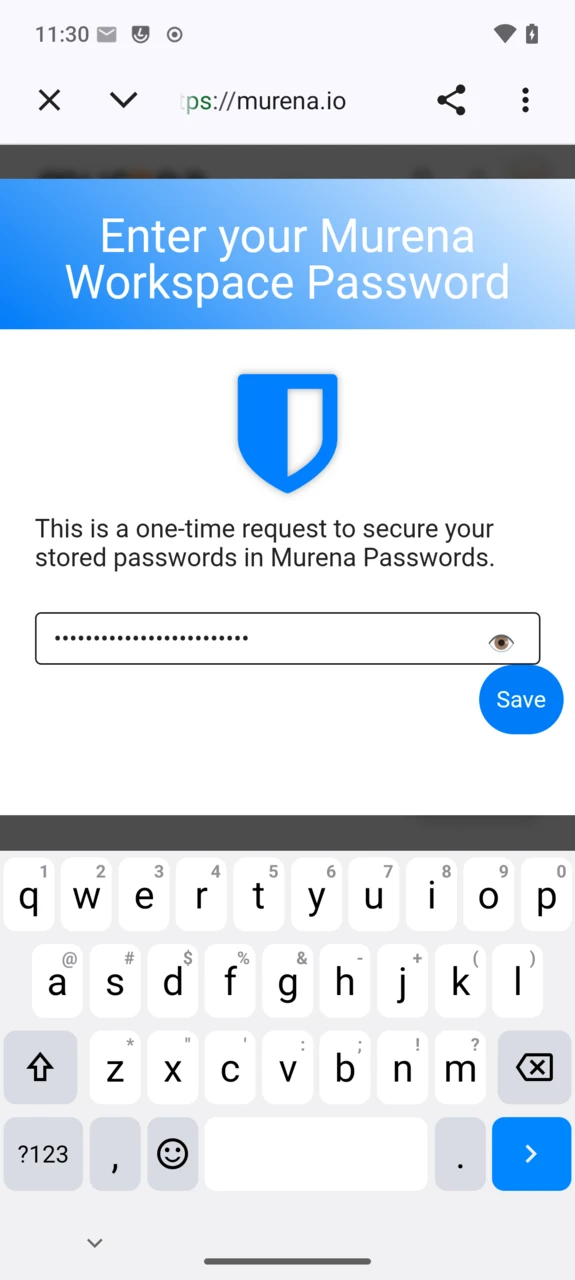
- Cierra la pestaña del navegador y vuelve a Contraseñas. Introduce esa misma contraseña una vez más para desbloquear Contraseñas en este dispositivo. Marca
Guardar contraseñapara que el dispositivo pueda desbloquearla automáticamente la próxima vez, usando tu bloqueo de pantalla o tu huella.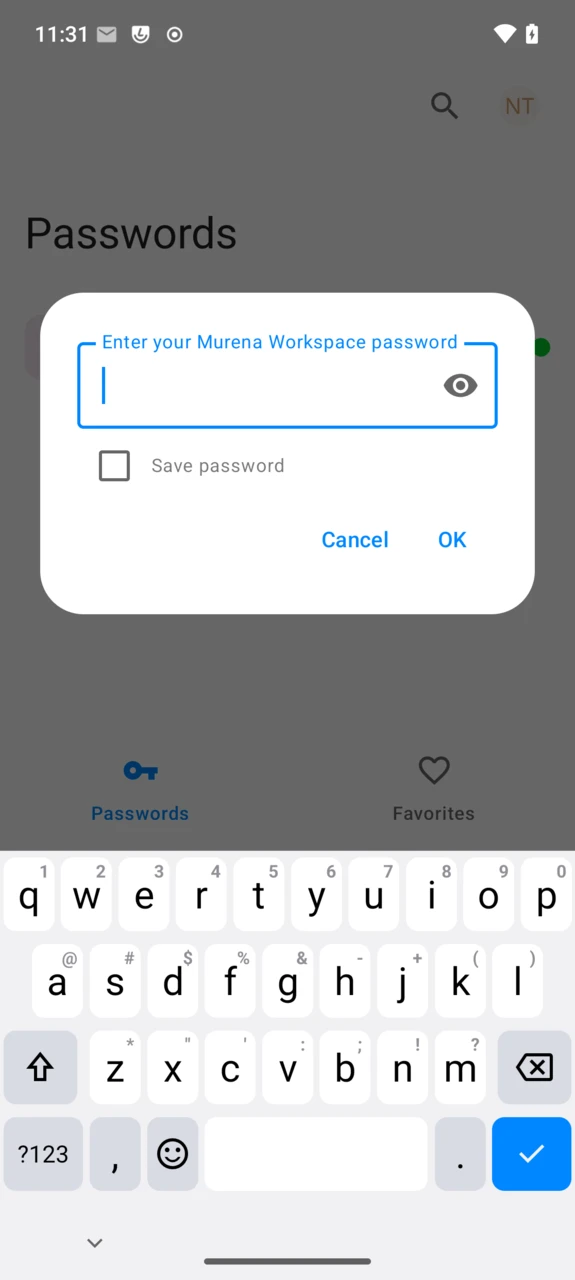
Guardar contraseña solo se ofrece cuando el dispositivo tiene un bloqueo de pantalla o desbloqueo biométrico configurado. Sin ello, se te pide la contraseña cada vez que abres la aplicación.
Gestionar tus contraseñas
La aplicación se abre en la pestaña Contraseñas — cada entrada organizada en carpetas — con una pestaña Favoritos y una barra de búsqueda al lado. Toca cualquier entrada guardada para verla, copiar su usuario o contraseña, editarla o eliminarla.
- Toca
Nuevapara guardar un inicio de sesión: etiqueta, usuario, contraseña, URL, carpeta, notas y campos personalizados.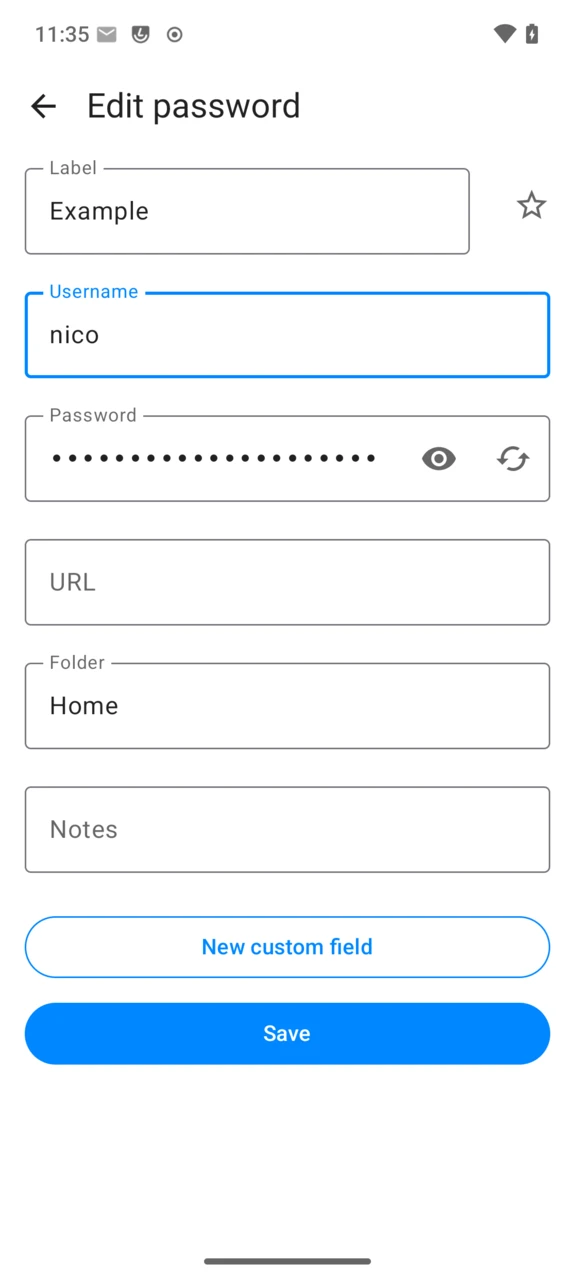
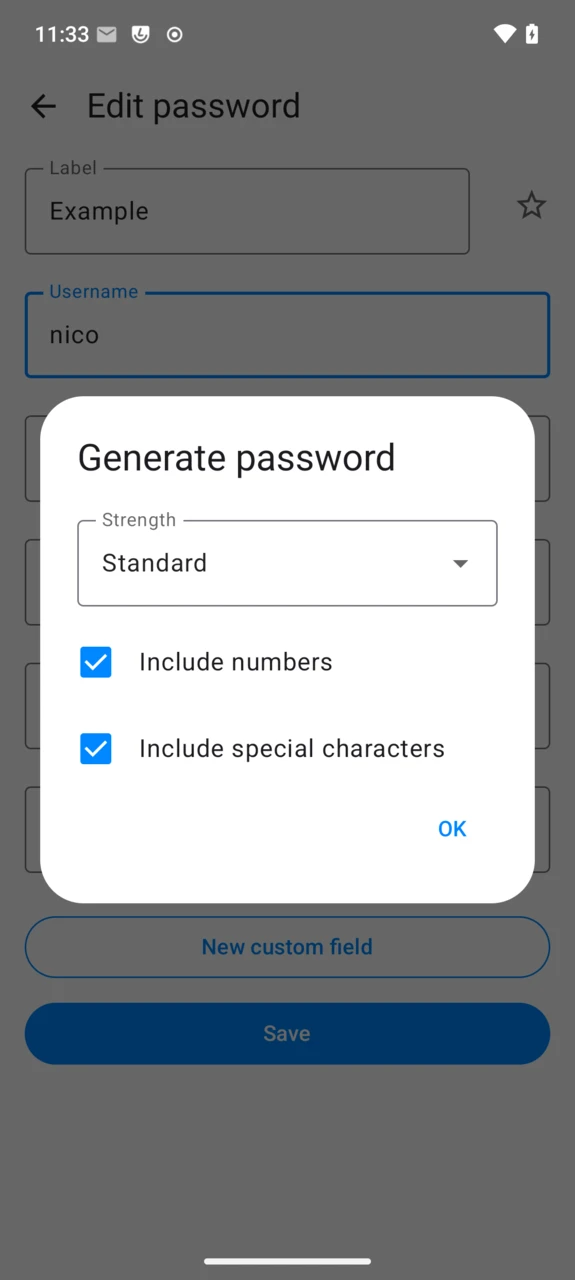
- Toca el icono del generador junto al campo de contraseña para que Contraseñas cree una fuerte por ti: elige un nivel de resistencia y si incluir números y caracteres especiales.
- Una vez guardada, toca la entrada para comprobar su puntuación de seguridad, calculada por la aplicación Passwords en el servidor: Filtrada significa que la contraseña se encontró en una filtración de datos conocida, Débil significa que se reutiliza en otra de tus entradas (o que supera la edad máxima que fijaste, si la hay).
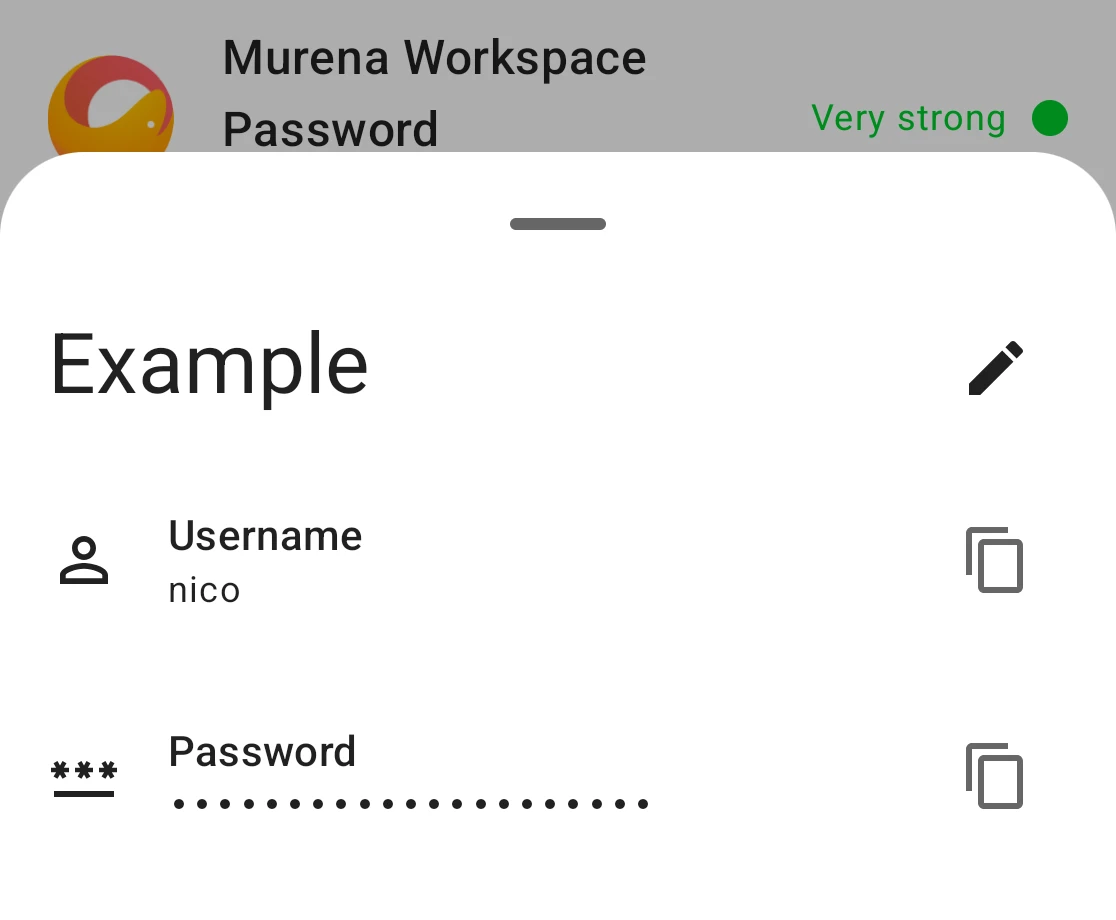
Edita una entrada con el icono del lápiz en su pantalla de detalle; Eliminar contraseña está en la parte inferior de la pantalla de edición.
Rellenar contraseñas automáticamente
Una vez activado, Contraseñas puede rellenar formularios de inicio de sesión en otras aplicaciones y en el navegador, así que no necesitas abrirla y copiar una contraseña a mano.
- Abre
Ajustes→Contraseñas→ el menú de la cuenta (arriba a la derecha) →Ajustes, y activaAutocompletar. Esto abre el selector de servicios de contraseñas del sistema — eligeContraseñas.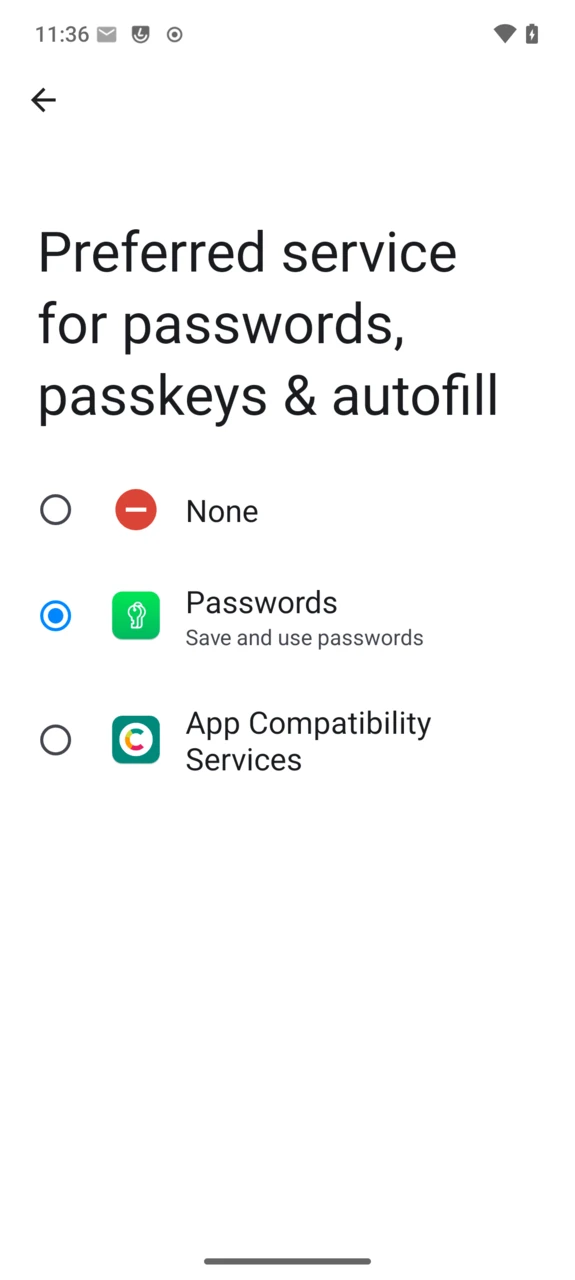
- Confirma tocando
Cambiar.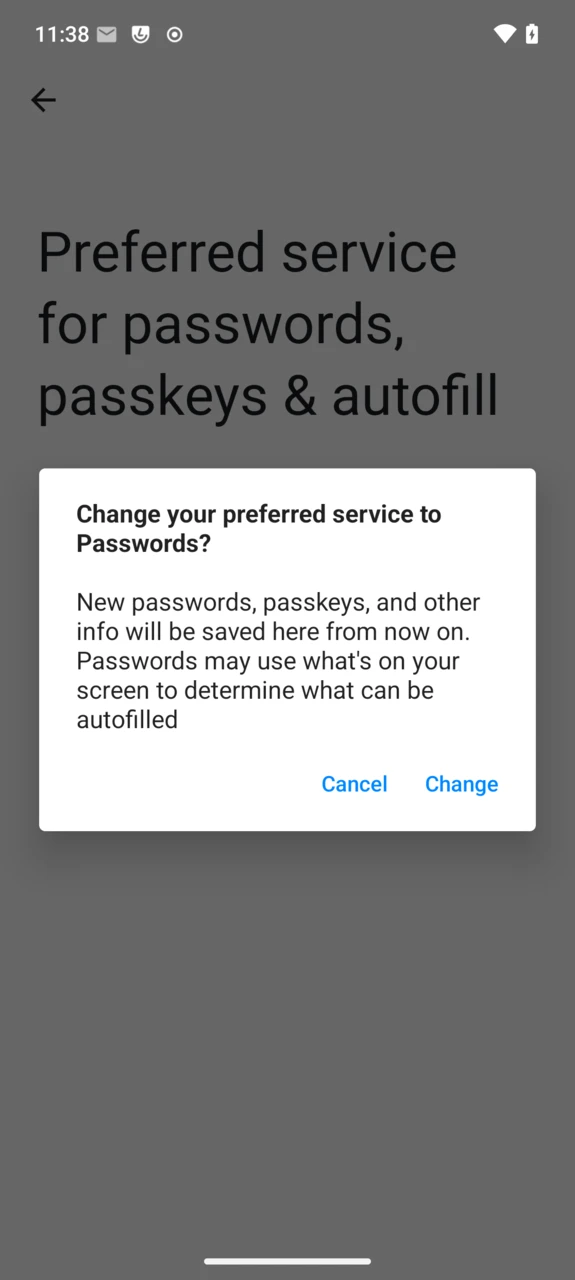
- A partir de entonces, tocar un campo de usuario o contraseña en cualquier lugar ofrece tus credenciales guardadas.
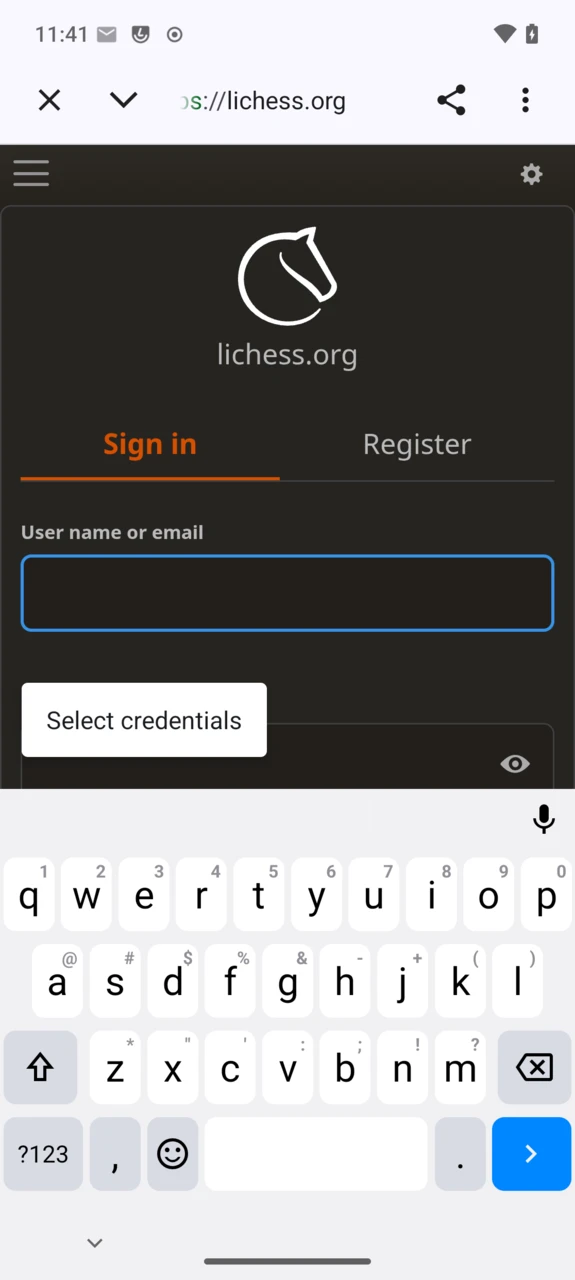
Usar autocompletado en línea (en la misma pantalla de ajustes) muestra además las sugerencias directamente sobre el teclado en Android 11 y posteriores.
Ajustes
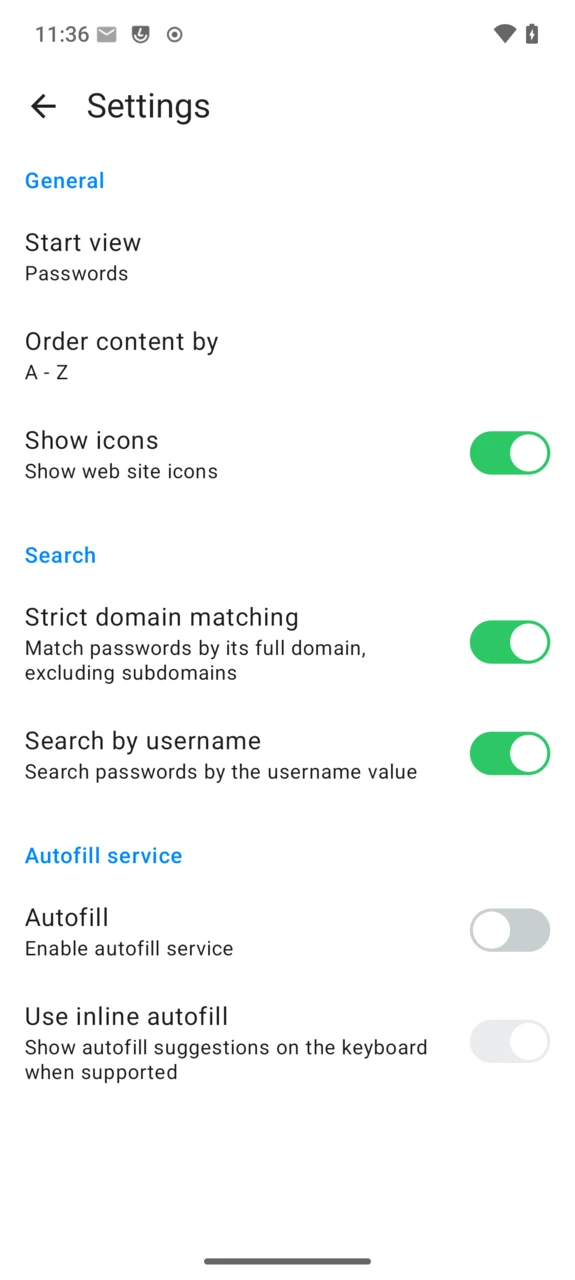
- Vista inicial: abrir en Contraseñas o Favoritos.
- Ordenar el contenido por: A-Z, Z-A, más nuevo o más viejo primero.
- Mostrar iconos: mostrar el icono de cada sitio guardado.
- Coincidencia estricta de dominio: solo asociar contraseñas al dominio exacto de una página de inicio de sesión, ignorando los subdominios.
- Buscar por usuario: buscar también en el campo de usuario, no solo en las etiquetas.
- Autocompletar / Usar autocompletado en línea: ver arriba.
FAQ
¿Dónde está el icono de Contraseñas?
No hay ninguno en la pantalla de inicio — ábrela desde Ajustes → Contraseñas (ver arriba).
¿Funciona Contraseñas sin una cuenta de Murena?
Sí. Elige Otra nube en la pantalla de inicio de sesión e introduce la dirección de cualquier servidor Nextcloud que tenga la aplicación Passwords instalada — autoalojado incluido.
¿Por qué Contraseñas no ofrece configurar el cifrado en mi propio servidor Nextcloud?
La configuración única automática descrita arriba solo se aplica a las cuentas de Murena Workspace. En cualquier otro servidor Nextcloud, activa tú el cifrado de extremo a extremo desde los propios ajustes de la aplicación Passwords en ese servidor antes de iniciar sesión — si no, Contraseñas se abre sin él.
¿Cómo cierro sesión en mi cuenta de Murena en Contraseñas?
No se puede desde dentro de la aplicación, que sigue a tu cuenta de Murena en el dispositivo. Para dejar de sincronizar contraseñas, desactívalo desde Ajustes → Cuentas → tu cuenta de Murena → Account sync.
Perdí el acceso a mis contraseñas tras cambiar mi contraseña de Murena Workspace
Es lo esperado: en Murena Workspace, tus credenciales guardadas están ligadas a tu contraseña de Workspace. Lee Murena Passwords en Murena Workspace para saber qué ocurre cuando esa contraseña cambia o se restablece.
«Sincronización de contraseñas en pausa» — ¿qué significa?
Tu cuenta tiene la autenticación en dos pasos activada, lo que bloquea el tipo de inicio de sesión directo que usa Contraseñas. Toca Activar la sincronización y sigue los pasos para crear una contraseña de aplicación dedicada para ello.
¿Es Contraseñas de código abierto?
Sí — el fork de Murena se basa en el cliente de código abierto NextcloudPasswords, que a su vez habla con la aplicación Passwords de código abierto que corre en el servidor Nextcloud.