
Voz a texto
Editar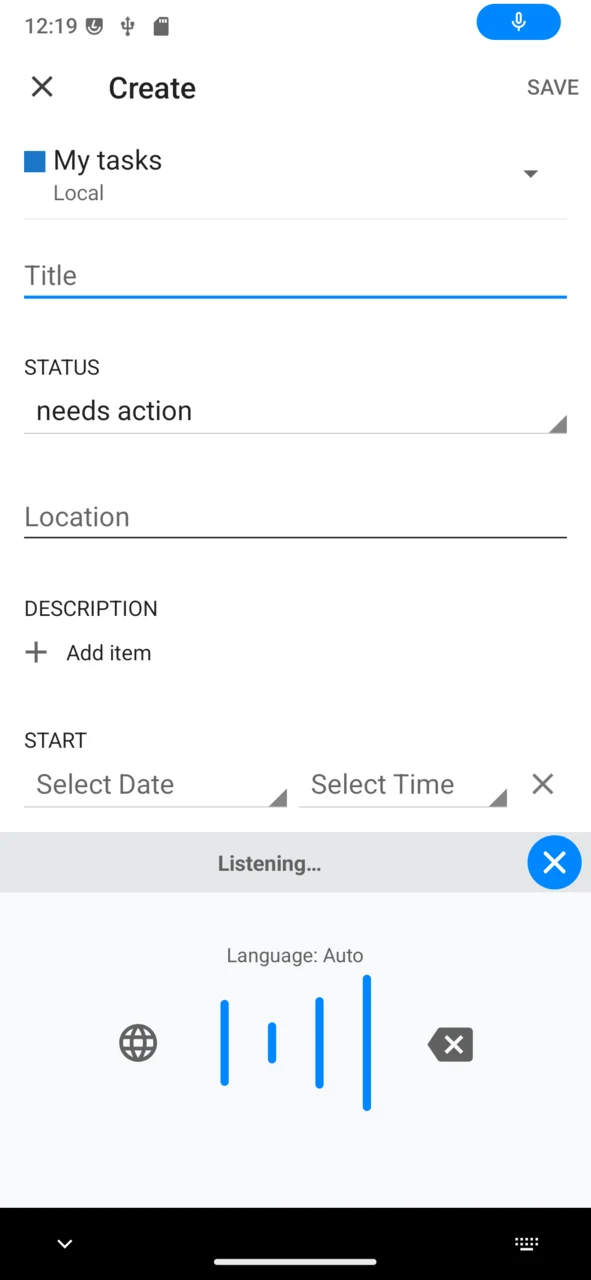
Voz a texto te permite dictar en lugar de escribir en /e/OS. Una vez activado, un botón de micrófono aparece en tu teclado: tócalo en cualquier campo de texto, habla, y tus palabras se transcriben directamente en el campo. Tras una configuración única funciona totalmente sin conexión — el reconocimiento de voz se ejecuta en el propio dispositivo, así que no hay cuenta, ni suscripción, ni conexión a internet de la que preocuparse, y tu voz nunca sale del teléfono.
Qué cambió respecto a la versión anterior
La Voz a texto anterior era una función solo Premium y en línea: enviaba tu voz a un servicio de transcripción de IA de terceros a través de un proxy anonimizador, así que requería una suscripción Premium de Murena Workspace y una conexión a internet.
La nueva Voz a texto es gratuita, sin conexión y en el dispositivo:
- Sin suscripción, sin cuenta — ya no está ligada a Murena Workspace Premium.
- Sin internet — tras una descarga única del modelo, todo se ejecuta localmente.
- Más privacidad — el audio se transcribe en el teléfono y nunca se envía a ningún servidor.
Bajo el capó ejecuta el modelo de voz de código abierto NVIDIA Parakeet TDT (0,6 B de parámetros, cuantizado INT8) a través de ONNX Runtime, envuelto como un teclado de /e/OS.
Antes de empezar
- Permiso de micrófono — necesario para cualquier transcripción.
- Unos 700 MB de almacenamiento libre para el modelo de voz, más una descarga única la primera vez que uses el teclado. Se recomienda wifi; el teclado te avisa antes de descargar en una red móvil con límite de datos.
- Un dispositivo razonablemente reciente: el modelo se ejecuta localmente, así que los teléfonos muy antiguos o con poca memoria pueden sufrir. La cobertura de dispositivos sigue ampliándose a medida que la función se despliega.
Activar el teclado
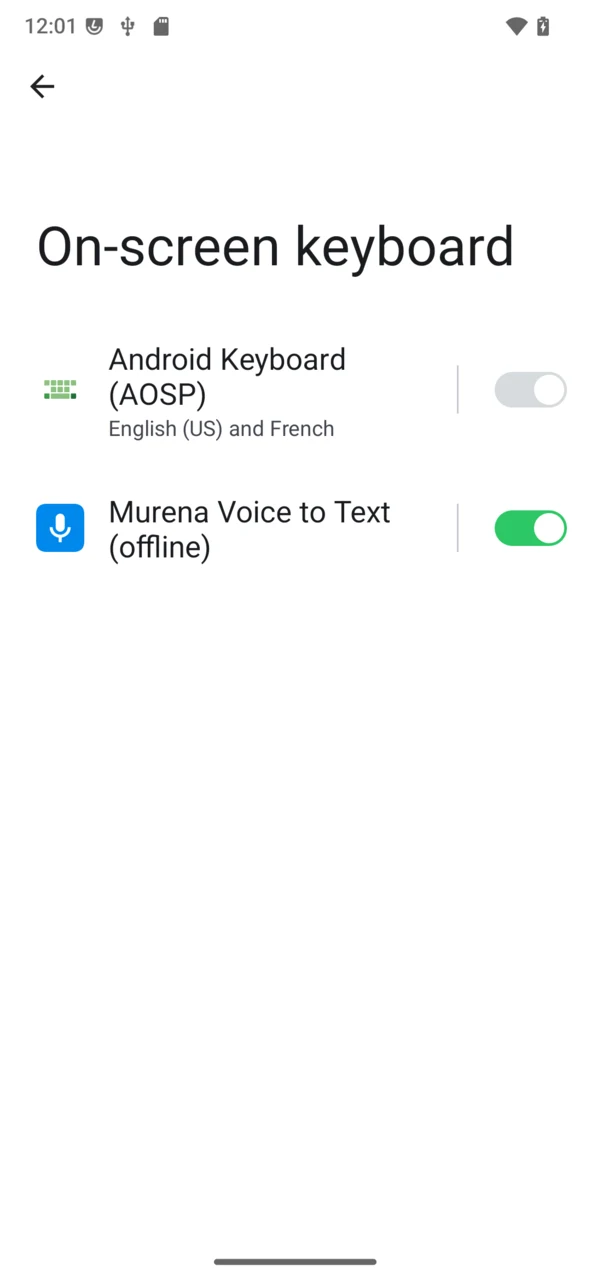
Voz a texto es un teclado en pantalla, así que primero lo activas en los ajustes del sistema:
Abre Ajustes → Sistema → Idiomas y entrada → Teclado en pantalla, y activa Murena Voice to Text (offline).
Dictar en cualquier aplicación
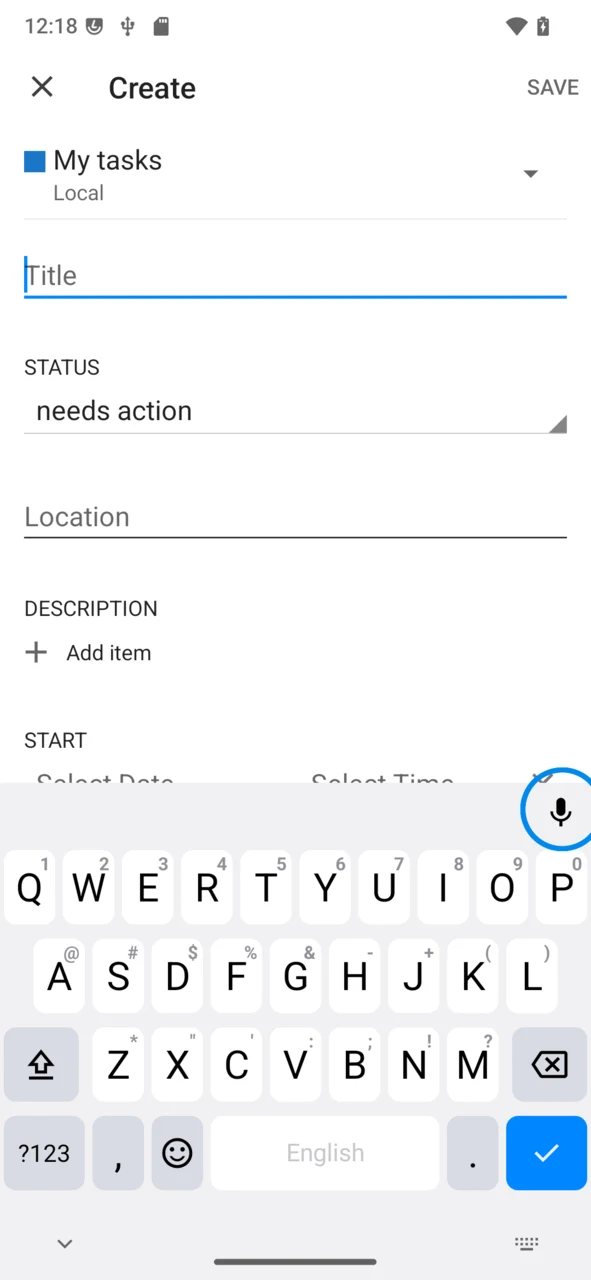
Una vez activado el teclado no cambias de teclado a mano — un botón de micrófono se añade a tu teclado siempre que editas texto.
Abre cualquier aplicación donde puedas escribir — Mensajes, Mail, Notas, Tareas… — y toca un campo de texto.
Toca el botón de micrófono en la parte superior derecha del teclado.
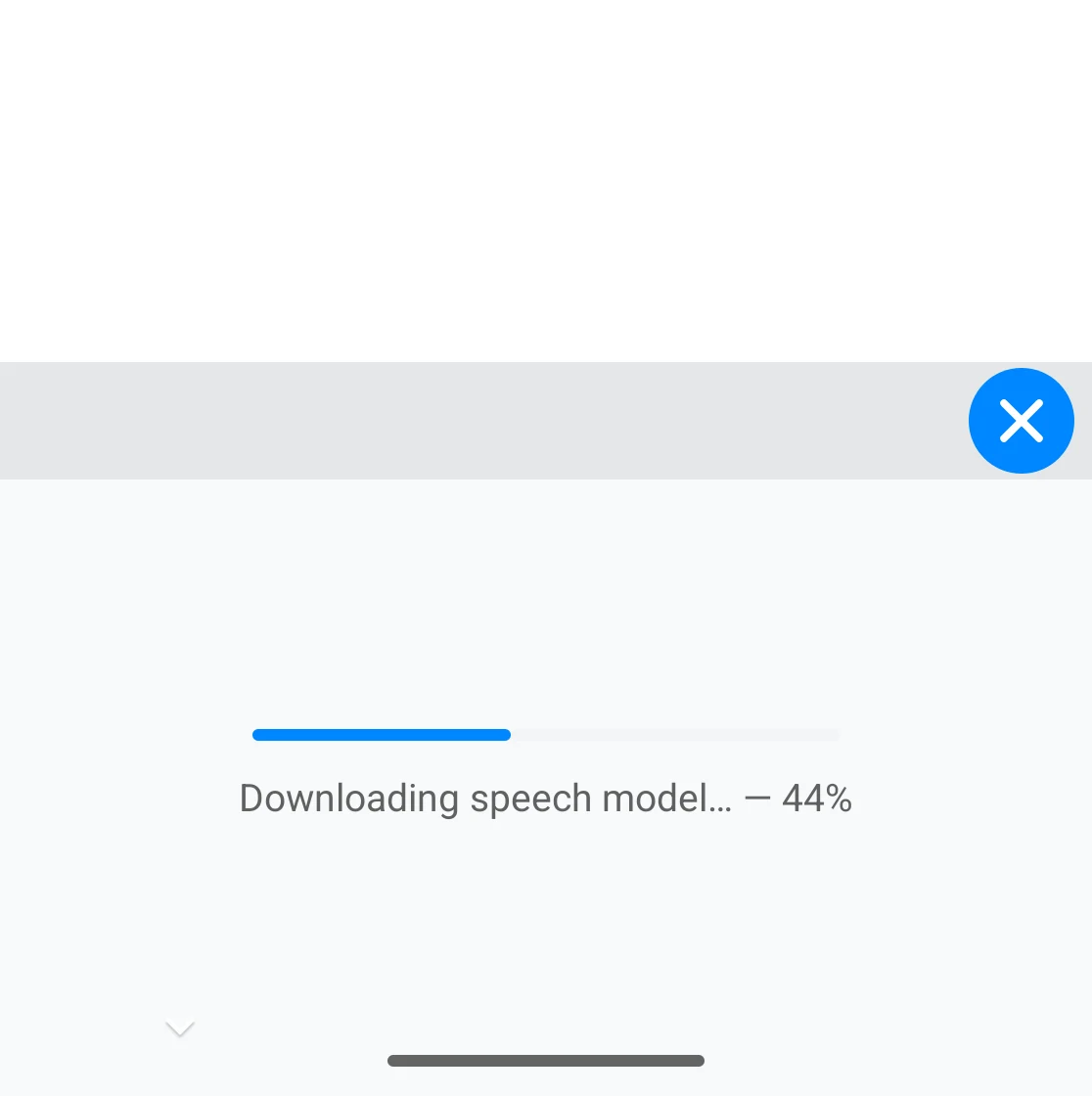
La primera vez, el teclado descarga el modelo de voz (unos 700 MB, una sola vez — mantén el teléfono en wifi). El progreso se muestra en el propio teclado; después funciona sin ninguna conexión.
El teclado cambia a entrada de voz y muestra Escuchando… — habla, y el texto se inserta en el campo a medida que hablas. Toca la ✕ para parar, o el botón 🌐 para volver a tu teclado habitual.
- El teclado sigue tu idioma del sistema automáticamente (Idioma: Auto).
- Si tu idioma del sistema no está entre los idiomas soportados, el teclado te lo indica — cambia el idioma de tu dispositivo, o dicta en un idioma soportado.
Idiomas soportados
Voz a texto reconoce 25 idiomas: alemán, búlgaro, croata, danés, eslovaco, esloveno, español, estonio, finés, francés, griego, húngaro, inglés, italiano, letón, lituano, maltés, neerlandés, polaco, portugués, rumano, ruso, sueco, checo y ucraniano.
El idioma sigue el idioma del sistema de tu dispositivo. Los idiomas fuera de esta lista aún no se reconocen.
Limitaciones actuales
Voz a texto sigue desplegándose, así que espera que siga mejorando:
- La cobertura de idiomas está limitada a la lista anterior, y la calidad de la transcripción varía entre idiomas.
- La precisión depende de un habla clara y de poco ruido de fondo; la puntuación y las palabras raras pueden necesitar un retoque manual.
- La compatibilidad de dispositivos sigue ampliándose — el modelo en el dispositivo es exigente, así que el rendimiento varía según el teléfono.
Solución de problemas
- No se transcribe nada / «requiere permiso de micrófono» — concede el permiso de micrófono al teclado en
Ajustes→Apps. - El modelo no se descarga — solo necesitas conexión para la primera descarga; comprueba tu wifi y toca
Reintentar. En una red con límite de datos el teclado espera a la wifi salvo que permitas la descarga explícitamente. - «Tu idioma del sistema no está soportado» — el modelo no cubre tu idioma del sistema; cambia a uno de los idiomas soportados.
- No hay botón de micrófono en el teclado — asegúrate de que Murena Voice to Text (offline) está activado en los ajustes de teclado en pantalla, y comprueba que estás en un campo de texto ordinario (el botón está oculto en los campos de contraseña y de dirección web).
Privacidad y código fuente
Todo el reconocimiento de voz ocurre en el dispositivo: el audio y la transcripción nunca salen de tu teléfono, y no interviene ninguna cuenta ni servidor una vez descargado el modelo.
Voz a texto es de código abierto (GPLv3). El teclado y su motor sin conexión — un backend en Rust construido sobre la biblioteca de inferencia transcribe-rs — están disponibles en gitlab.e.foundation/e/os/murena-voice-to-text-offline.