
Añadir una cuenta de Gmail
EditarObjetivo de esta guía
Usa esta guía si quieres seguir usando una cuenta de Gmail o de Google en tu smartphone con /e/OS sin importar esos datos en Murena Workspace.
Qué te permite hacer esta guía
- Acceder a tu correo, contactos y calendarios de Google desde
/e/OS Mail,/e/OS Contactsy/e/OS Calendar.
Contrapartida
- Al conectar una cuenta de Google a tu dispositivo, sigues dependiendo de los servicios y permisos de Google.
Recomendación
- Añade una cuenta de Google solo si necesitas acceso continuo a los servicios de Google en tu teléfono.
- Si prefieres importar tus datos al ecosistema Murena, usa la guía de migración desde Google.
Añadir una cuenta de Google a tu smartphone
Abre
Ajustesdesde la pantalla de inicio.
Abre
Cuentas.
En la pantalla
Cuentas, tocaAñadir cuenta.
En la lista
Añadir cuenta, seleccionaGoogle.
Un aviso explica que Murena informa a Google de un modelo de dispositivo falso para reducir el rastreo. Toca
OKpara continuar.
El navegador abre la página de inicio de sesión de Google. Inicia sesión con tu cuenta de Google.
- Si Google pide una contraseña o una verificación en dos pasos, completa esos pasos en las pantallas que muestra.

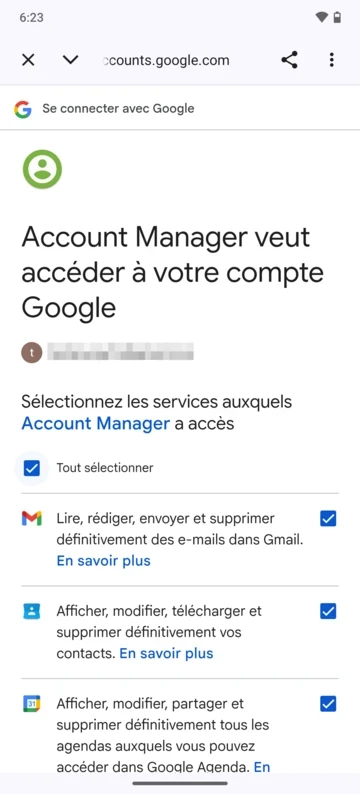
Google muestra entonces los permisos que solicita Account Manager. Revísalos con atención.
Selecciona los servicios de Google que quieras permitir en el dispositivo y continúa.

Cuando el flujo vuelva a /e/OS, abre de nuevo
Ajustes>Cuentasy comprueba que tu cuenta de Google aparece en la lista.Cuando la sincronización haya tenido tiempo de completarse, los datos de Google disponibles aparecerán en las aplicaciones
/e/OScorrespondientes, según lo que hayas permitido durante la configuración:- Gmail estará disponible en
/e/OS Mail - Los calendarios de Google estarán disponibles en
/e/OS Calendar - Los contactos de Google estarán disponibles en
/e/OS Contacts
- Gmail estará disponible en
Puedes revisar o cambiar los ajustes de sincronización más tarde en
Ajustes>Cuentas> tu cuenta de Google >Sincronización de la cuenta.
Eliminar la cuenta de Google
Puedes eliminar la cuenta de Google más adelante si ya no quieres usarla en /e/OS.
- Abre
Ajustes. - Abre
Cuentas. - Selecciona la cuenta de Google que quieras eliminar.
- Toca
Eliminar cuenta.
Esto elimina la cuenta de Google del dispositivo. Puedes volver a añadirla más adelante si lo necesitas.