
¿Cómo configurar Android Auto con /e/OS?
Editar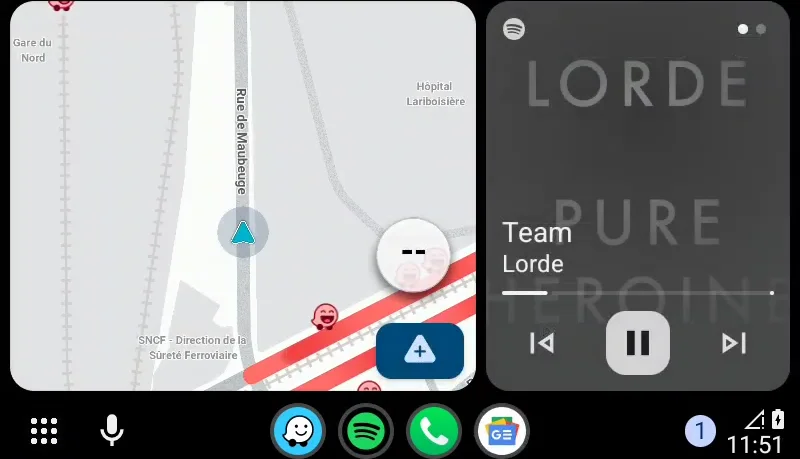
Con el lanzamiento de /e/OS v2.0 hemos añadido soporte para Android Auto. Sigue estos pasos para configurarlo con /e/OS.
Pasos para instalar Android Auto
Las cuatro aplicaciones se instalan a través de App Lounge.
Instala Google.
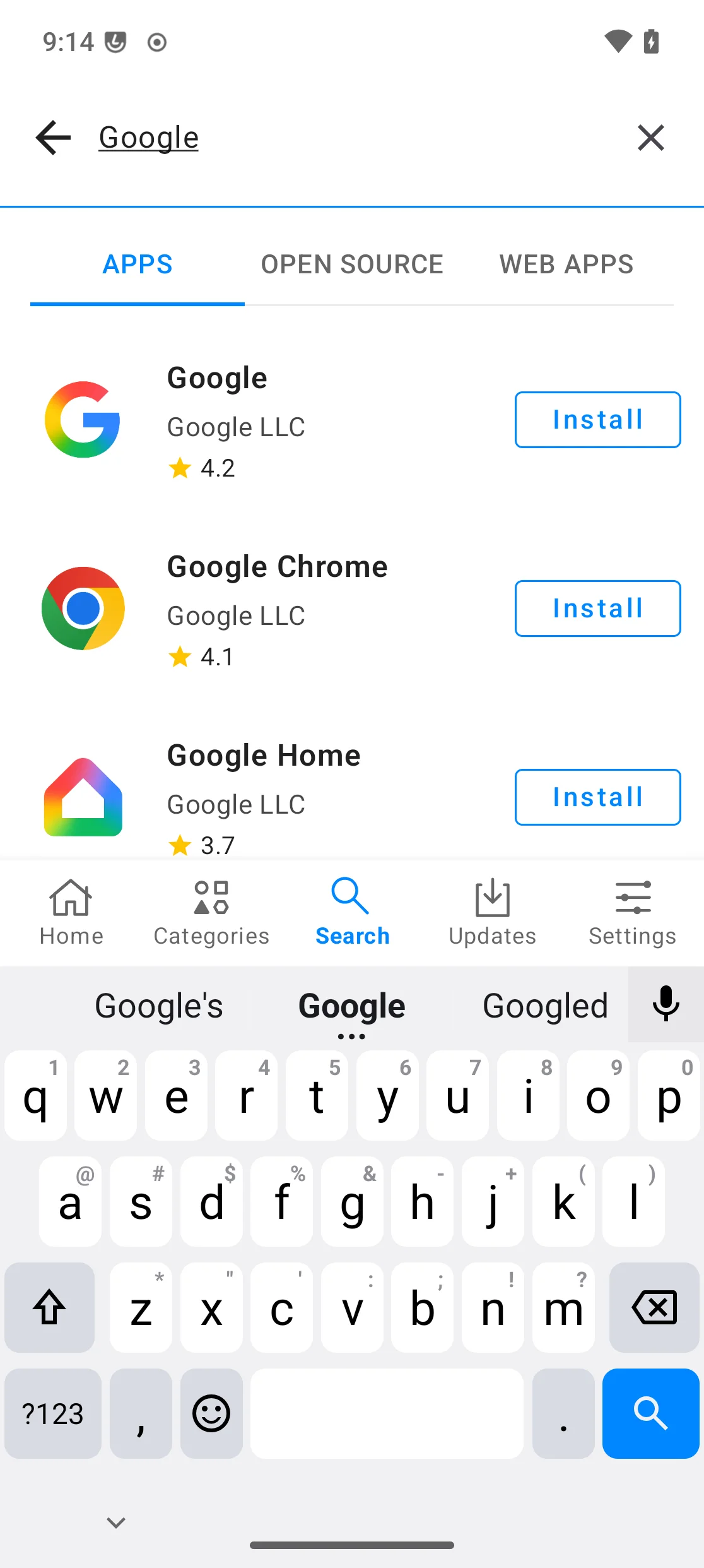
Una vez instalada, instala Google Maps.
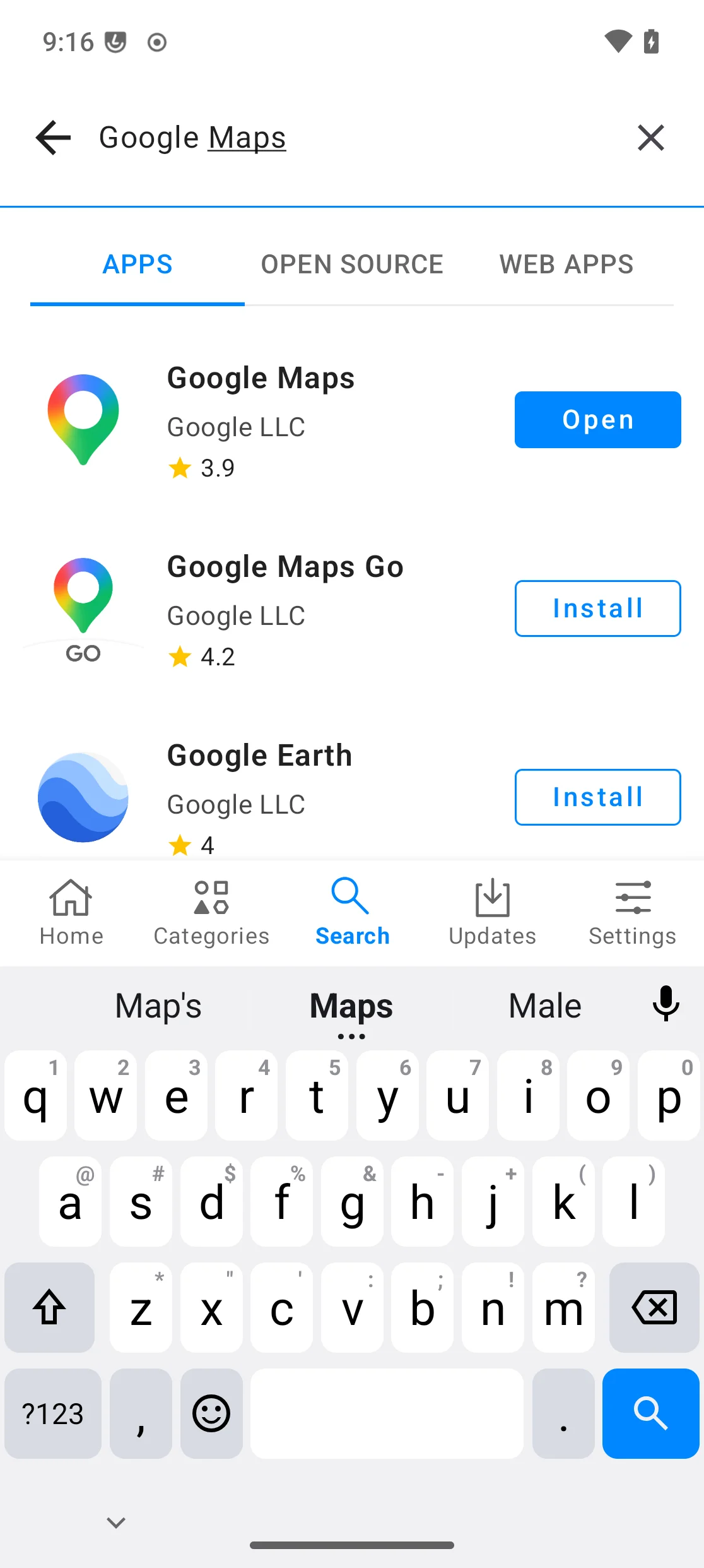
Continúa instalando Google Speech Recognition & Synthesis.

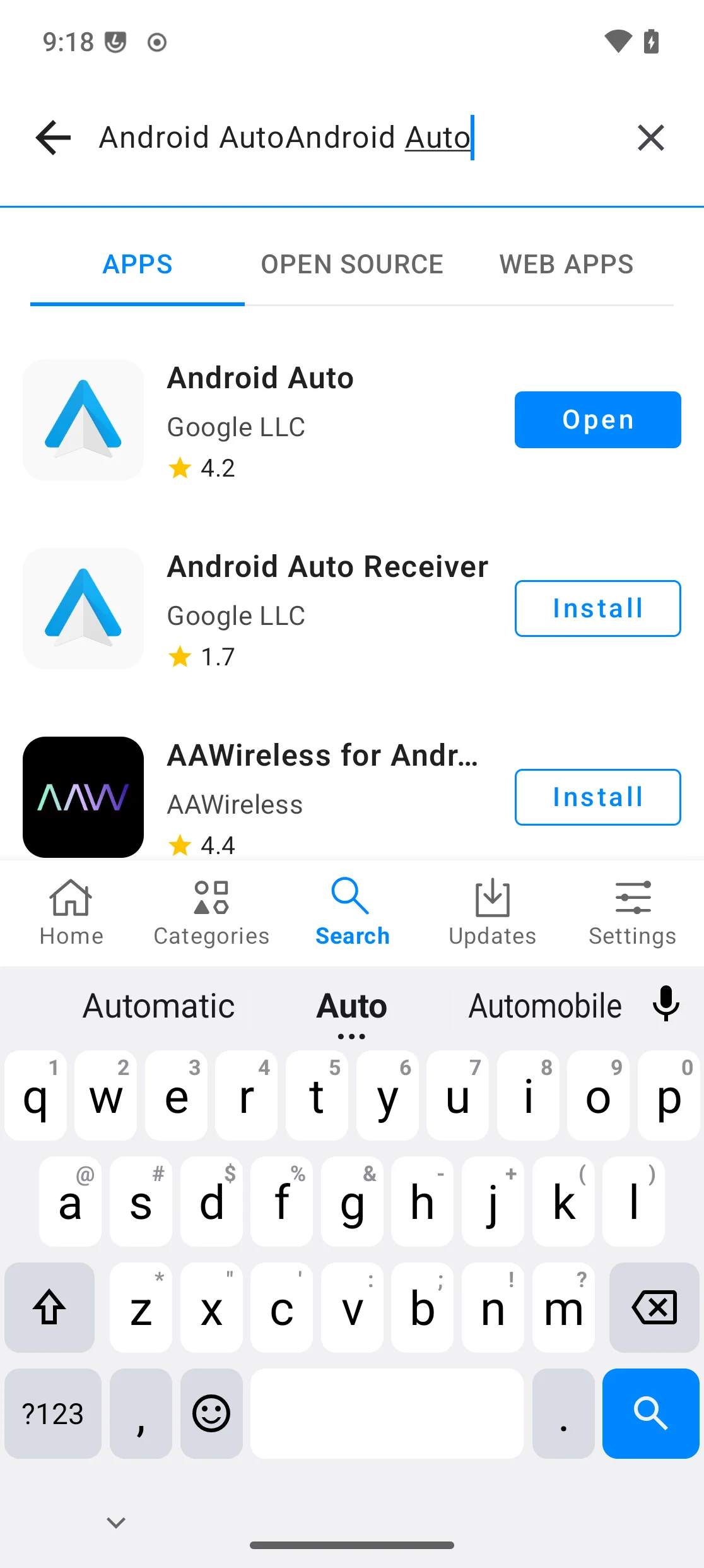
Por último, actualiza Android Auto y reinicia el dispositivo.
Configurar Android Auto en tu coche
Conecta tu dispositivo /e/OS a un coche compatible con Android Auto. Solo funcionará un cable USB que soporte transferencia de datos.
Si todo va bien, deberías ver la siguiente pantalla. Toca
OKsi estás de acuerdo:
Toca
Continuesi estás de acuerdo:
Android Auto te pedirá continuar la configuración en tu dispositivo /e/OS. Toca
Go to phone:
En tu dispositivo /e/OS se te pedirá activar el acceso a las notificaciones para Android Auto.
Ajustes→ buscaAcceso a notificaciones; Android Auto aparecerá en «No permitido»: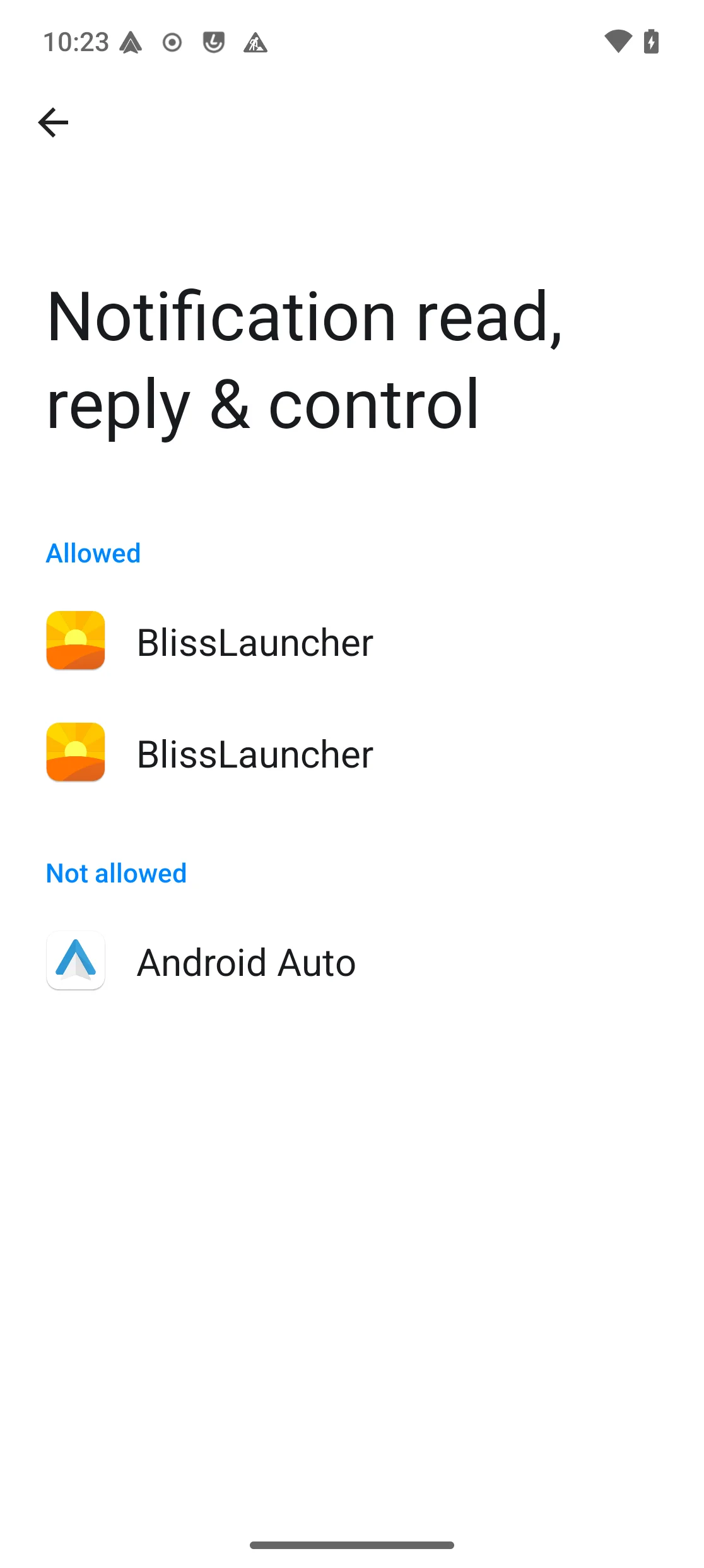
Tócalo, activa
Permitir acceso a las notificacionesy confirma: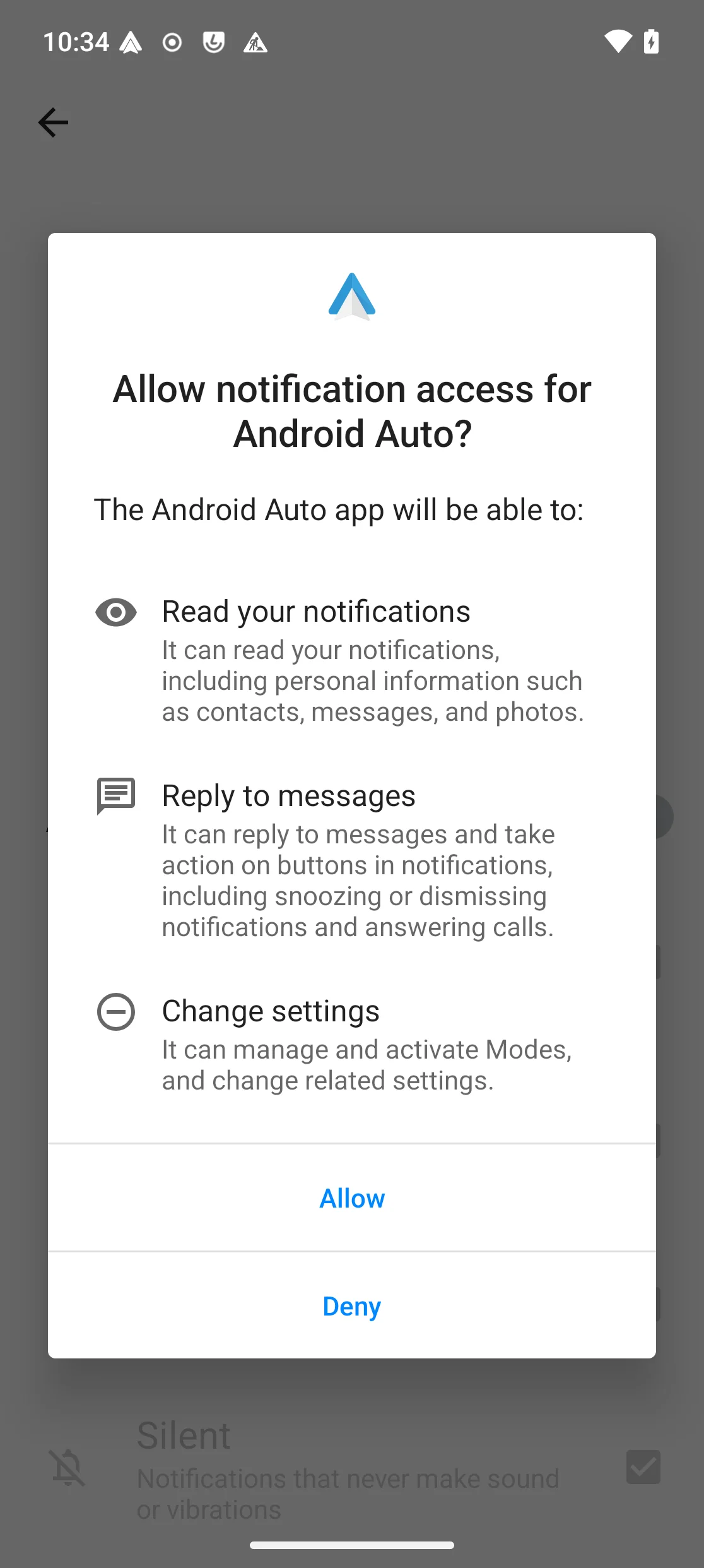
Ahora aparece como permitido:
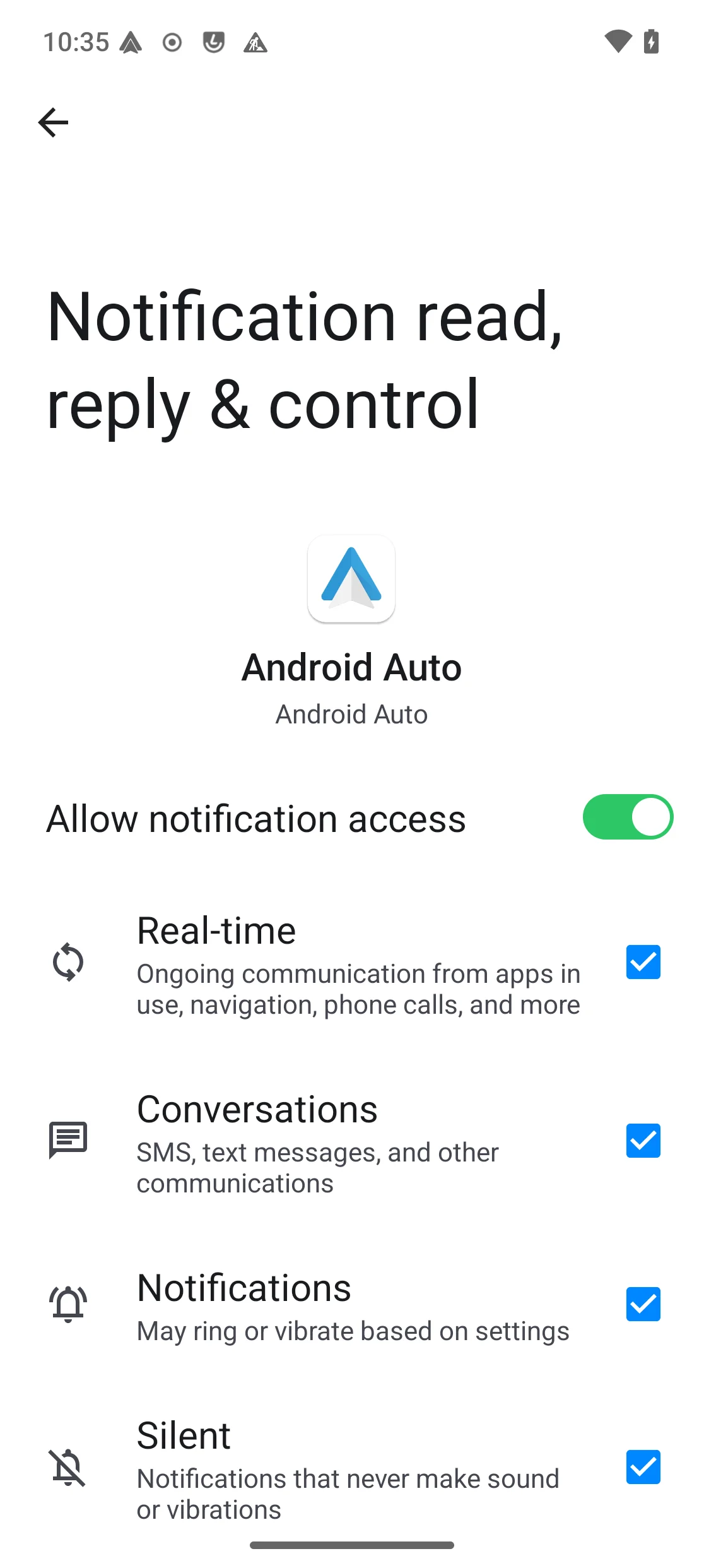
Una vez concedidos todos los permisos, podrás ver la interfaz de Android Auto en tu coche:
Solucionar problemas de aplicaciones que no funcionan con Android Auto
A veces aplicaciones como Spotify no funcionan en Android Auto (aunque sean compatibles). Si te ocurre esto, sigue los pasos siguientes:
- Abre la aplicación
Android Autoen tu dispositivo /e/OS. - Desplázate al final y toca
Versión10 veces. - Ve a los ajustes de desarrollador tocando el
botón de tres puntosde la esquina superior derecha y tocandoAjustes de desarrollador. - Desplázate hasta
Fuentes desconocidasy actívalo.