
¿Cómo restablecer de fábrica mi dispositivo?
EditarUsa un restablecimiento de fábrica cuando quieras borrar un dispositivo antes de dárselo a otra persona, o cuando un problema no se resuelva reiniciando, actualizando o restableciendo los ajustes de red.
Si el dispositivo está gestionado por el control parental u otra aplicación de administración de dispositivos, elimina primero esa gestión: un dispositivo gestionado puede bloquear el restablecimiento desde los ajustes.
Restablecer de fábrica desde los ajustes
Usa este método cuando el dispositivo arranca con normalidad y puedes desbloquear la pantalla.
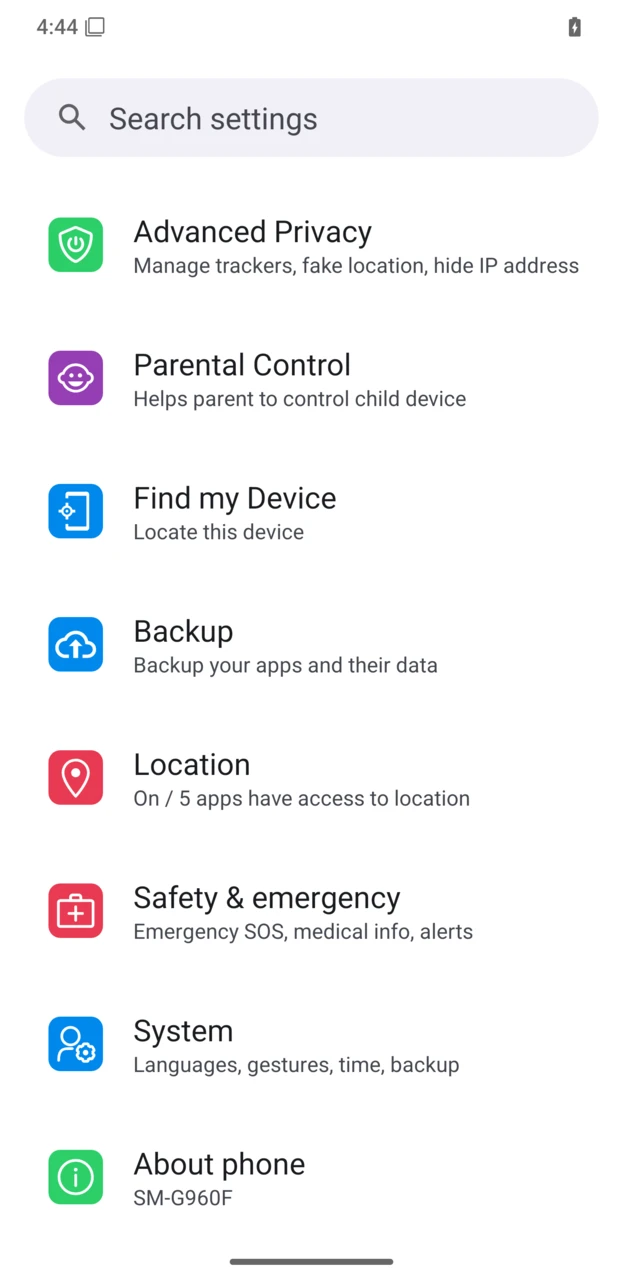
Abre Ajustes y toca Sistema.
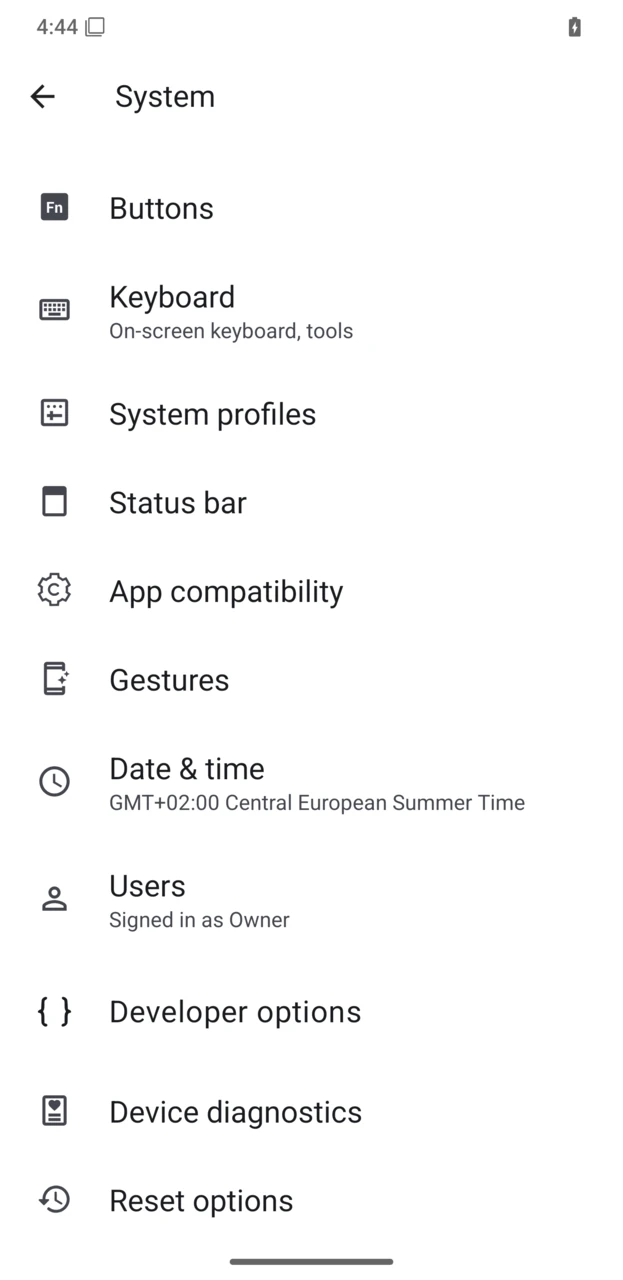
Toca Opciones de restablecimiento.
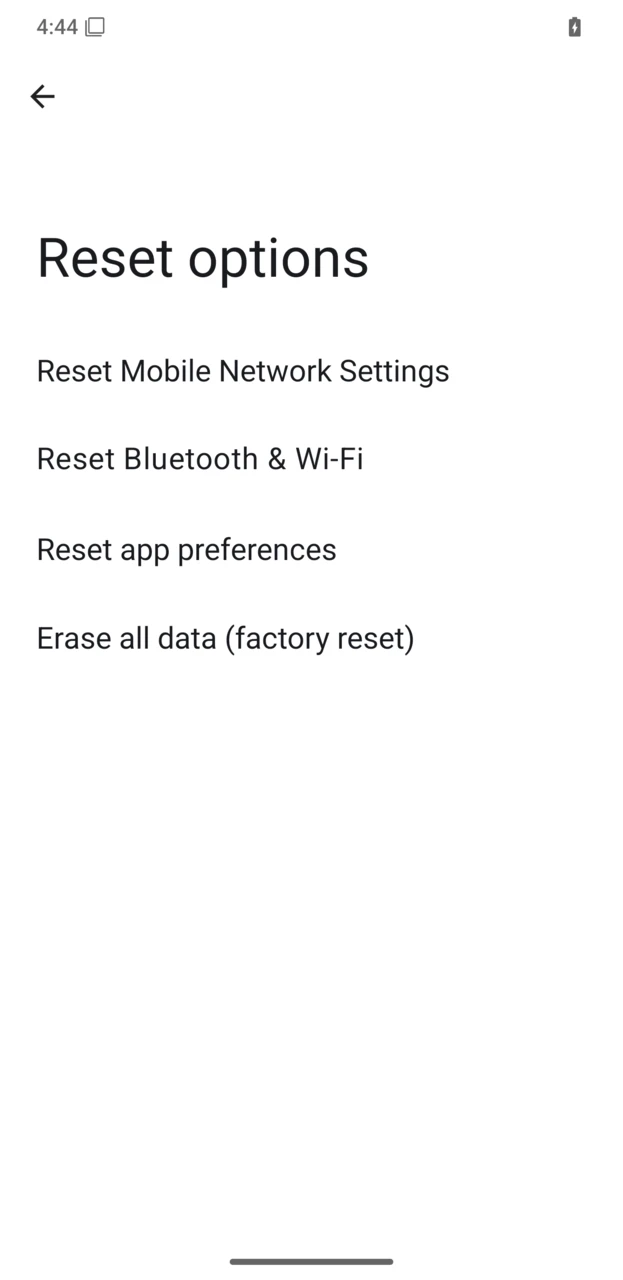
Toca Borrar todos los datos (restablecer de fábrica).
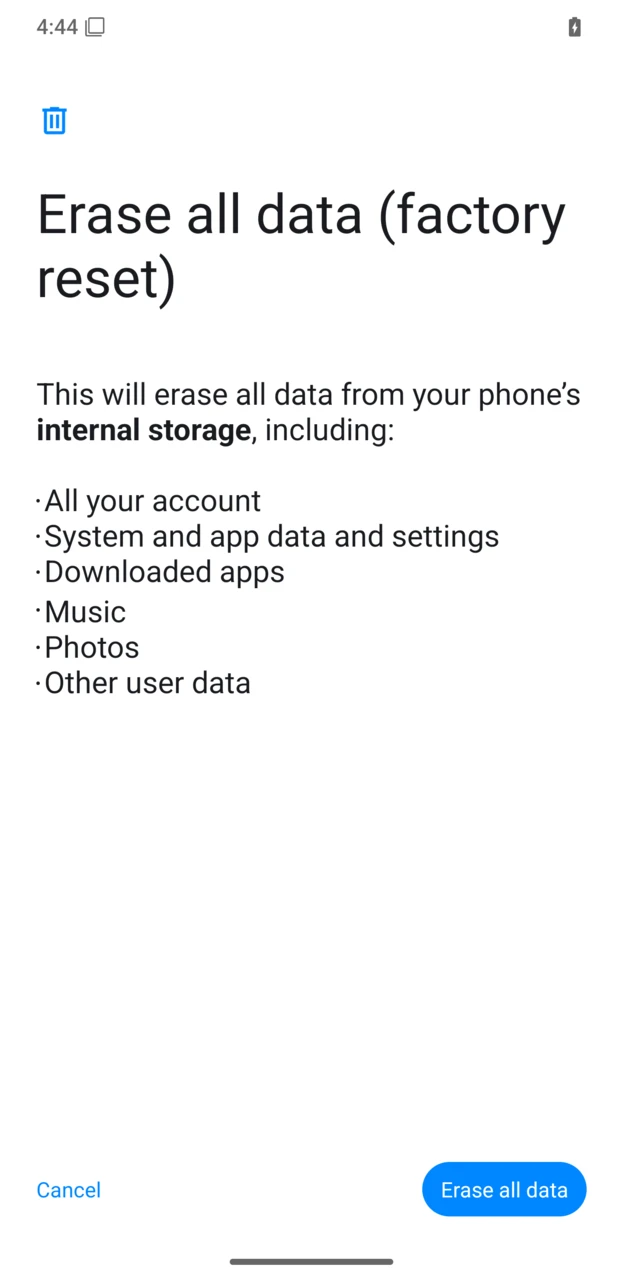
Revisa la pantalla de advertencia. Continúa solo si estás listo para borrar el dispositivo.
Las etiquetas exactas de los menús pueden variar ligeramente entre versiones de Android. En versiones antiguas, Opciones de restablecimiento puede estar en Sistema > Opciones avanzadas.
Restablecer de fábrica desde el recovery
Usa el recovery cuando el dispositivo no pueda arrancar con normalidad o cuando los ajustes no estén disponibles.
- Apaga el dispositivo.
- Mantén pulsados Encendido + Subir volumen hasta que aparezca la pantalla del recovery.
- Selecciona Factory reset.
- Selecciona Format data / factory reset.
- Confirma el borrado de datos.
- Reinicia el dispositivo cuando el recovery indique que el borrado se ha completado.
Algunos dispositivos usan una combinación de teclas distinta. Si Encendido + Subir volumen no abre el recovery, consulta la guía de instalación de tu dispositivo.