
Instalar adb y fastboot en un PC con Windows
EditarDescargar
Obtén la última versión de las Platform Tools para tu sistema operativo desde el sitio web de Android developers
Crear una carpeta
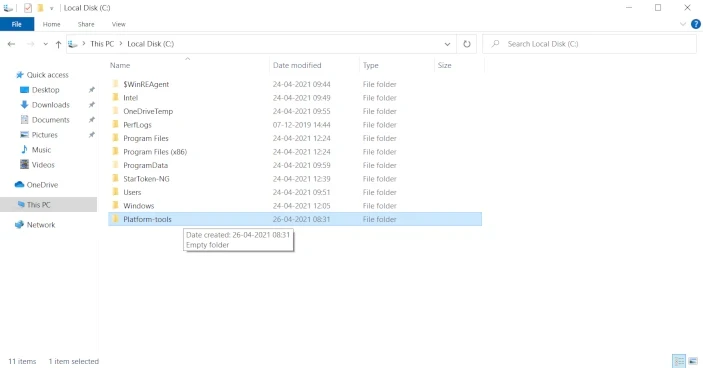
Crea una carpeta en una ubicación de fácil acceso.
Idealmente hazlo en tu unidad c: y dale un nombre fácil de recordar
En esta captura hemos creado una carpeta llamada platform-tool en la unidad c:
Extraer el zip
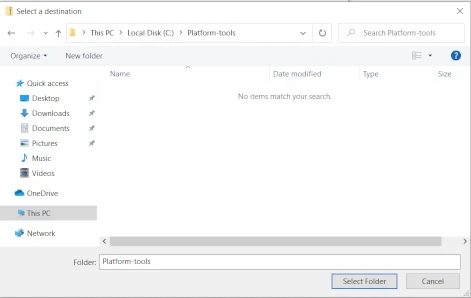
A continuación extraeremos el archivo zip descargado en el paso anterior en la carpeta recién creada
La extracción (lo haces haciendo doble clic en el archivo zip e indicando la ubicación donde colocar los archivos extraídos)
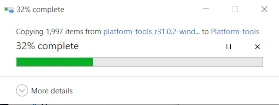
Espera a que los archivos se extraigan por completo. Verás una línea verde de progreso, como en la captura, mientras se realiza la extracción.
Ejecutar los comandos
Ve a la carpeta donde has extraído los archivos. En nuestro ejemplo sería la carpeta
Platform-toolsen la unidadC:Necesitarás abrir una ventana de símbolo del sistema dentro de esta carpeta para que adb o fastboot funcionen.
Abrir una ventana de símbolo del sistema dentro de una carpeta en Windows
Una forma de abrir una ventana de símbolo del sistema dentro de una carpeta en Windows es usar la barra de direcciones
Una barra de direcciones normal en Windows muestra la ruta de la carpeta actual
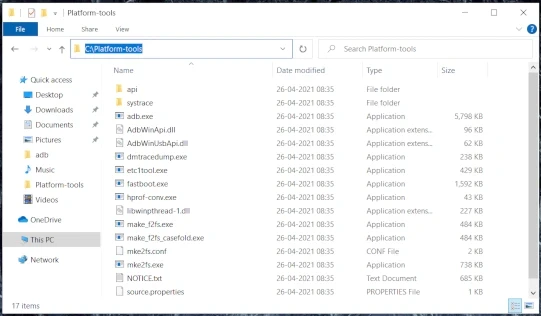
Selecciona la barra de direcciones y escribe
command prompt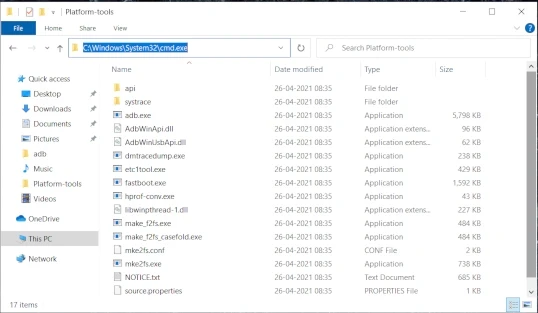
Esto abrirá una ventana de símbolo del sistema como la que se muestra aquí
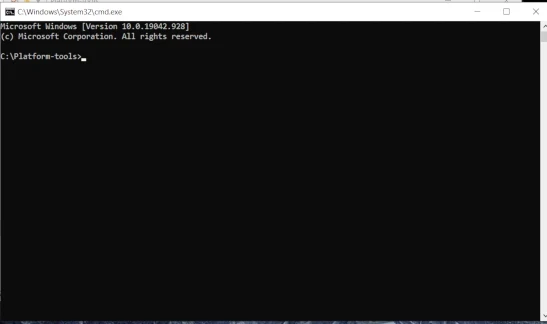
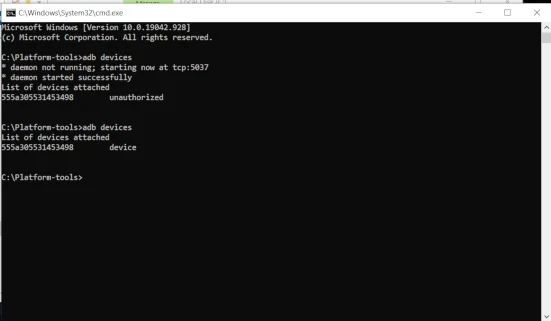
En esta ventana de símbolo del sistema ejecutas tus comandos adb o fastboot.
Añadir la ruta de adb a las variables de entorno
Uno de los problemas del método anterior es que cada vez tendrás que abrir la ventana de comandos dentro de la carpeta Platform-tools.
Una forma de mejorar este proceso es añadir la dirección de esta carpeta en tus variables de entorno
Haz clic en el icono
Inicio… esto abrirá la lista de aplicaciones como se muestra aquí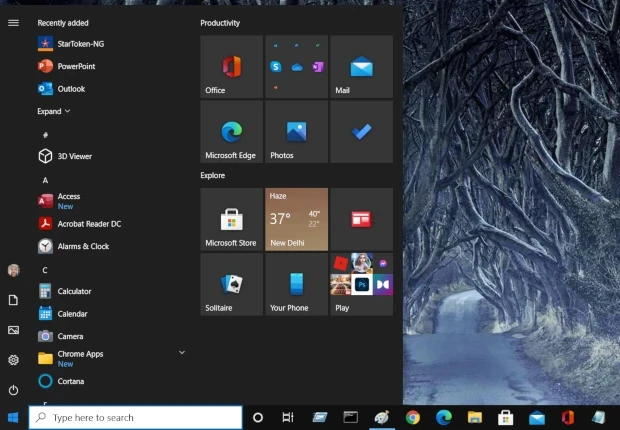
Desplázate hasta el icono
Configuración… es el icono con forma de engranaje resaltado en esta captura… haz clic en él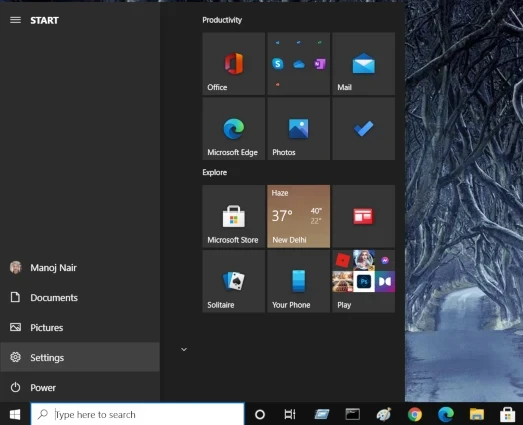
Esto abre la pantalla siguiente. Ve a los ajustes de
Sistema. Será la primera opción de la lista, como se ve en la captura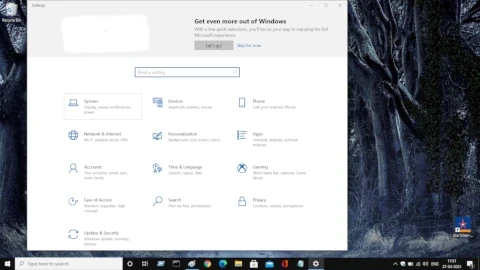
Al hacer clic en los ajustes de
Sistemase abre esta pantallaDesplázate por la lista de la izquierda hasta
Acerca de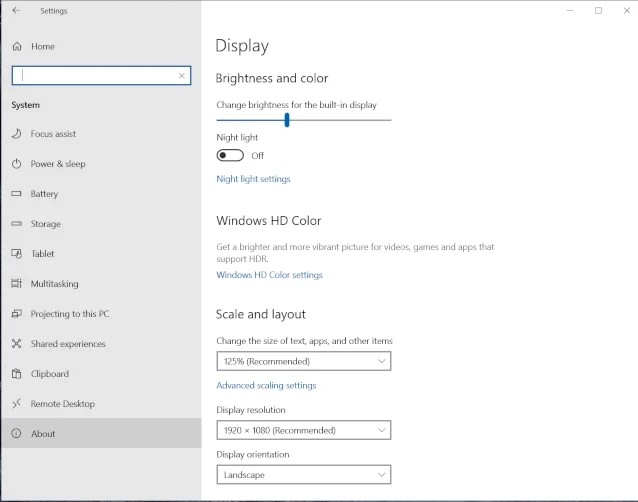
En la pantalla
Acerca de, desplázate por la derecha hasta verAdvanced System SettingEn la pantalla de propiedades, desplázate hasta Advanced System Settings. Haz clic en el enlace
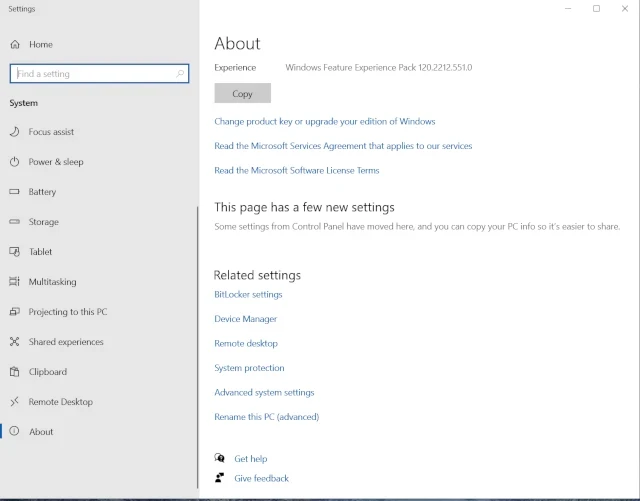
Esto abrirá un cuadro de diálogo titulado Propiedades del sistema, como se muestra aquí.
Uno de los botones se llama
Environment Variables. Haz clic en el botón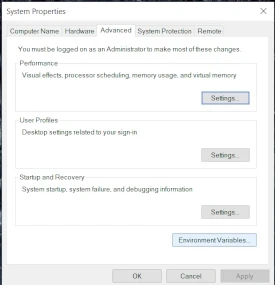
Al hacer clic en
Environment Variablesse abre la pantalla siguiente… En el cuadro inferior seleccionaPath… como se muestra en esta captura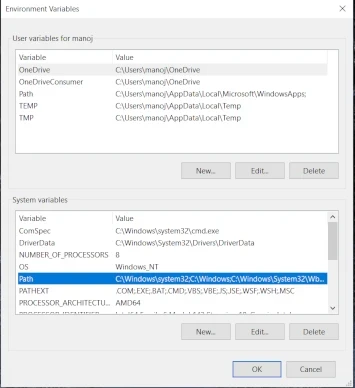
Haz clic en el botón
EditarEsto abrirá la pantalla siguiente
Precaución: Asegúrate de que ninguna de las opciones de esta pantalla esté seleccionada cuando hagas la edición. Tienes que crear una variable nueva, NO editar las existentes. Para deseleccionar, haz clic en cualquier lugar fuera de la lista.Para repetir: no selecciones ninguna de las variables existentes.
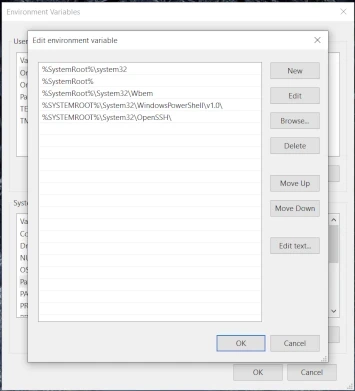
Haz clic en el botón
Examinary busca la carpeta donde extrajiste los archivos adb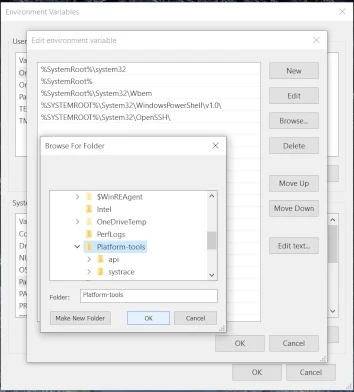
Deberías tener una nueva entrada en la lista como se muestra aquí.
Esta entrada contendrá la ubicación de la carpeta donde colocaste los archivos adb extraídos.
En nuestro caso habíamos creado una carpeta llamada platform-tools y es la que aparece en estas capturas
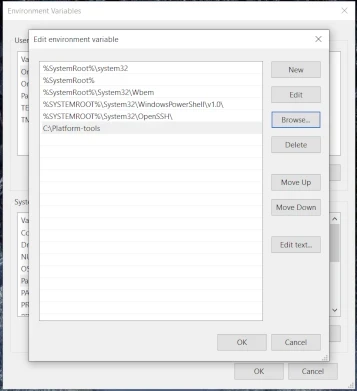
Selecciona la carpeta y haz clic en
Oktres veces para volver al escritorioAhora deberías poder ejecutar los comandos adb desde cualquier lugar del sistema.
Puedes comprobarlo abriendo una ventana de símbolo del sistema y escribiendo los comandos adb.