
Instalar adb y fastboot en un PC con Linux
EditarQué es adb
adb (Android Debug Bridge) es una herramienta de línea de comandos que permite a su ordenador comunicarse con el teléfono —para instalar apps, ejecutar comandos o depurar. Vea ¿Qué es adb? para más detalles.
adb y fastboot normalmente vienen juntos: bien como paquetes de su distribución de Linux, bien en una única descarga llamada Platform Tools.
Instalar adb y fastboot en su PC
Opción A — desde los repositorios de su distribución (recomendado)
La forma más sencilla es instalar los paquetes que proporciona su distribución:
Ubuntu / Debian:
sudo apt update
sudo apt install adb fastboot
Fedora:
sudo dnf install android-tools
El paquete android-tools proporciona tanto adb como fastboot. En otras distribuciones, busque un paquete llamado android-tools o android-tools-udev.
Opción B — Android Platform Tools oficiales
Si los paquetes anteriores no están disponibles o son demasiado antiguos, descargue las Platform Tools oficiales desde developer.android.com (enlace: Download SDK Platform-Tools for Linux).

Extraiga el archivo
.zipdescargado. Esta guía asume que lo extrajo en su directorio personal —obtendrá así una carpeta~/platform-tools.Abra una terminal en esa carpeta y ejecute las herramientas desde allí:
cd ~/platform-tools
./adb devices
./fastboot devices
Opcional — para ejecutar
adbyfastbootdesde cualquier carpeta, añádalos a suPATH. Añada esta línea al archivo.bashrcde su directorio personal (pulseCtrl+Hen su gestor de archivos para mostrar los archivos ocultos):export PATH="$HOME/platform-tools:$PATH"Luego abra una nueva terminal:
adb devicesyfastboot devicesfuncionarán desde cualquier ubicación.
Habilitar la depuración USB en el teléfono
El teléfono debe permitir conexiones adb antes de que su PC pueda verlo:
- En el teléfono, abra
Settings→About phoney pulse 7 veces enBuild number. Aparecerá un mensaje que confirma que el modo de desarrollador está activado. - Vuelva a
Settings→System→Developer optionsy active USB debugging. - Conecte el teléfono al PC con un cable USB.
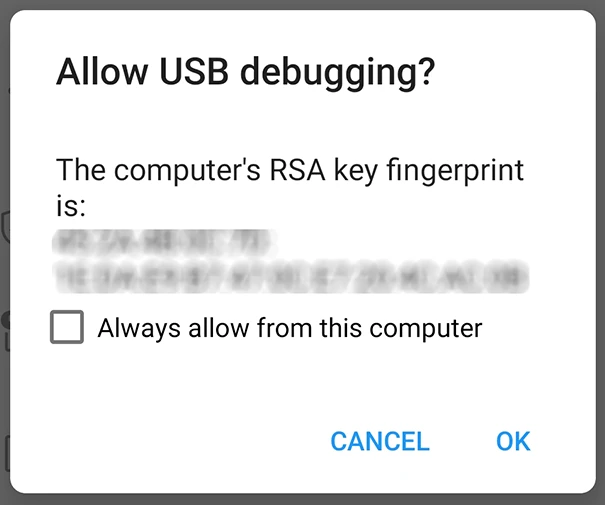
- Aparecerá un aviso en el teléfono: ¿Permitir la depuración USB? Marque Permitir siempre desde este ordenador y pulse Aceptar para autorizar su ordenador.
Verificar la conexión
En el PC, ejecute:
adb devices
Debería ver el número de serie del dispositivo seguido de device:
List of devices attached
ABC123XYZ    device
Si la lista está vacía, compruebe el cable USB y que la depuración USB sigue activada en el teléfono. En algunas distribuciones también puede ser necesario añadir su usuario al grupo plugdev (sudo usermod -aG plugdev $USER, luego cierre sesión y vuelva a iniciarla) para que el dispositivo sea detectado.