
Cómo configurar un teléfono de empresa con Microsoft Intune
Editar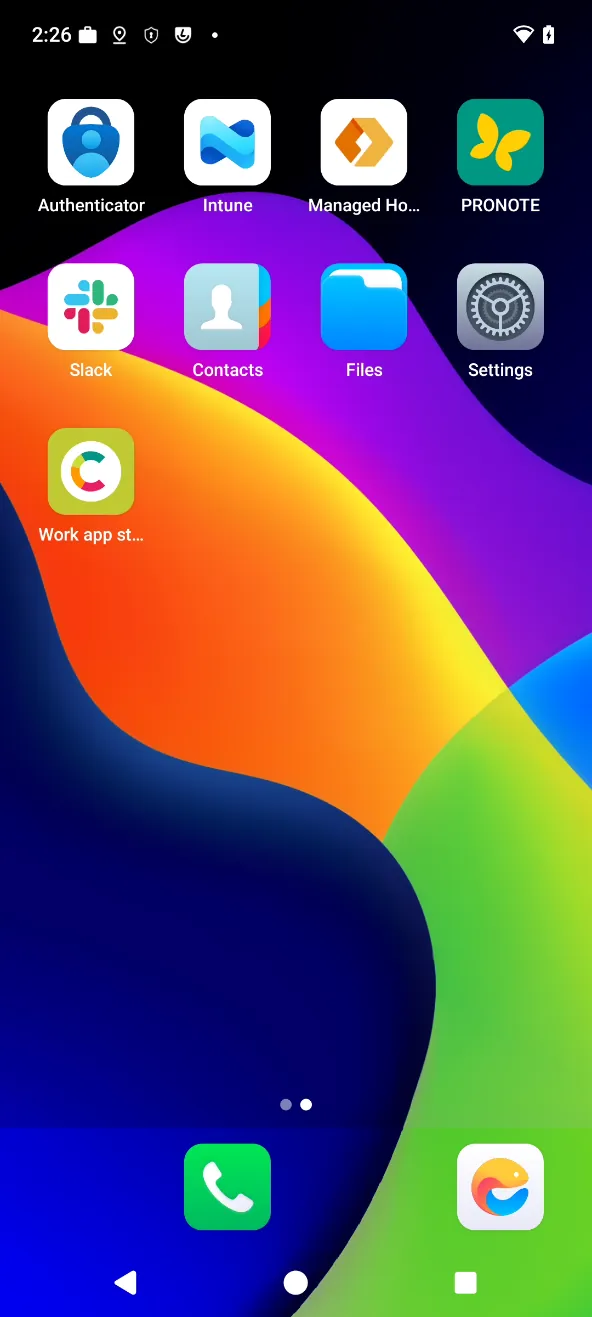
Utilice esta guía cuando su organización le entregue un teléfono /e/OS que posee y gestiona con Microsoft Intune. La inscripción empieza desde la primera pantalla de configuración con un código QR y tarda unos quince minutos. El teléfono completo es un dispositivo totalmente gestionado: su administrador de TI puede gestionar todo el dispositivo, y las aplicaciones que su organización requiera se instalan por sí solas.
Si el teléfono es suyo y solo quiere las aplicaciones de trabajo en él, siga Cómo configurar un dispositivo personal con Microsoft Intune en su lugar.
Antes de empezar
- Un teléfono con /e/OS, nuevo o restablecido a valores de fábrica (esta guía se hizo en un Motorola moto g 5G con /e/OS 4.5).
- El código QR de inscripción, proporcionado por su administrador de TI.
- Su cuenta de trabajo (correo y contraseña), proporcionada por su administrador de TI.
- Conexión Wi‑Fi.
Escanee el código QR de inscripción
En la pantalla
Welcome to /e/OS, toque seis veces una zona vacía de la pantalla. No toqueStart.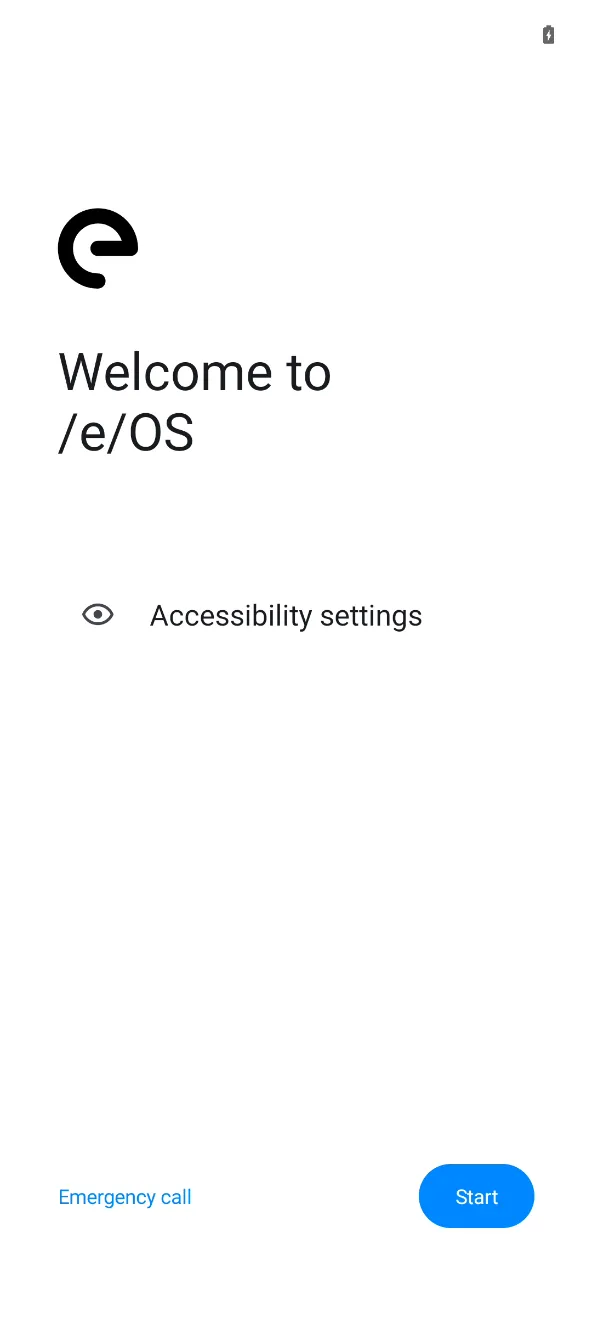
Se abre el escáner de códigos QR. Apunte la cámara al código QR que le dio su administrador de TI.
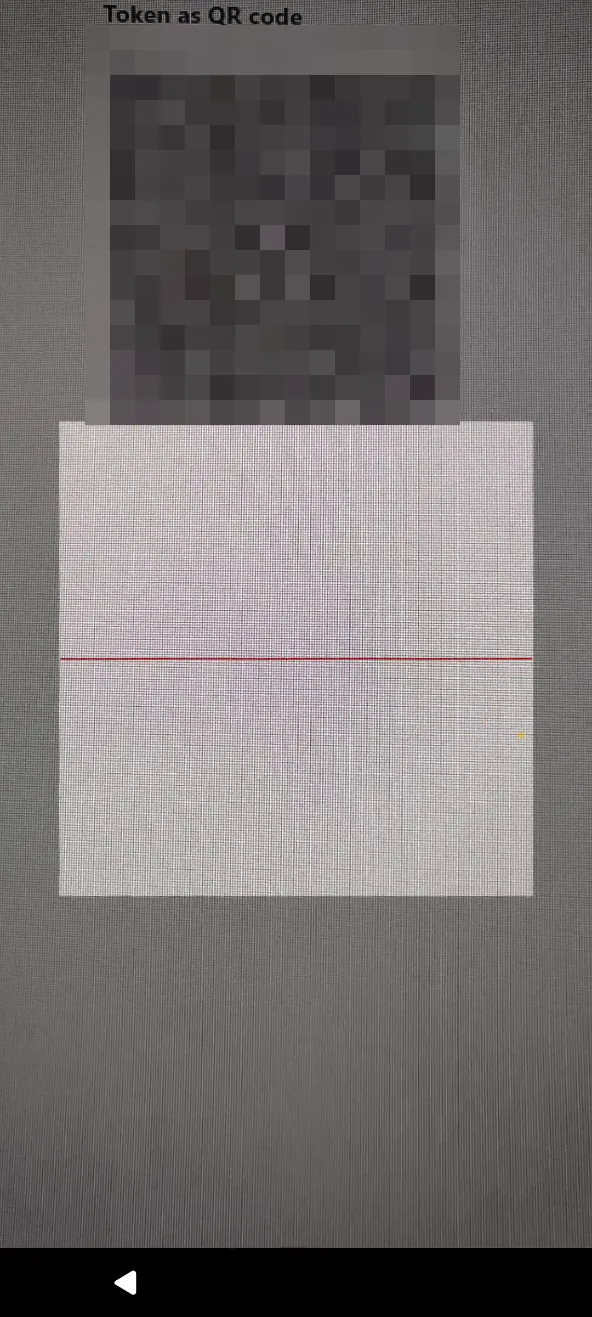
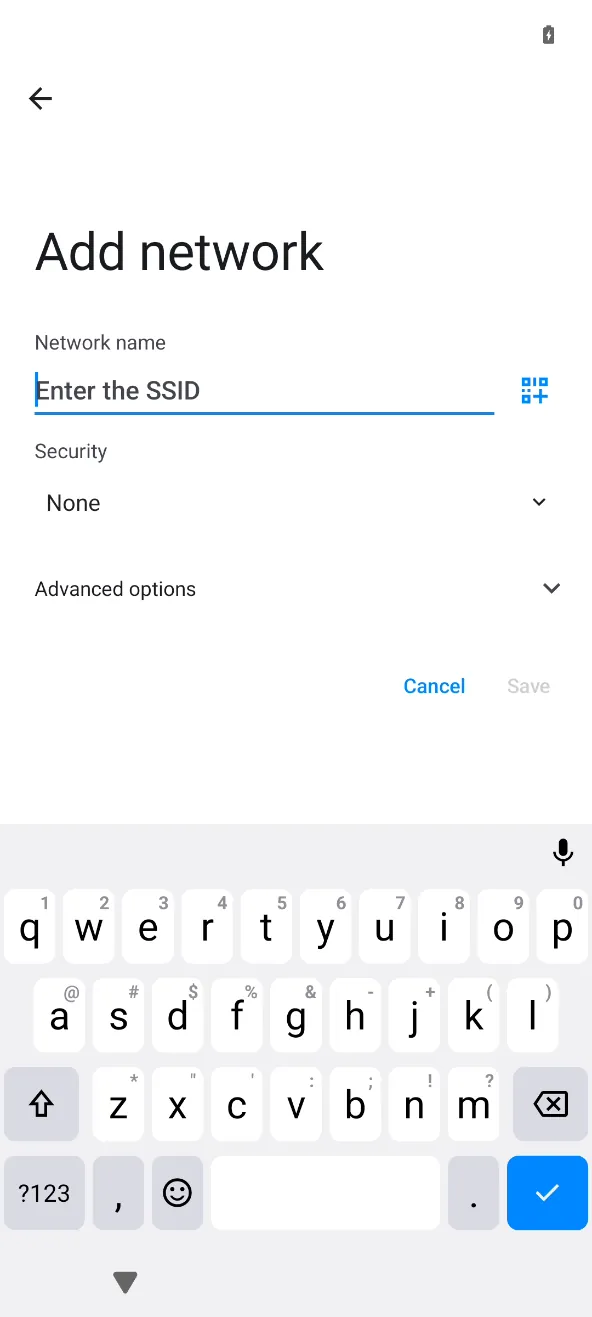
Si el código QR no incluye una red Wi‑Fi, el teléfono le pide que se conecte a una. Introduzca su red y su contraseña.
Deje que el teléfono se configure solo
El teléfono descarga Android Device Policy, la aplicación que lo gestiona para su organización. Cuando aparezca
MDM application is installed!, toqueNext.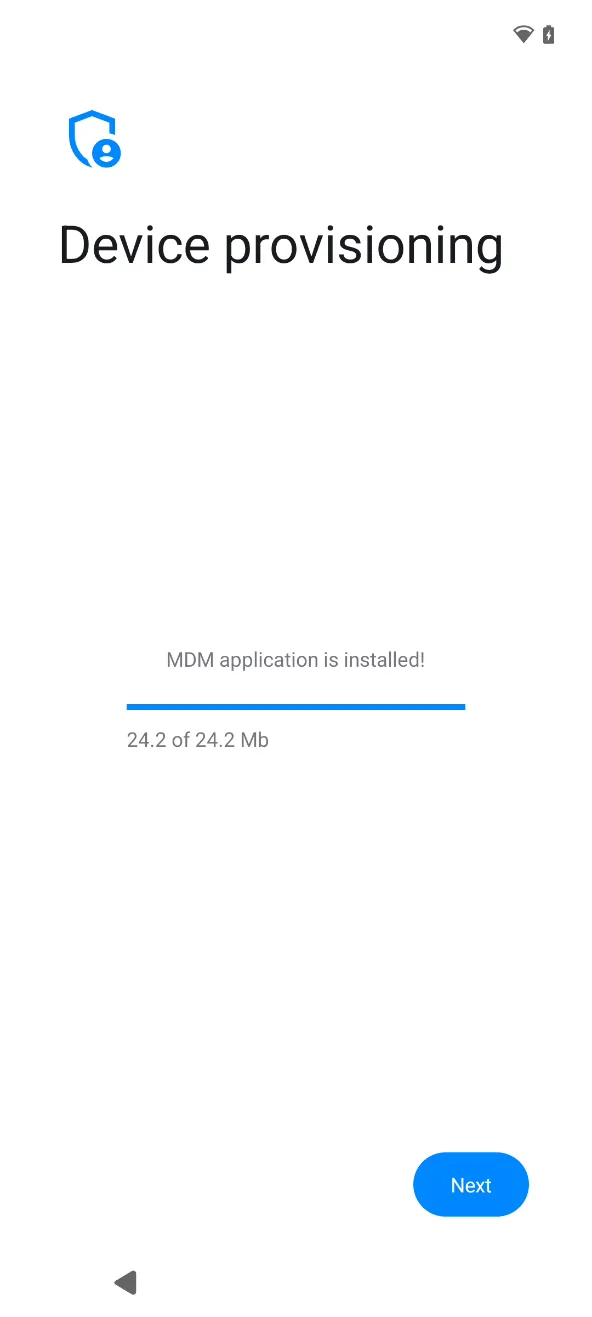
En
This device belongs to your organization, toqueNext.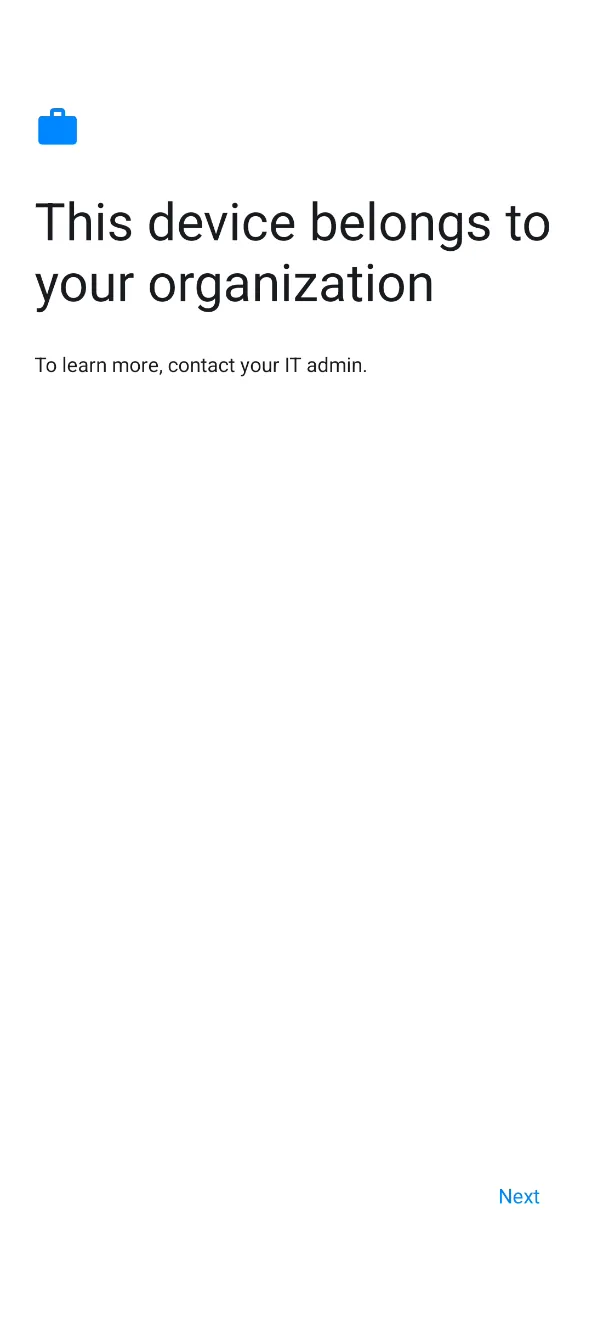
En
Let's set up your work device, toqueAccept & continue.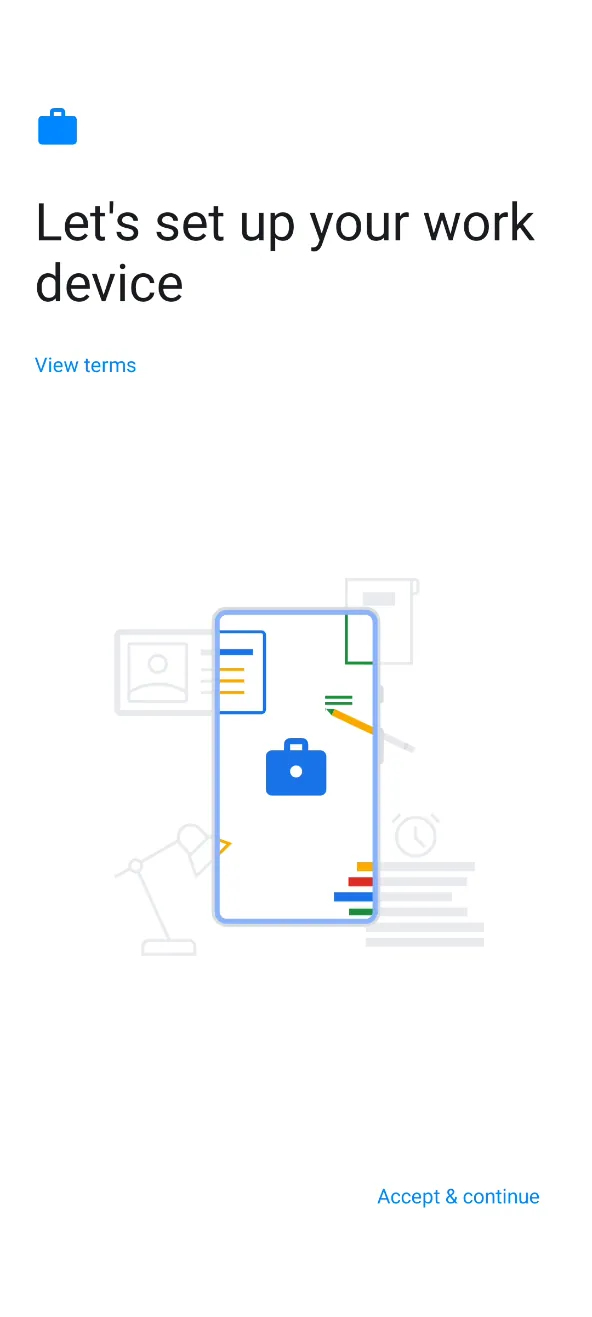
This device isn't privateexplica lo que su administrador de TI puede ver y controlar. El teléfono continúa por sí solo.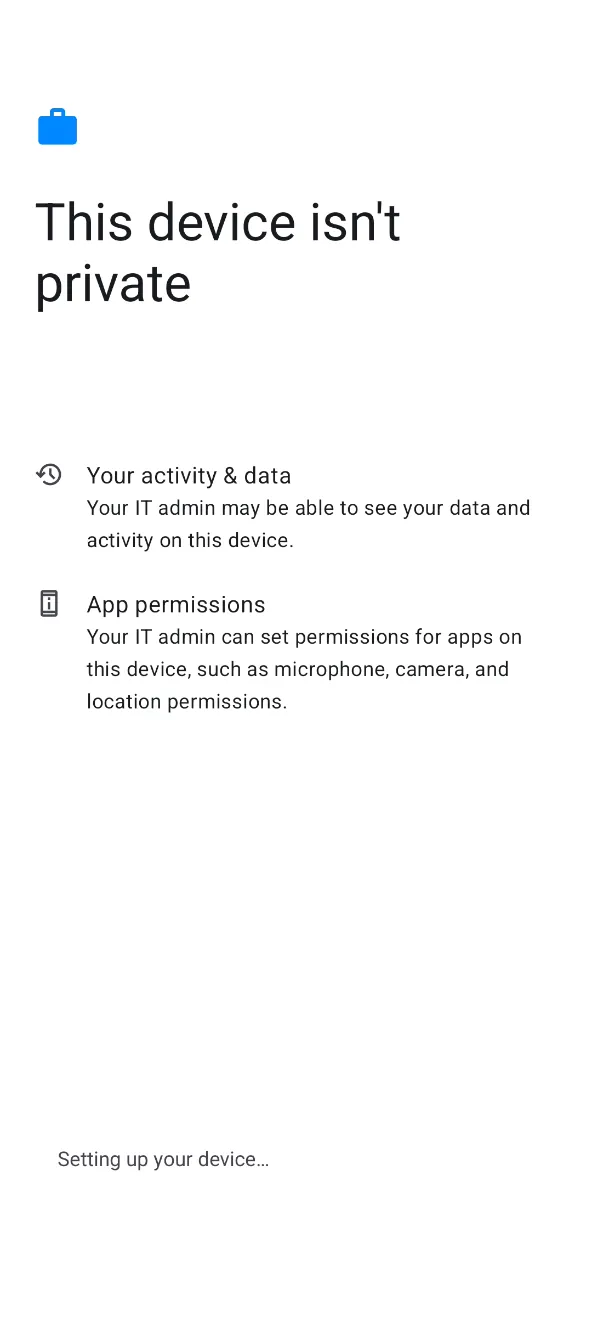
Updating device...puede tardar unos minutos.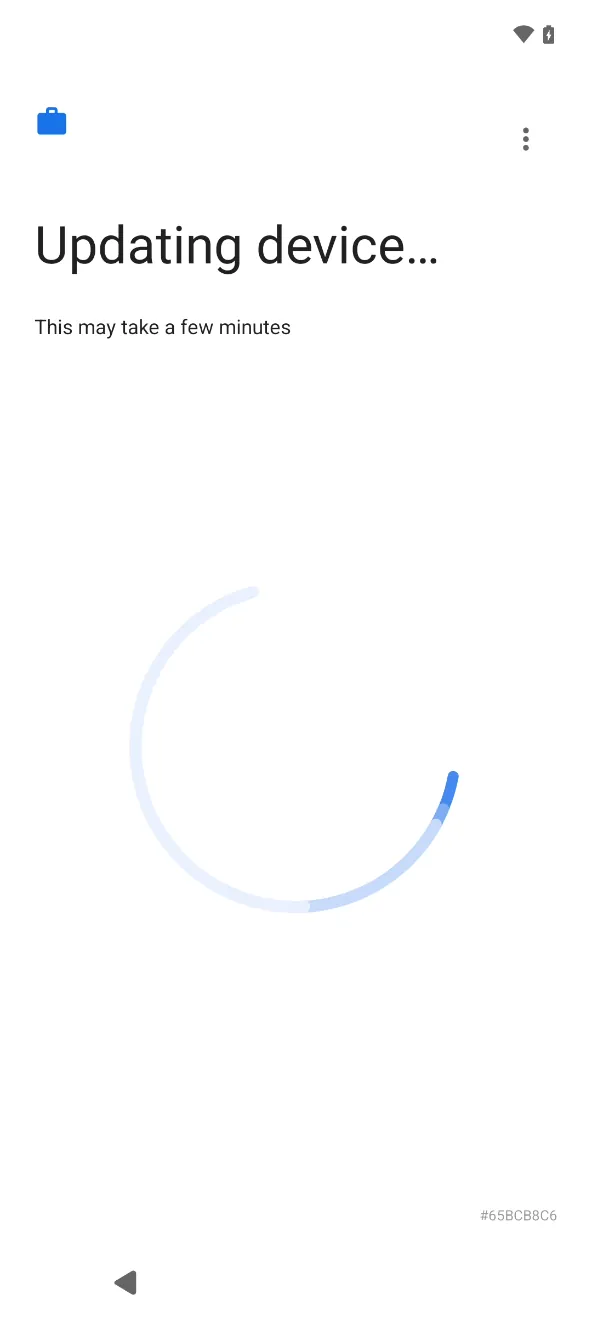
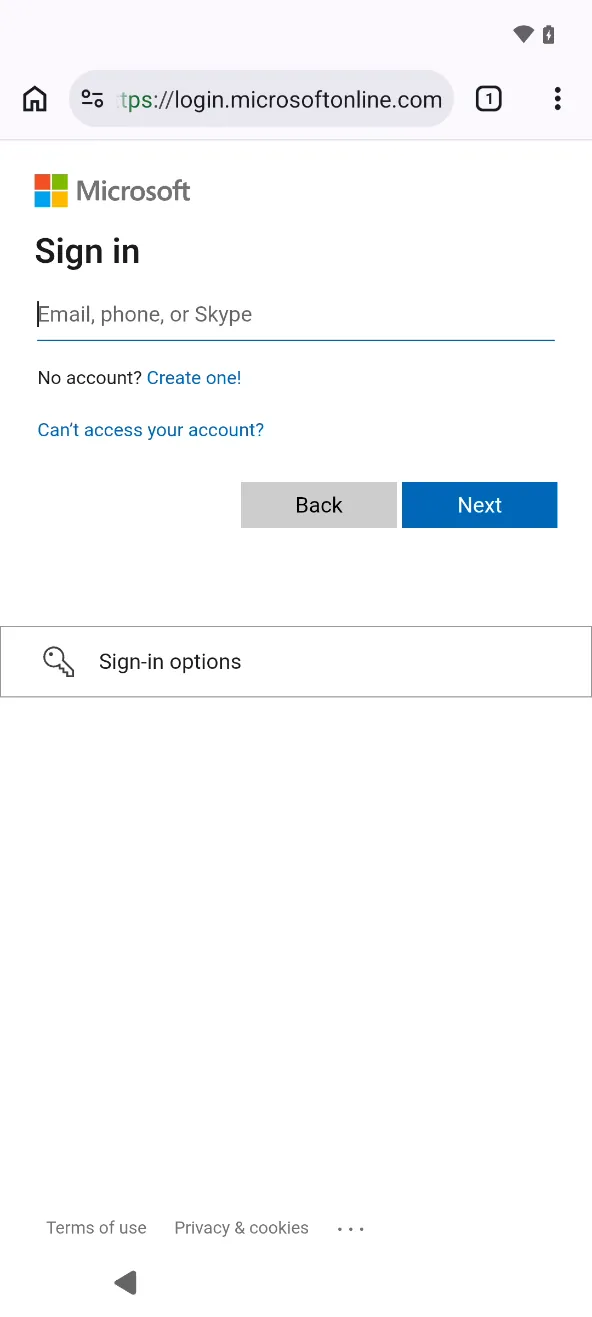
Inicie sesión con su correo y contraseña de trabajo.
Instale las aplicaciones de trabajo
Se abre
Your work checklist. EnInstall work apps, toqueInstall.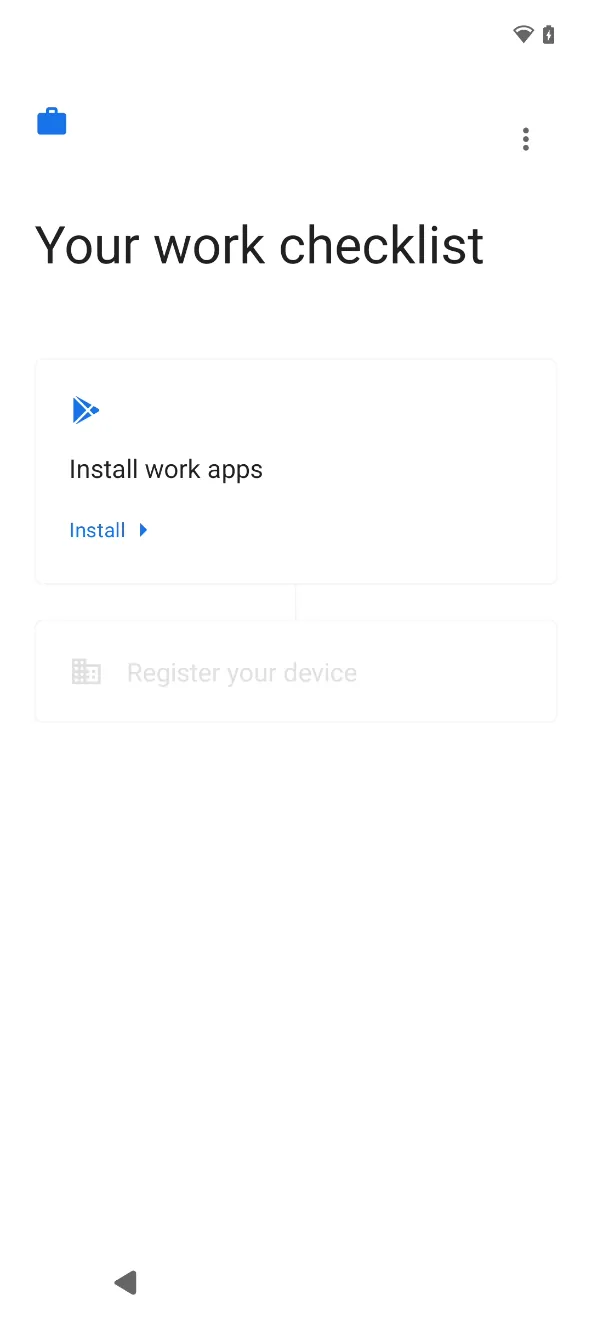
El teléfono instala las aplicaciones que su organización requiere. Justo después de la inscripción, la lista puede tardar unos minutos en aparecer.
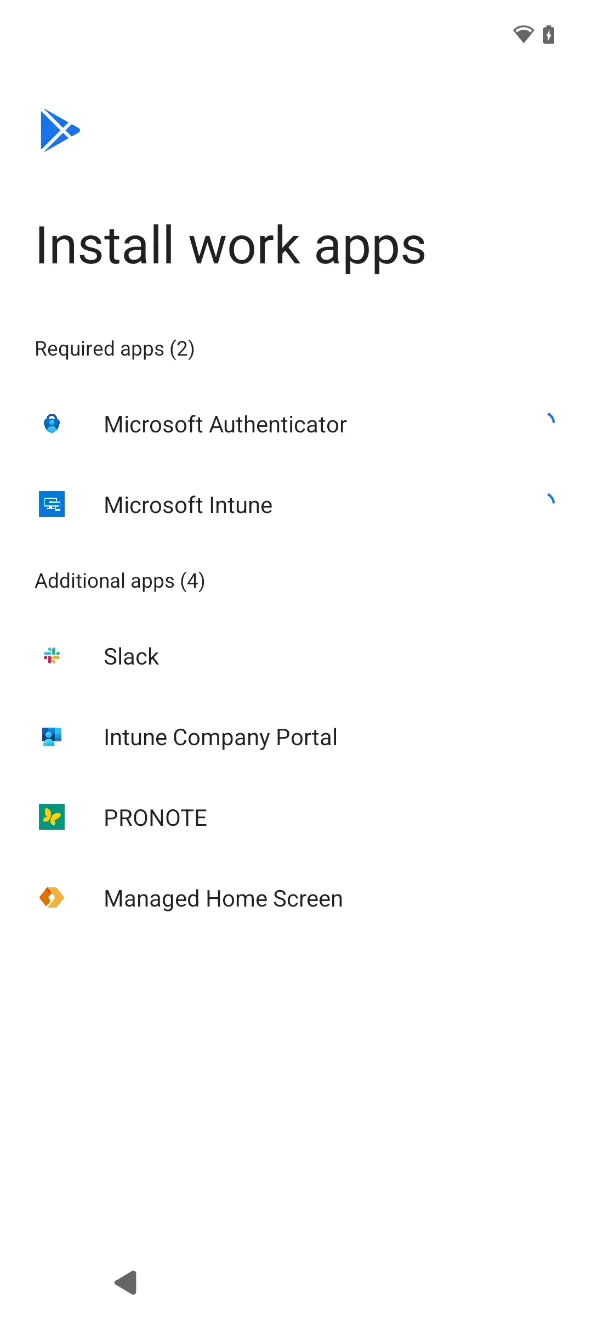
Cuando las aplicaciones requeridas muestren una marca verde, toque
Done.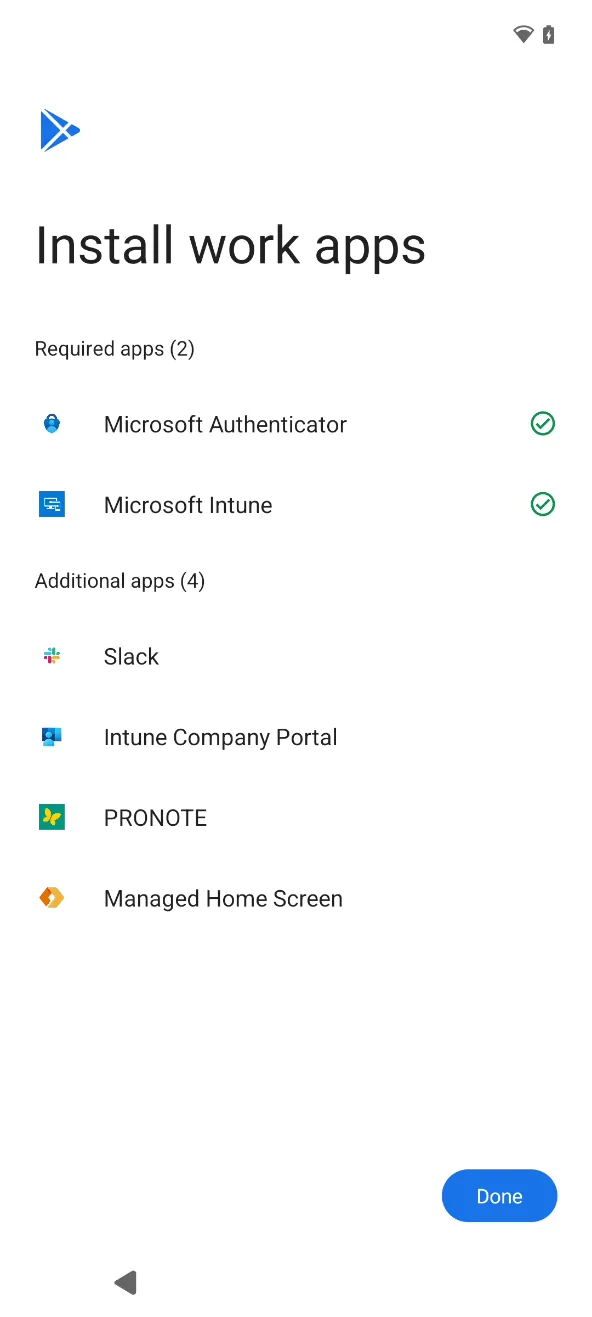
Registre el teléfono en Intune
Las pantallas de configuración muestran el nombre de su organización (Murena en estas capturas).
Volviendo a
Your work checklist, enRegister your device, toqueSet up.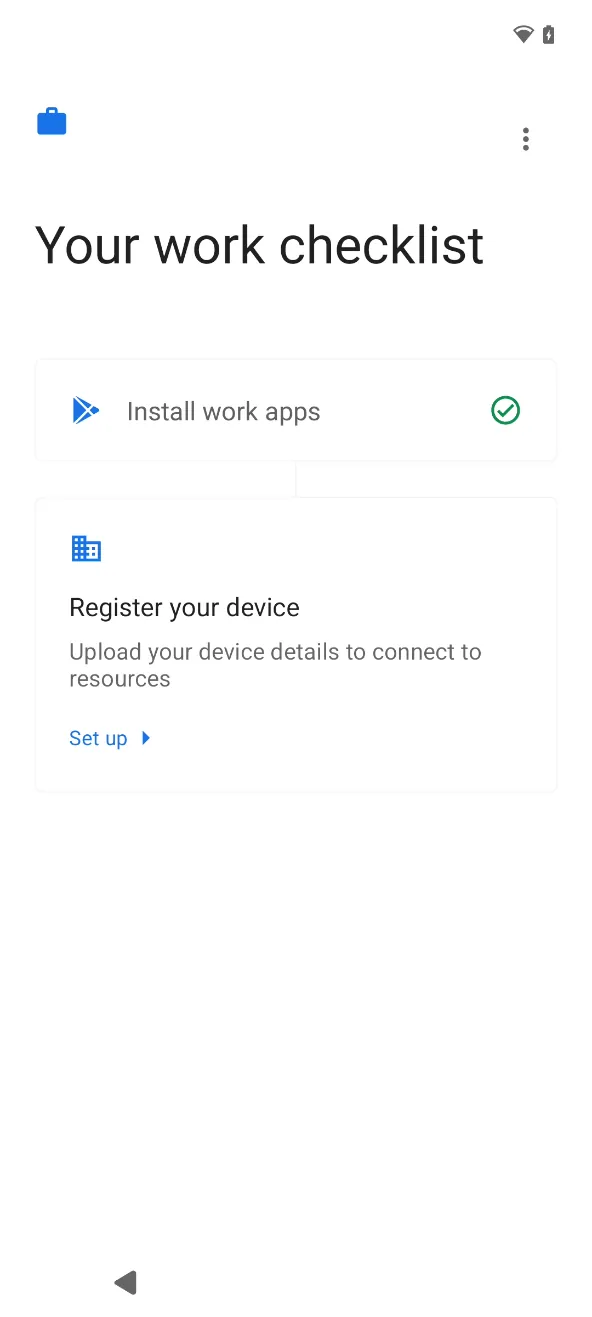
Se abre la aplicación Intune. Toque
SIGN IN.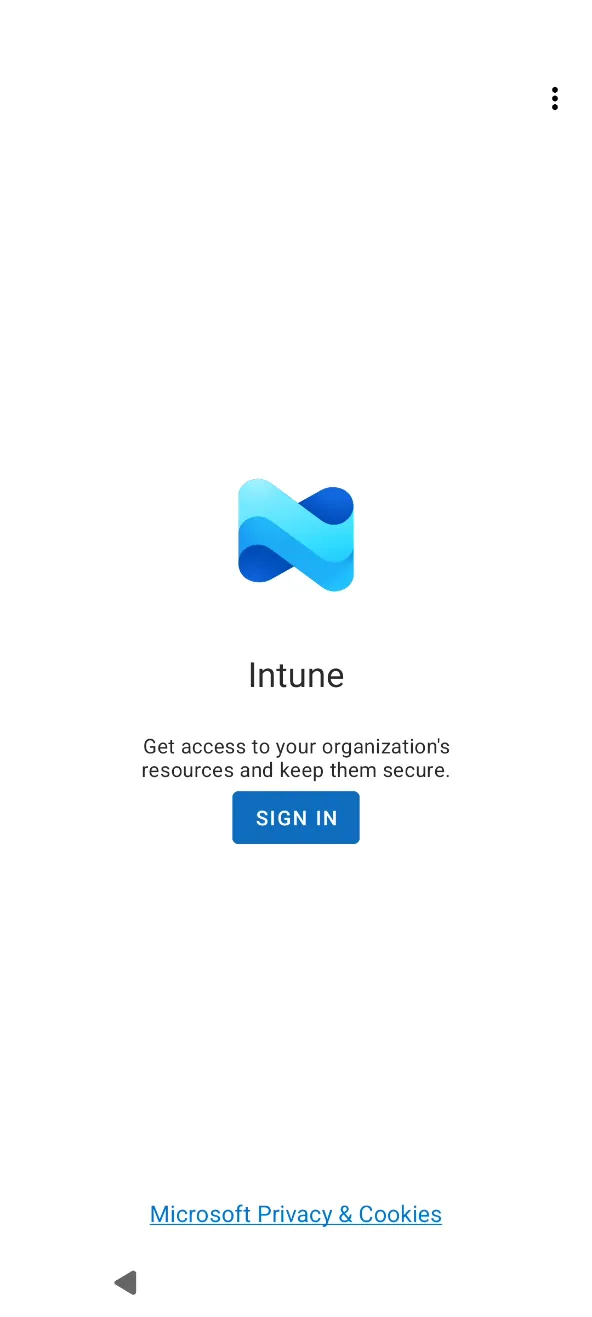
Introduzca su contraseña de trabajo y toque
Sign in.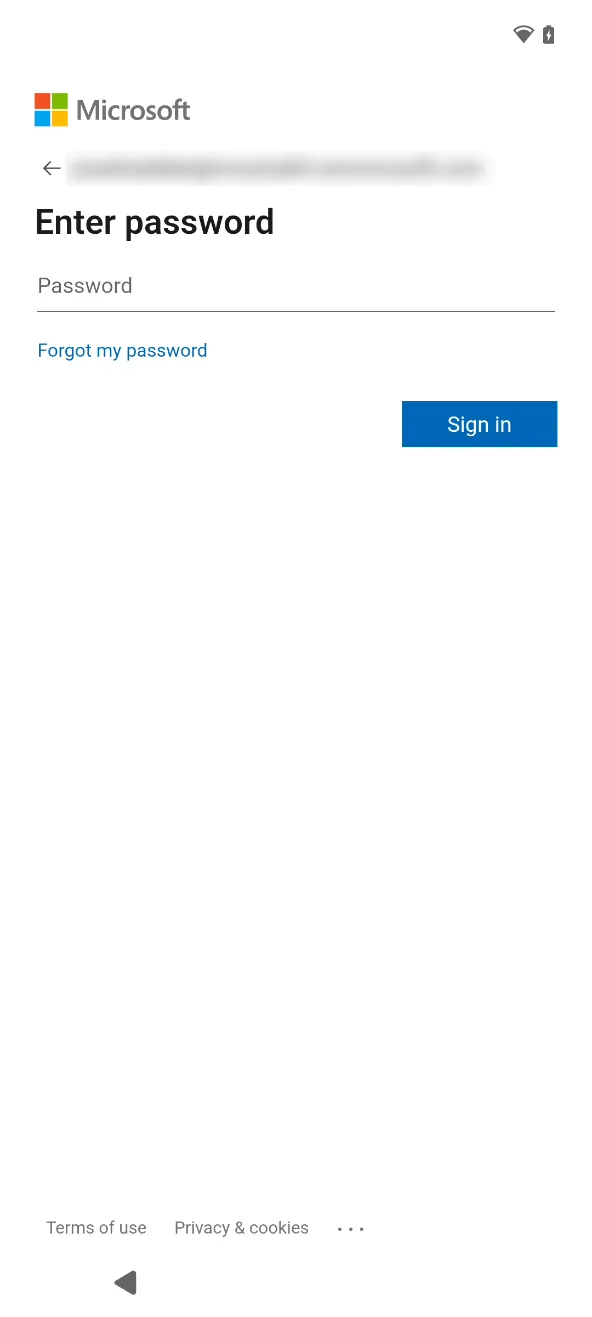
En
Help us keep your device secure, toqueRegister.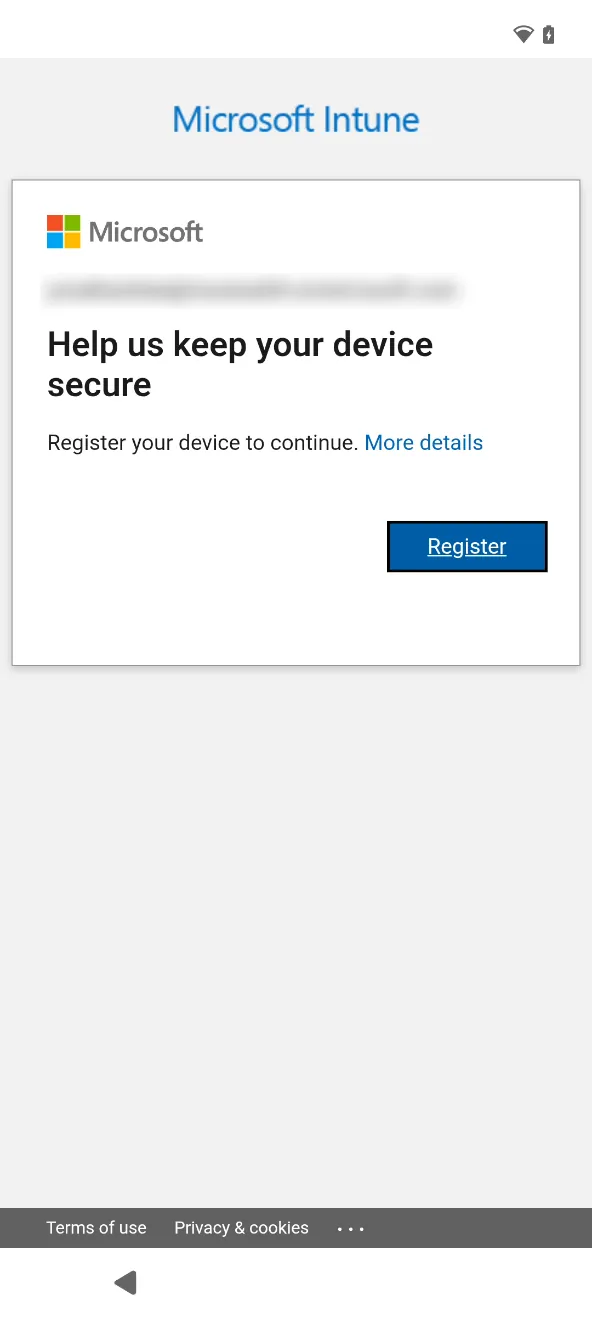
En
Set up Murena access, toqueNEXT.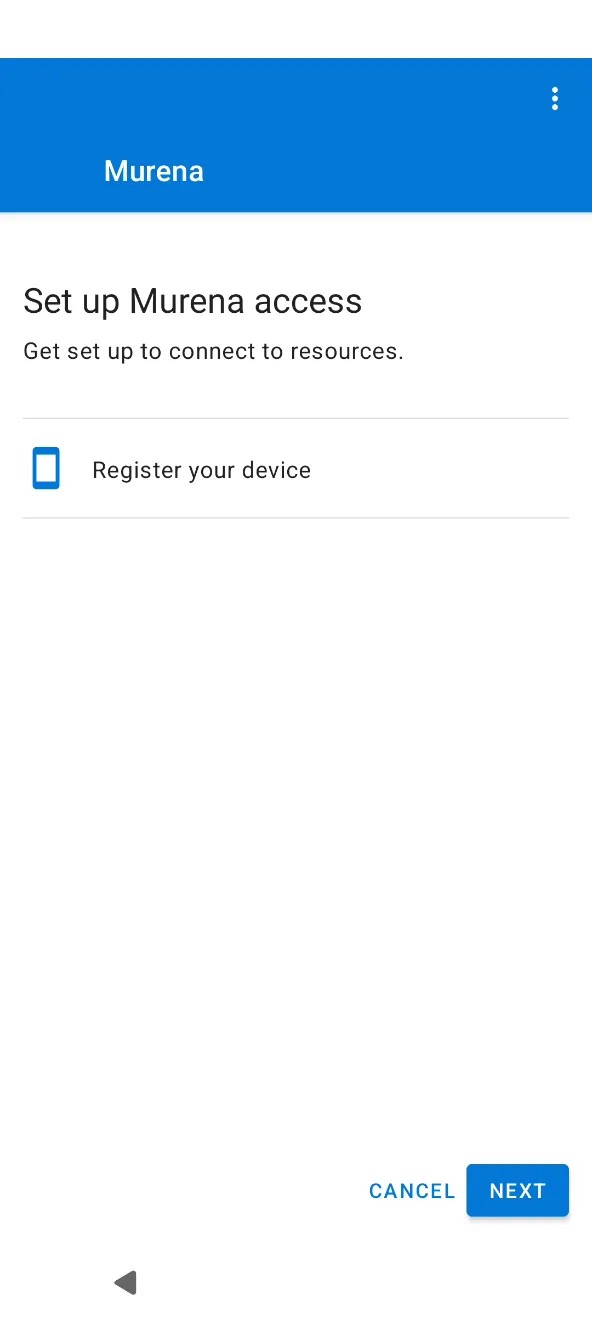
Cuando
Register your devicemuestre una marca, toqueDONE.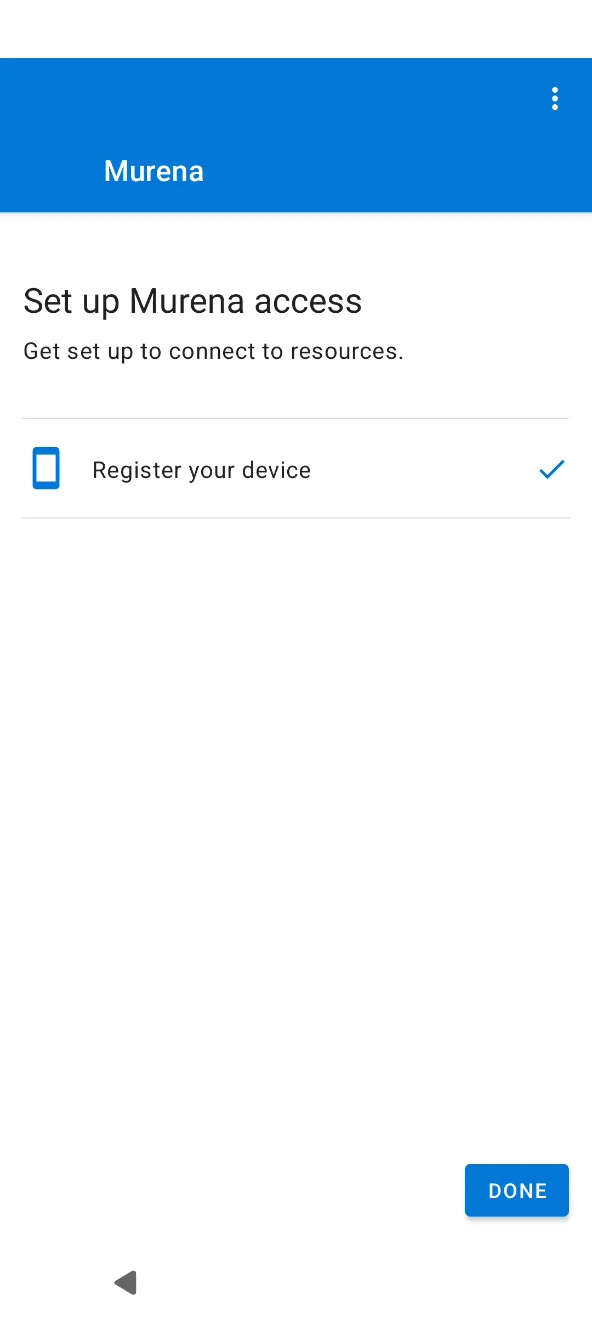
Compruebe que funcionó
El teléfono pregunta qué pantalla de inicio usar. Elija
BlissLauncherpara mantener la pantalla de inicio de /e/OS, oManaged Home Screensi su administrador de TI se lo indicó.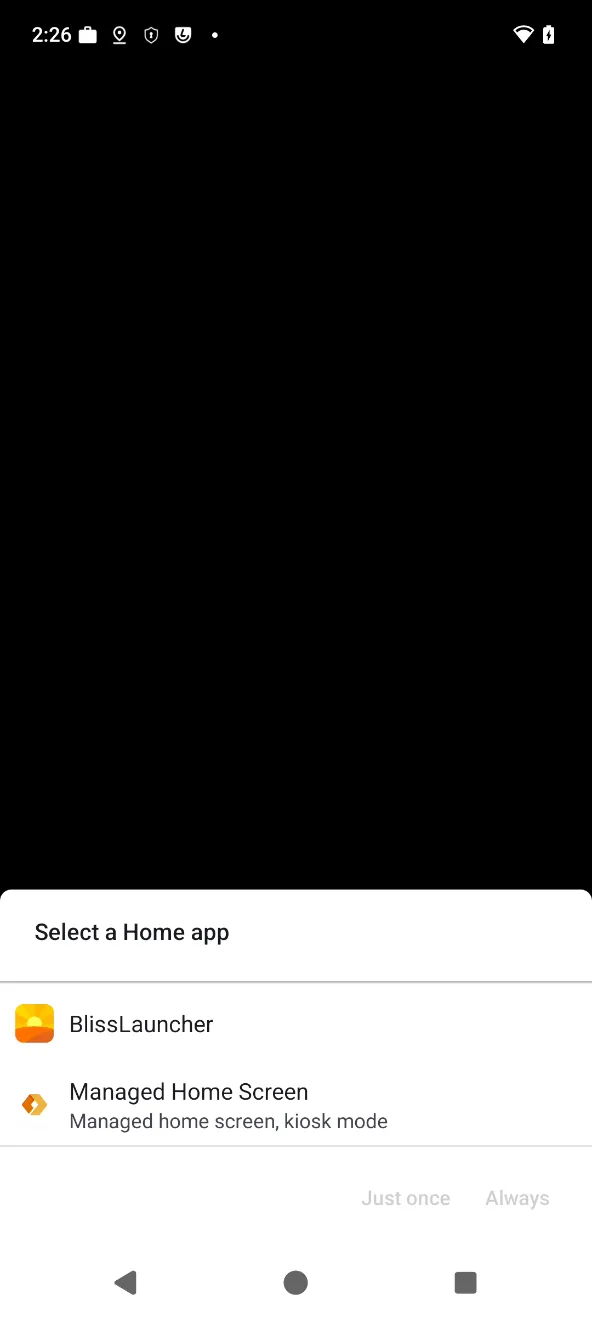
La pantalla de inicio muestra las aplicaciones de trabajo instaladas para usted, como
Authenticator,Intuney laWork app storepara instalar más.
Resolución de problemas
| Problem | Fix |
|---|---|
| Tapping the welcome screen does not open the QR code scanner | El teléfono ya ha sido configurado. Restablézcalo a los valores de fábrica y, a continuación, toque seis veces en la pantalla de bienvenida otra vez. |
Install work apps keeps spinning | Justo después de la inscripción, Google puede tardar unos minutos en enviar la lista de aplicaciones. Espere: las instalaciones comienzan por sí solas. |
| Sign-in is refused | Compruebe con su administrador de TI que su cuenta tiene permiso para inscribir un dispositivo Android propiedad de la empresa. |
| You want to give the phone back | Pida a su administrador de TI que lo retire en Intune. Entonces el teléfono se restablece a valores de fábrica. |