
Cómo configurar un dispositivo personal con Microsoft Intune
Editar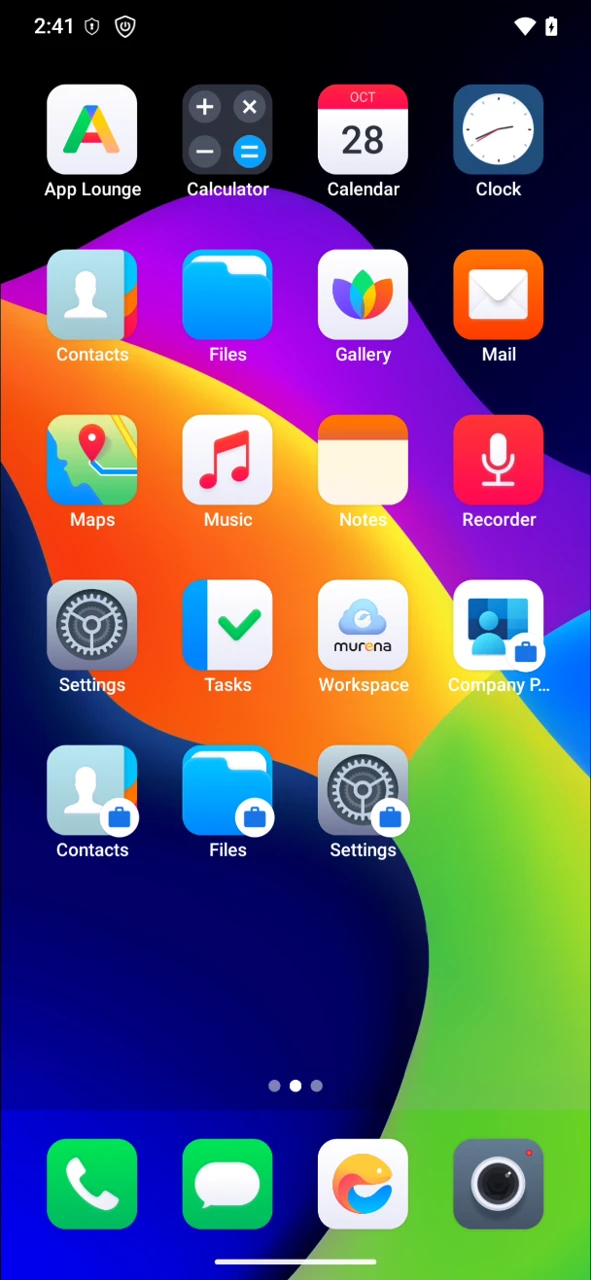
Use esta guía cuando su organización gestione sus teléfonos con Microsoft Intune y quiera usar su propio teléfono /e/OS para el trabajo. El registro tarda unos cinco minutos y crea un perfil de trabajo: un espacio separado para las aplicaciones y los datos laborales, marcado con un distintivo de maletín. Su administrador de TI puede ver y gestionar únicamente el perfil de trabajo, no sus aplicaciones personales, fotos ni mensajes.
Si su organización le facilita un teléfono que le pertenece a la empresa, siga en su lugar Cómo configurar un teléfono de empresa con Microsoft Intune.
Antes de empezar
- Un teléfono con /e/OS (esta guía se realizó en un Fairphone 4 con /e/OS 4.3.1).
- Su cuenta de trabajo (correo electrónico y contraseña), facilitada por su administrador de TI.
- Conexión Wi‑Fi o datos móviles.
- Unos 100 MB de espacio libre para la app Company Portal.
Instalar Intune Company Portal
Abra App Lounge, busque
Intune Company Portal(de Microsoft Corporation) y pulseInstall.
El icono de
Company Portalaparece en su pantalla de inicio. No lo abra todavía.
Permitir la configuración de cuentas de trabajo
/e/OS bloquea la creación de perfiles de trabajo por defecto. Active esta opción una sola vez, antes de iniciar sesión en Company Portal. Esta configuración pertenece a microG.
Abra
Settings, pulseSystemy luegoApp compatibility.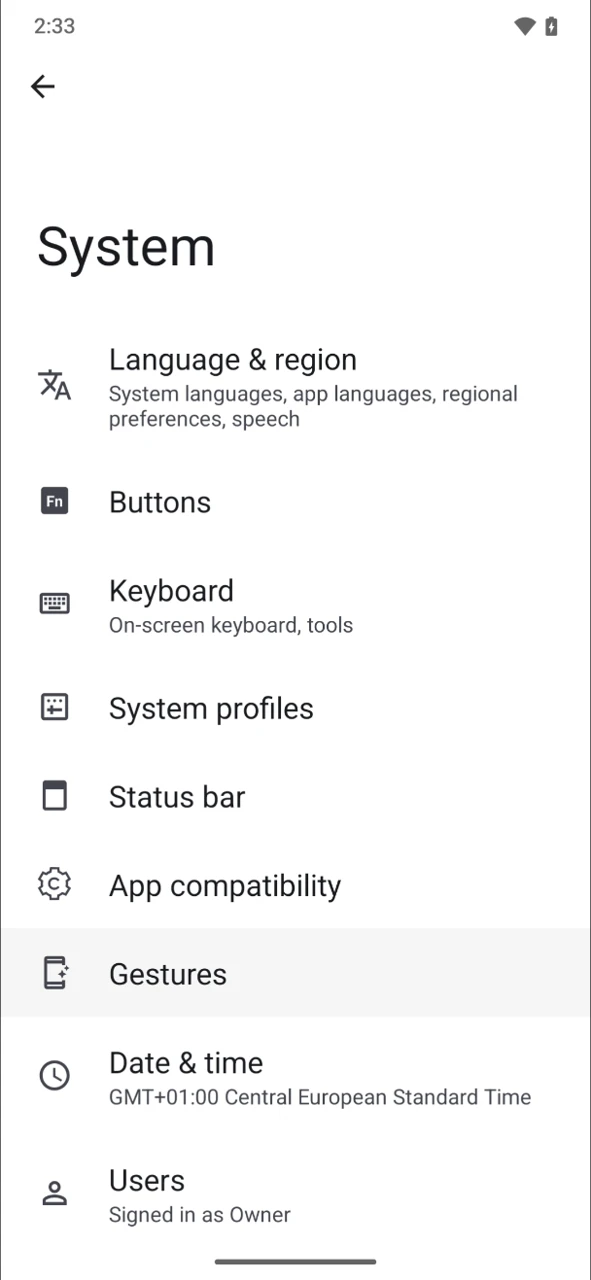
En
Google Services, pulseWork profile.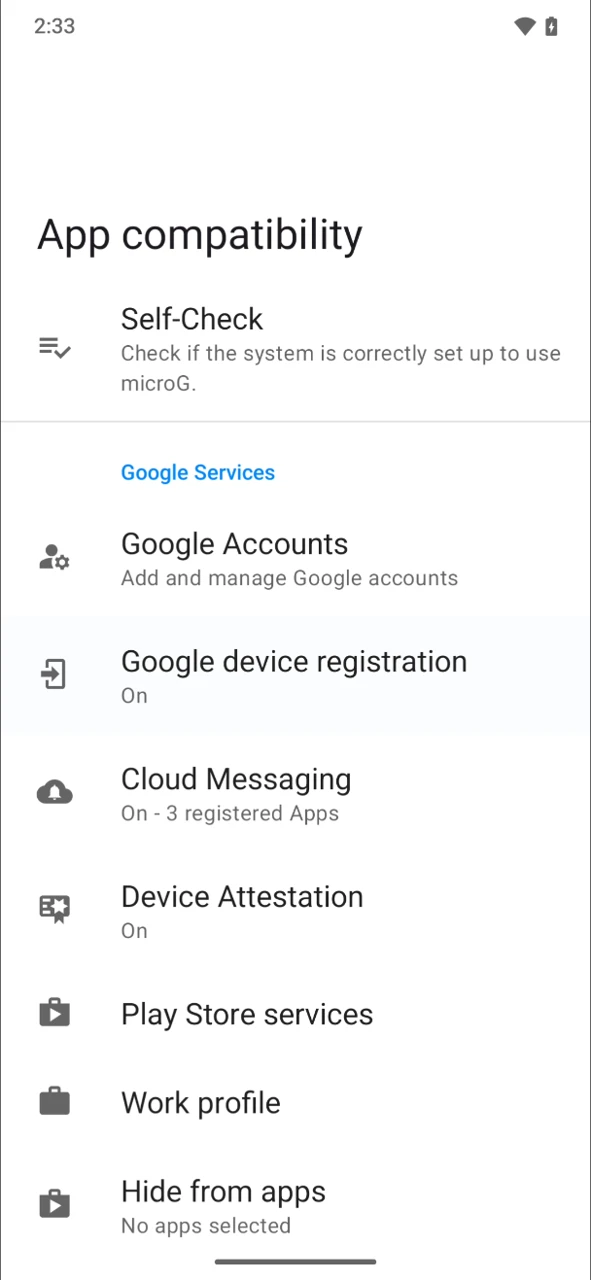
Active
Allow work account setup.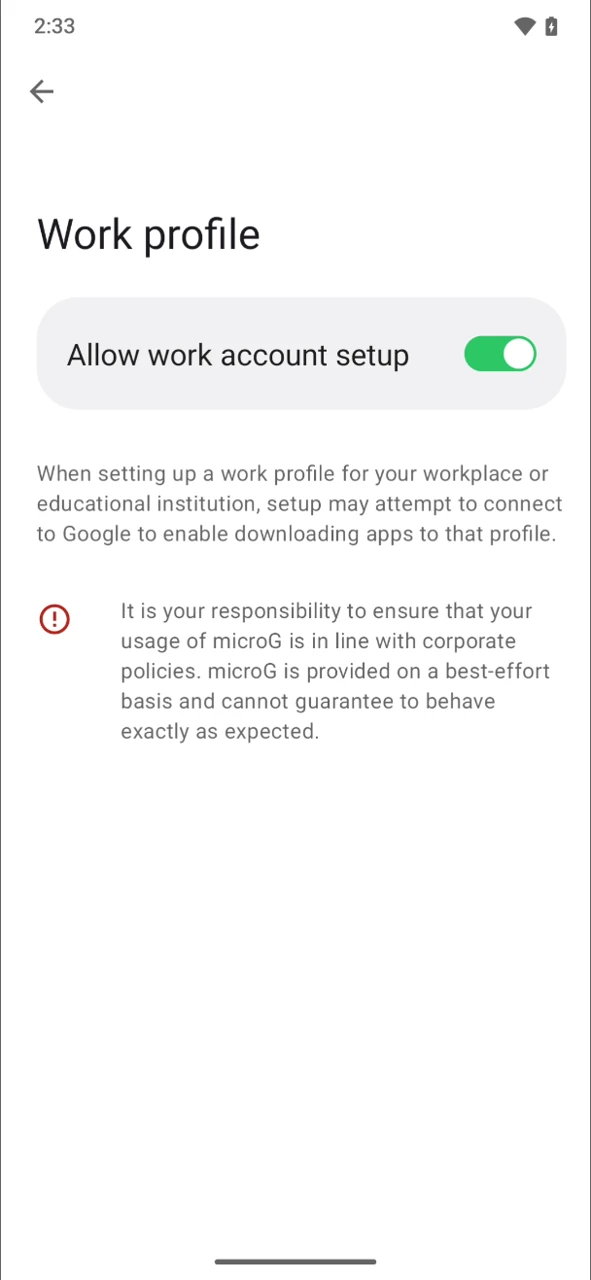
Iniciar sesión en Company Portal
Abra
Company Portal. Cuando le pida permiso para enviar notificaciones, pulseAllow: Intune las usa para informarle de acciones necesarias.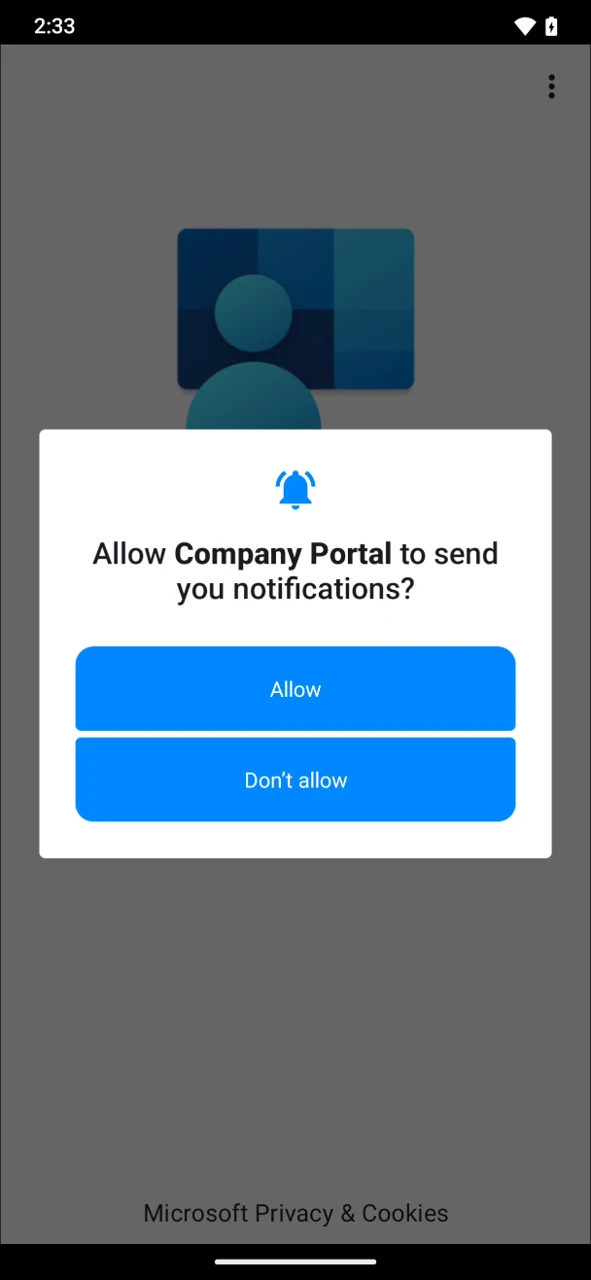
Pulse
SIGN INe inicie sesión con su correo y contraseña de trabajo.
Crear el perfil de trabajo
La pantalla de configuración muestra el nombre de su organización (Murena en estas capturas).
En la pantalla
Access Setup, pulseBEGIN.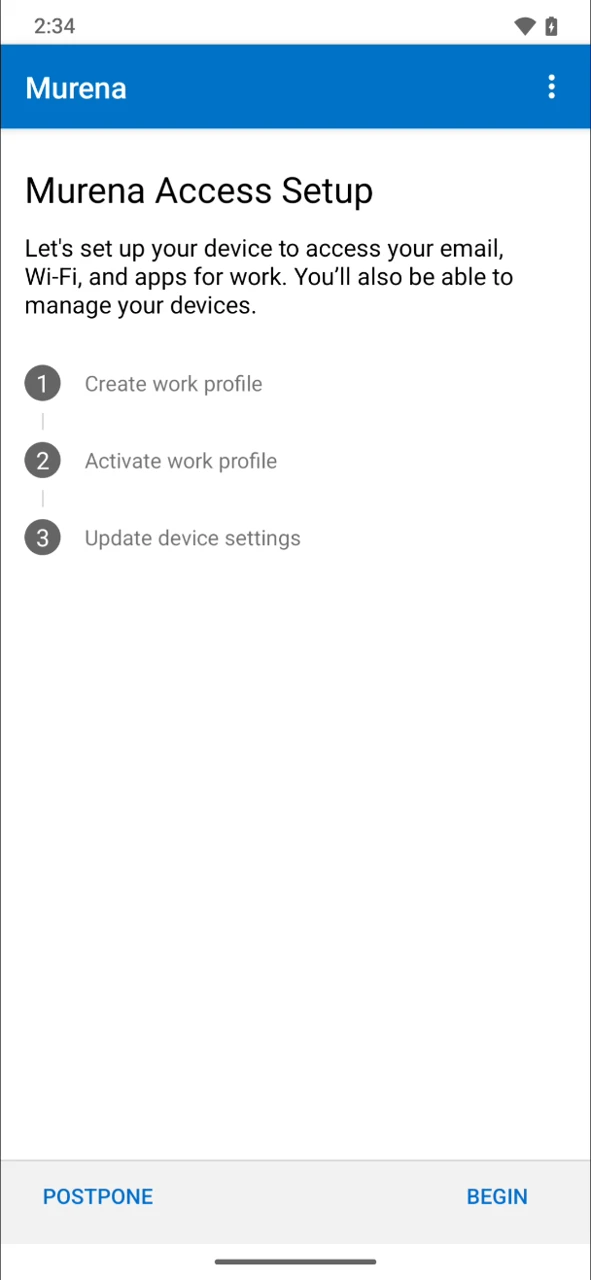
En
Let's set up your work profile, pulseAccept & continue.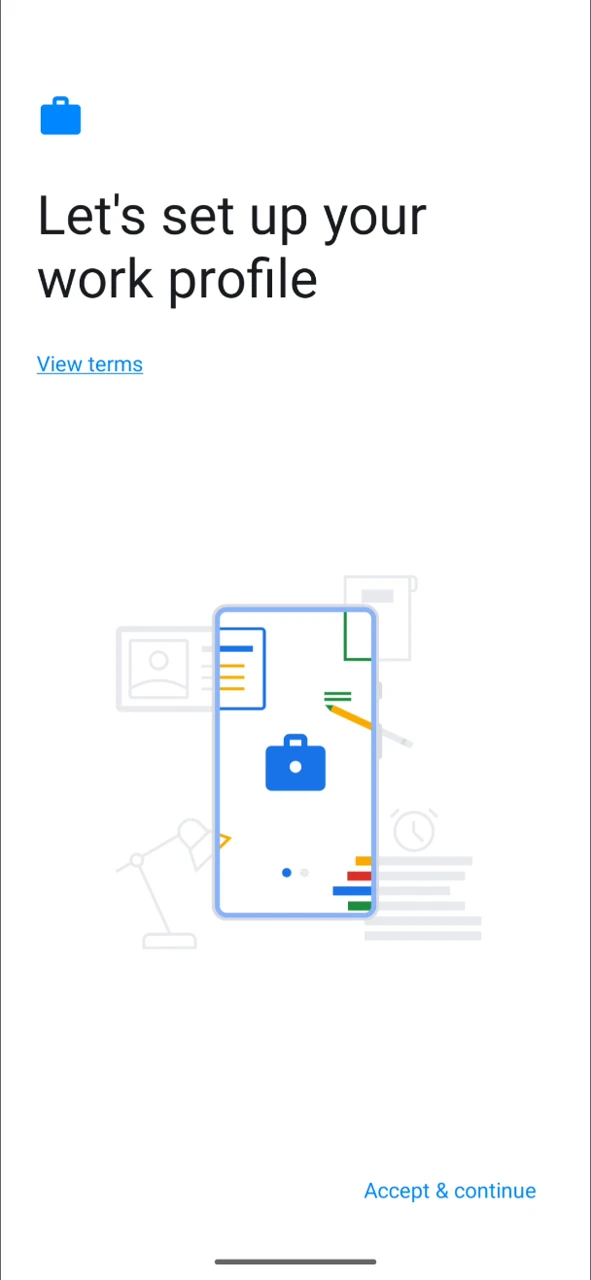
Lea «Data in your work profile is visible to your IT admin» y luego pulse
Next. El teléfono crea el perfil de trabajo; el proceso tarda alrededor de un minuto.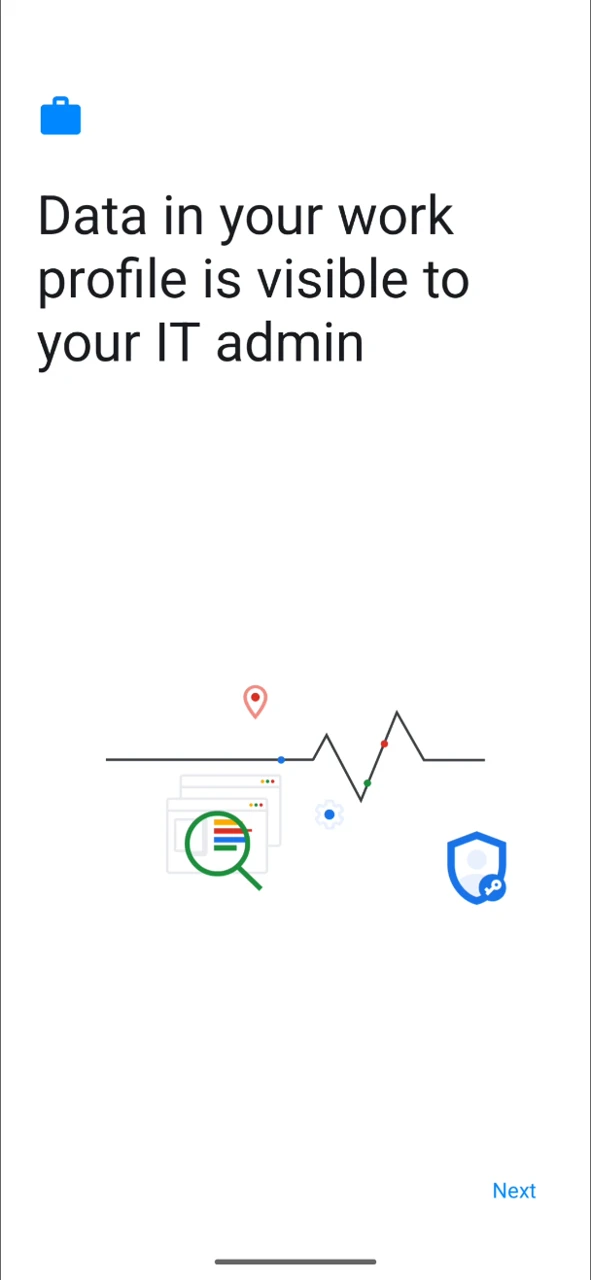
De vuelta en Company Portal,
Create work profileaparece marcado. PulseCONTINUEpara activar el perfil y aplicar la configuración del dispositivo.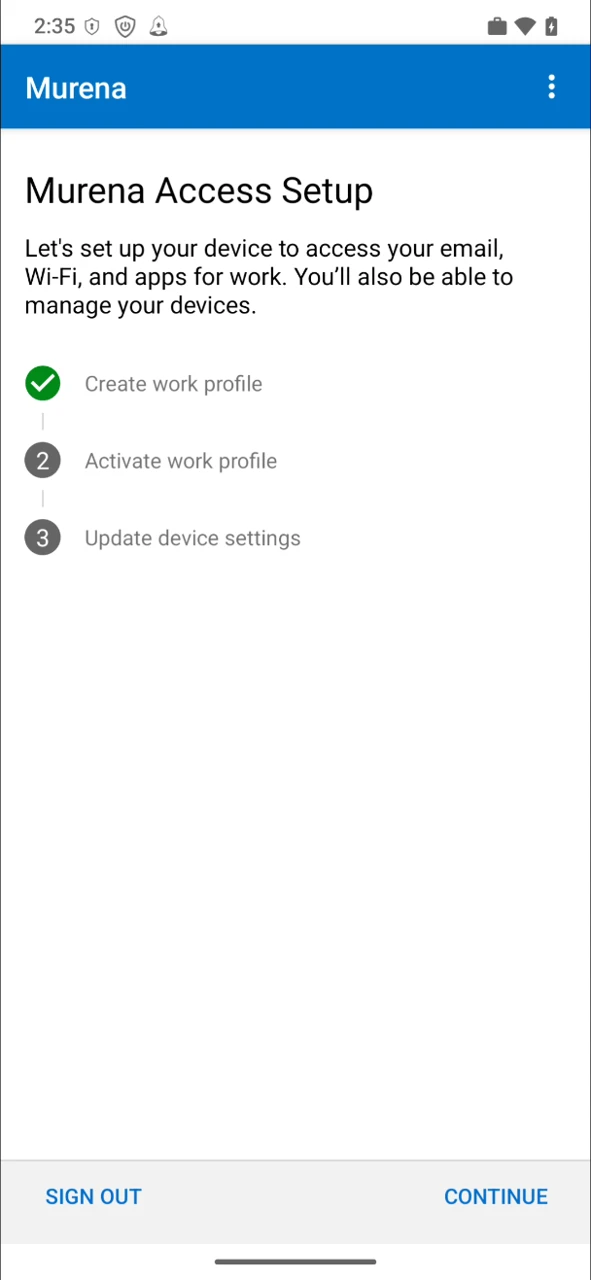
Cuando los tres pasos muestren la marca verde, pulse
DONE.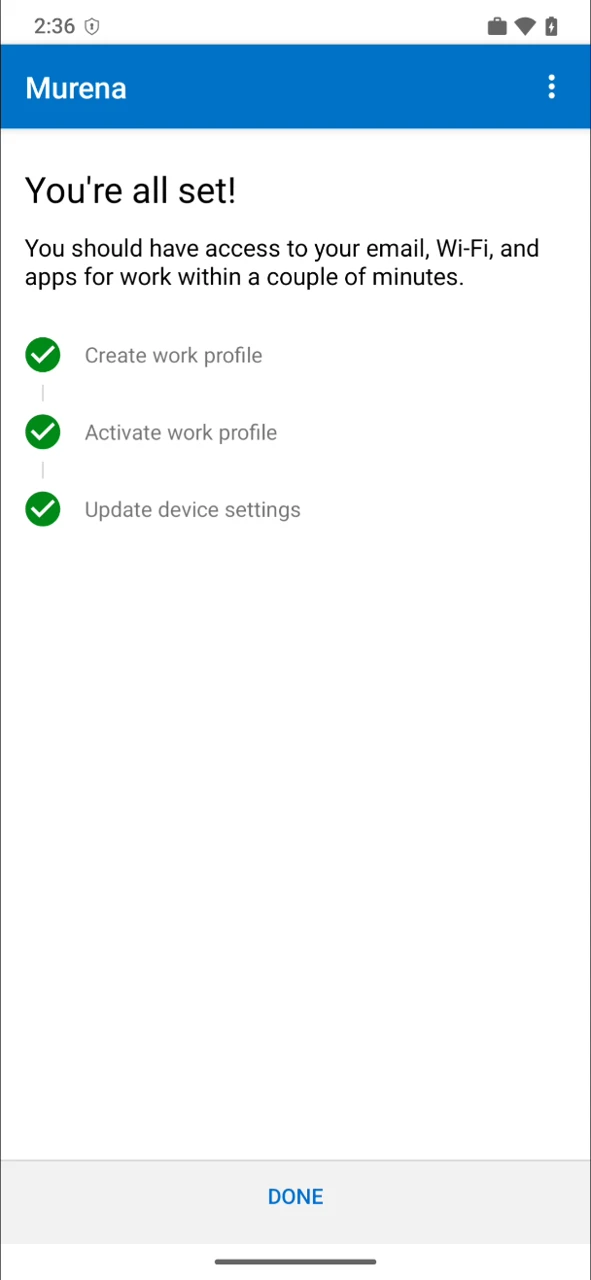
En
Your new work setup, pulseGOT IT.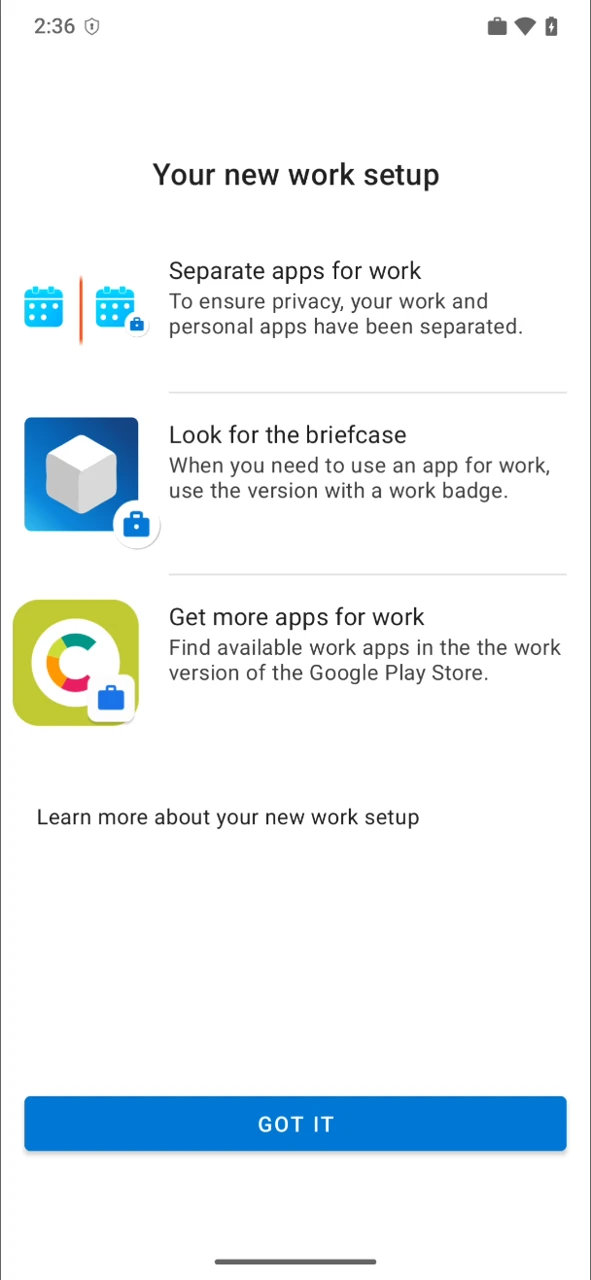
Comprobar que se creó correctamente
Company Portal ahora lista su teléfono en
DEVICES. Puede descartar el aviso para abrir el Play con distintivo.
En la pantalla de inicio, las aplicaciones de trabajo llevan un distintivo de maletín (Contactos, Archivos y Ajustes, por ejemplo). Use siempre la versión con distintivo para trabajo. El icono del maletín en la barra de estado indica que el perfil de trabajo está activo.
Instalar sus aplicaciones de trabajo
Su administrador de TI selecciona las aplicaciones que necesita su perfil de trabajo. Las instala desde la tienda de apps de trabajo, accesible a través de Company Portal.
En Company Portal, abra el menú (arriba a la izquierda) y pulse
Get Apps.
La
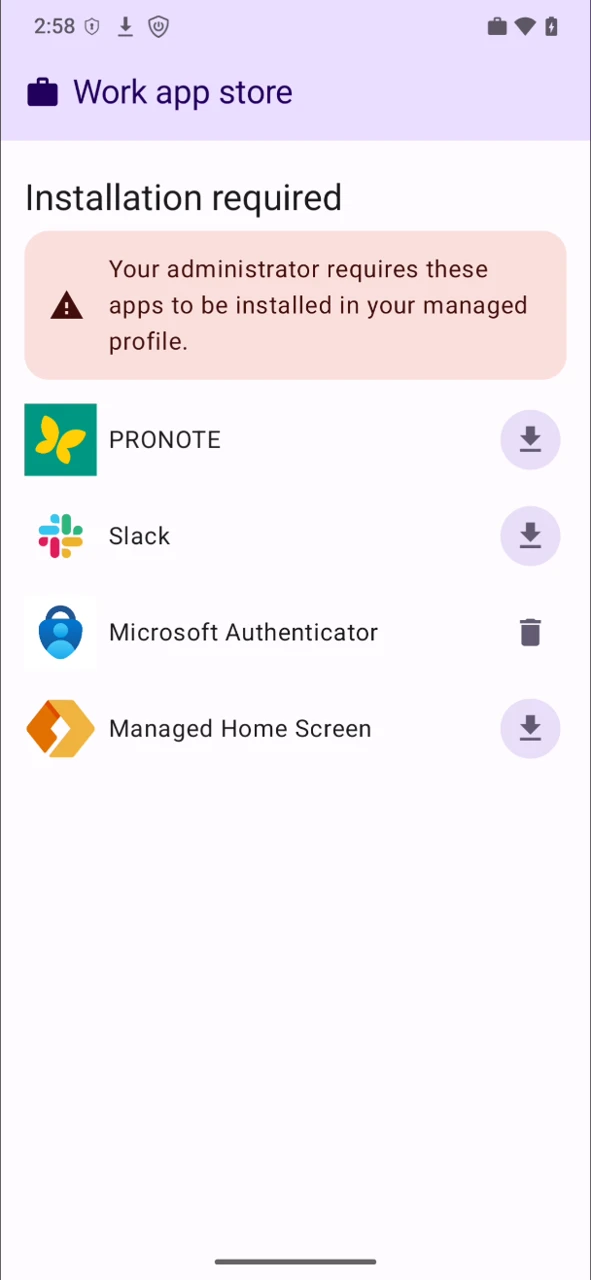
Work app storelista las apps que su administrador requiere bajoInstallation required. Pulse el botón de descarga junto a cada app.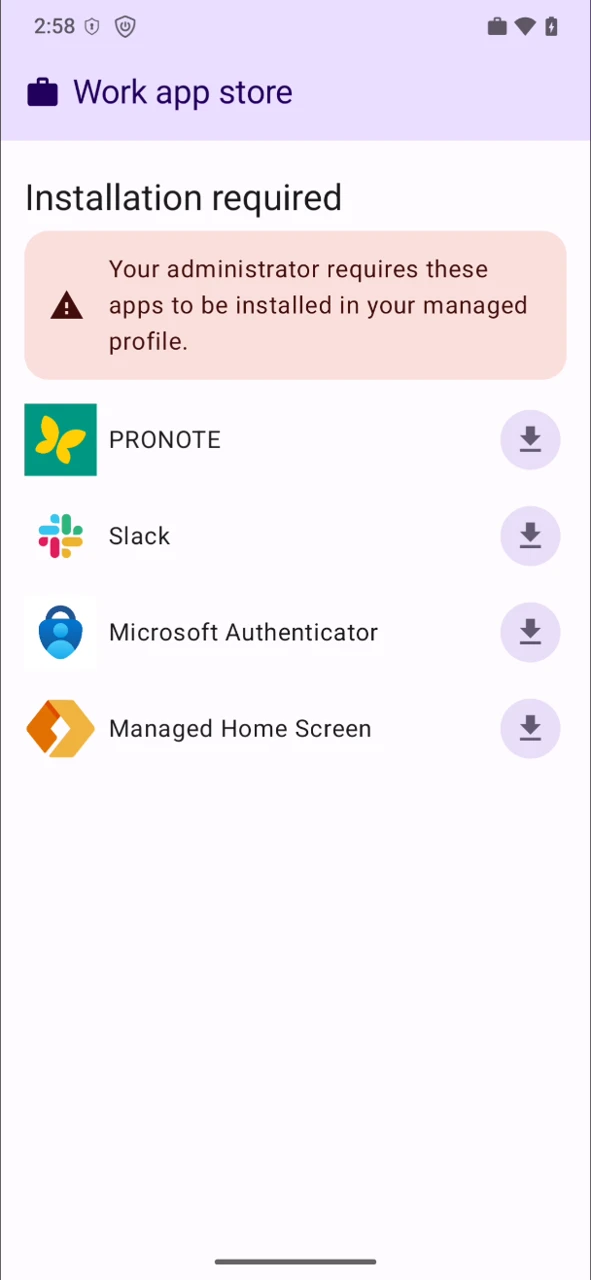
Una vez instalada una app, su botón de descarga se convierte en un icono de papelera.
Las apps instaladas aparecen en su pantalla de inicio con el distintivo de maletín, como
Authenticatoren este ejemplo.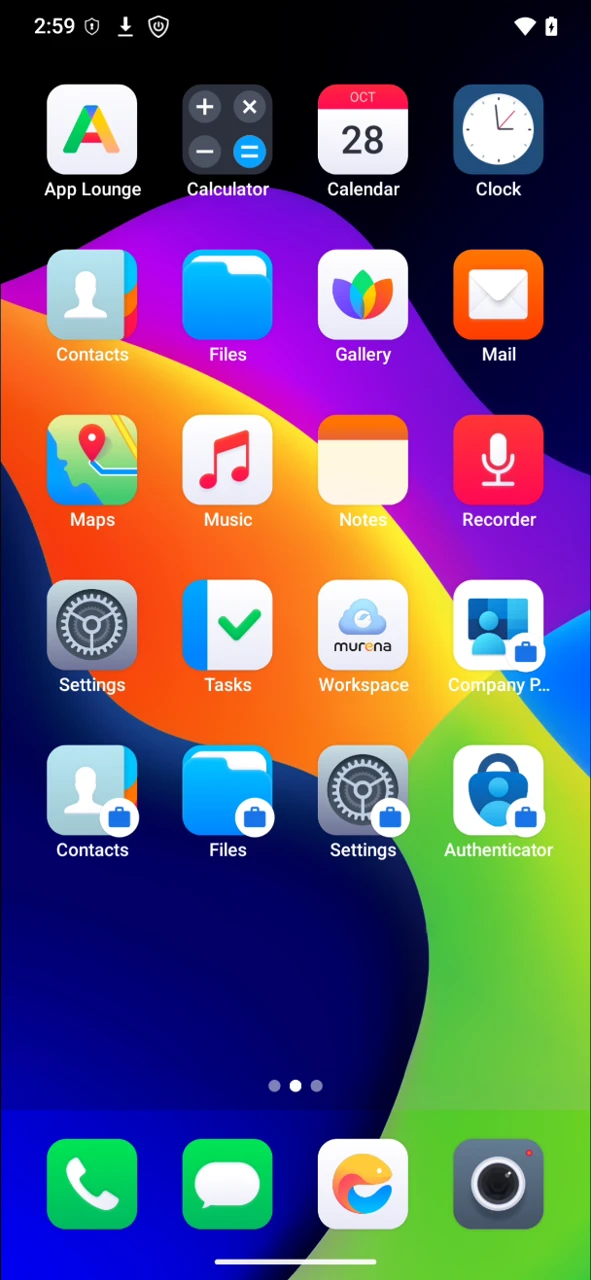
Solución de problemas
| Problema | Solución |
|---|---|
Work profile setup fails silently, or Get Apps shows a microG error | Allow work account setup estaba desactivado durante la inscripción. Actívelo, elimine el perfil de trabajo en Settings y vuelva a inscribirse. |
| Company Portal freezes or stops responding after a reinstall | Reinicie el teléfono y vuelva a abrir Company Portal. |
| Sign-in is refused | Compruebe con su administrador de TI que su cuenta tiene permitido inscribir un dispositivo Android personal. |
| You want to leave Intune | Elimine el perfil de trabajo en Settings → Accounts. Solo se borran las aplicaciones y los datos de trabajo; sus datos personales permanecen. |