
Instalar o actualizar /e/OS con una tarjeta SD
EditarRequisitos
- Haz una copia de seguridad de tus datos (recomendado).
- Carga el teléfono al menos al 50 %.
- Consigue una tarjeta SD, de al menos 8 GB, idealmente vacía y funcional. Cualquier archivo existente en ella se borrará, ya que el dispositivo la formatea antes del primer uso.
- Consulta la documentación de tu dispositivo para saber dónde está la ranura SD. Algunos dispositivos necesitan quitar la tapa trasera; otros la tienen en la bandeja SIM.
- Ten listo un portátil para descargar la compilación y transferirla después al dispositivo.
- Ten un cable de datos que funcione.
Preparar la tarjeta SD
- Apaga el dispositivo. Con la pantalla encendida, mantén pulsado
Encendidohasta que aparezca un menú.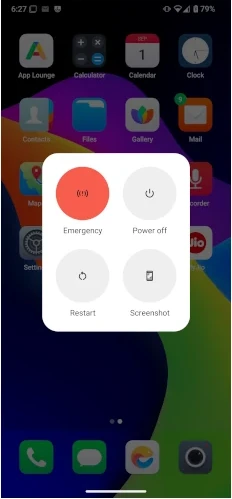
- Toca
Power off.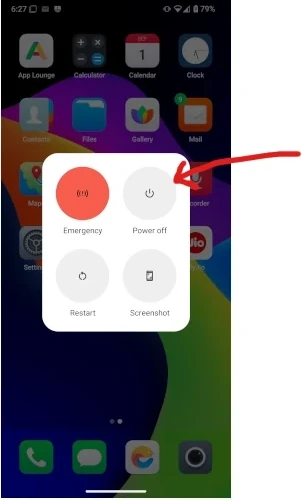
- Espera al menos 10 segundos después de que el teléfono se apague por completo.
- Inserta la tarjeta SD. Abre la tapa trasera e inserta la tarjeta SD de Murena. Si la ranura está en la bandeja SIM, retira la bandeja y coloca la tarjeta como se muestra.
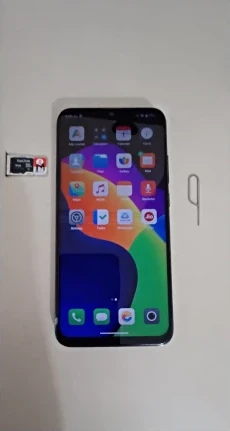
- Ciérralo de nuevo. Vuelve a insertar la bandeja SIM, o coloca la tapa trasera si la quitaste.
- Enciende el dispositivo de nuevo.
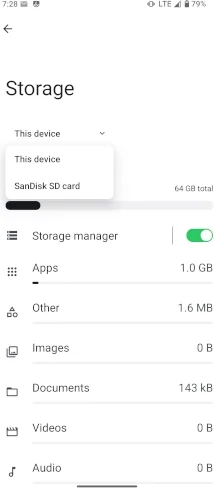
- Confirma que la tarjeta SD se detecta. Ve a
Settings>Storage>This devicey toca la flecha hacia abajo que hay al lado. Si una ventana emergente pide formatear la tarjeta, acéptalo.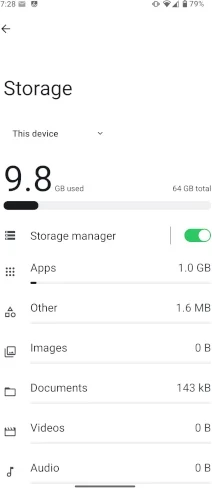
- Comprueba que la tarjeta aparece en el desplegable una vez detectada.
- Continúa con la siguiente sección,
Download the Update.
Descargar la actualización
Abre un navegador y busca la página de descarga de tu dispositivo. Ve a nuestro sitio de documentación y abre la pestaña Dispositivos. Busca en la tabla de dispositivos y selecciona el tuyo (GS290, el dispositivo que usamos para esta guía, se muestra arriba).
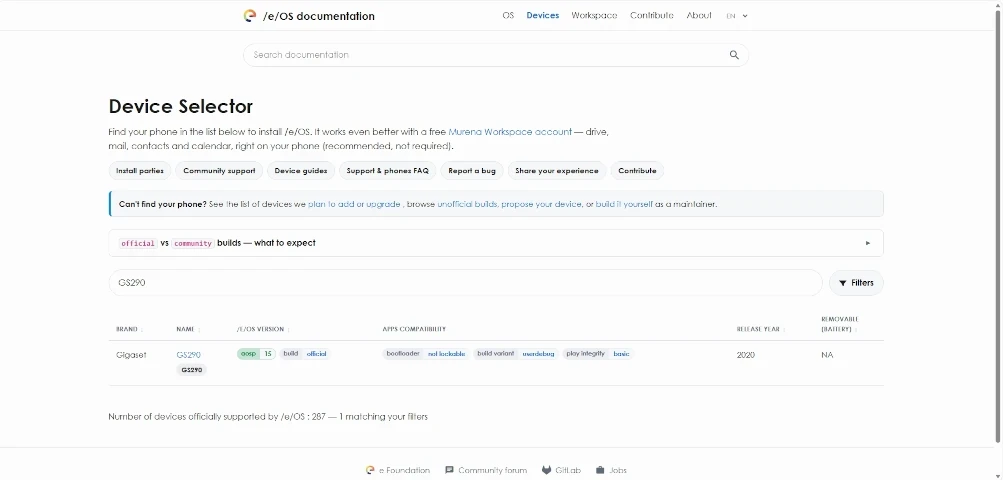
Copia la URL OTA de la compilación. En la página de instalación de tu dispositivo (pestaña Command Line), haz clic en
Download for GS290para copiar su URL — no descargues el archivo. Luego edita la URL copiada: elimina el prefijoIMG-del nombre de archivo para obtener la imagen OTA.Por ejemplo:
Antes:https://images.ecloud.global/official/GS290/IMG-e-4.3-a15-20260917677554-official-GS290.zip
Después:https://images.ecloud.global/official/GS290/e-4.3-a15-20260917677554-official-GS290.zip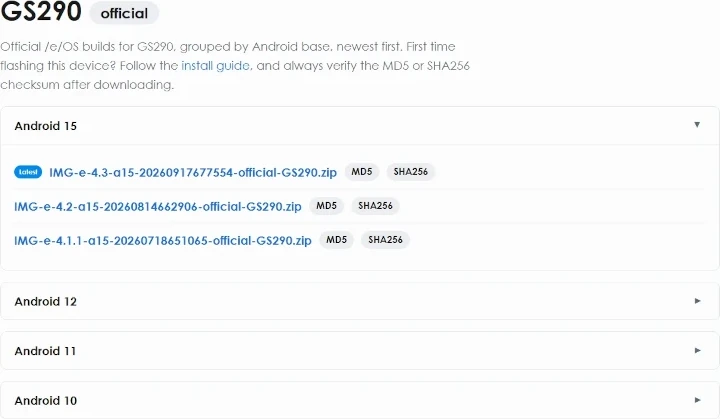
Descarga la compilación en tu portátil usando esa URL.
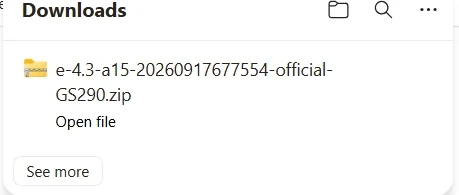
Conecta el teléfono al portátil con un cable USB.
Copia el archivo zip a la
raízde la tarjeta SD.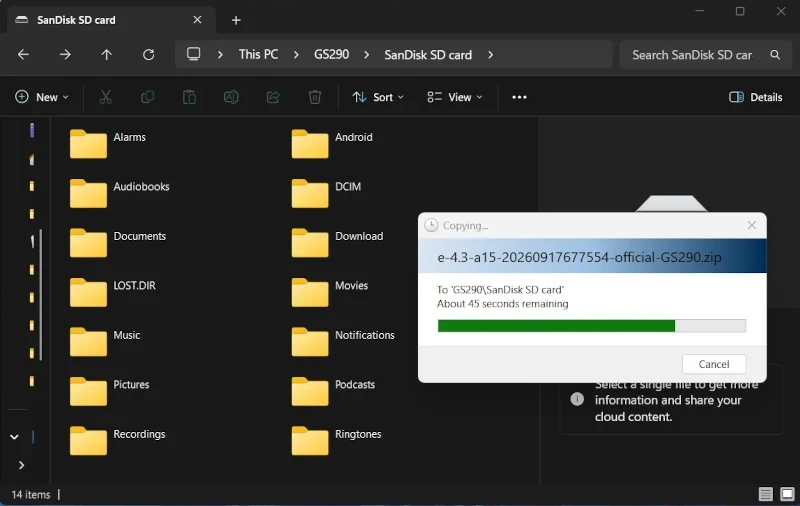
Confirma que el zip está en la
raízde la tarjeta SD. El archivo zip no debe estar dentro de ninguna carpeta.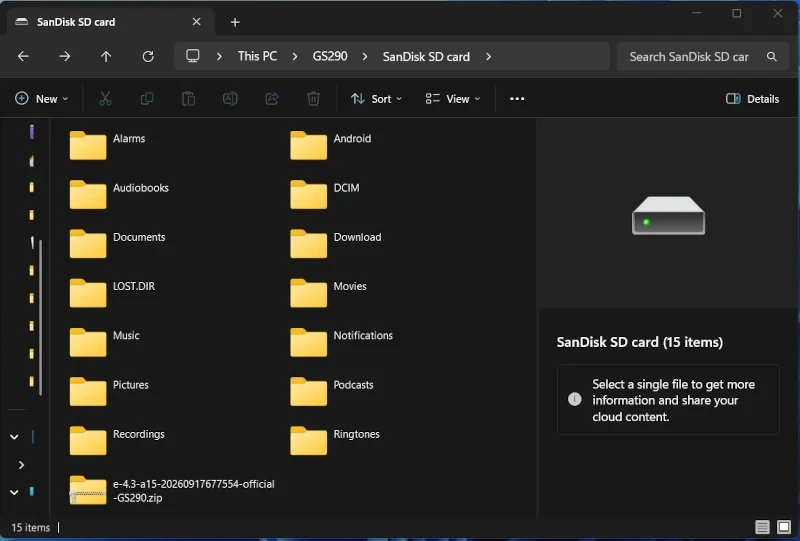
Continúa con la siguiente sección para instalar la actualización.
Instalar la actualización
- Prepárate para instalar la compilación: arranca en modo recovery. Primero apaga el dispositivo y busca la combinación de teclas para acceder al modo recovery.
En nuestro ejemplo seleccionamos el Gigaset GS290.
La combinación se hace con el dispositivo apagado: manténSubir volumen+Encendidodurante unos segundos. Suelta los botones cuando aparezca el menú. UsaSubir volumenpara navegar aRecovery optionyBajar volumenpara seleccionarla.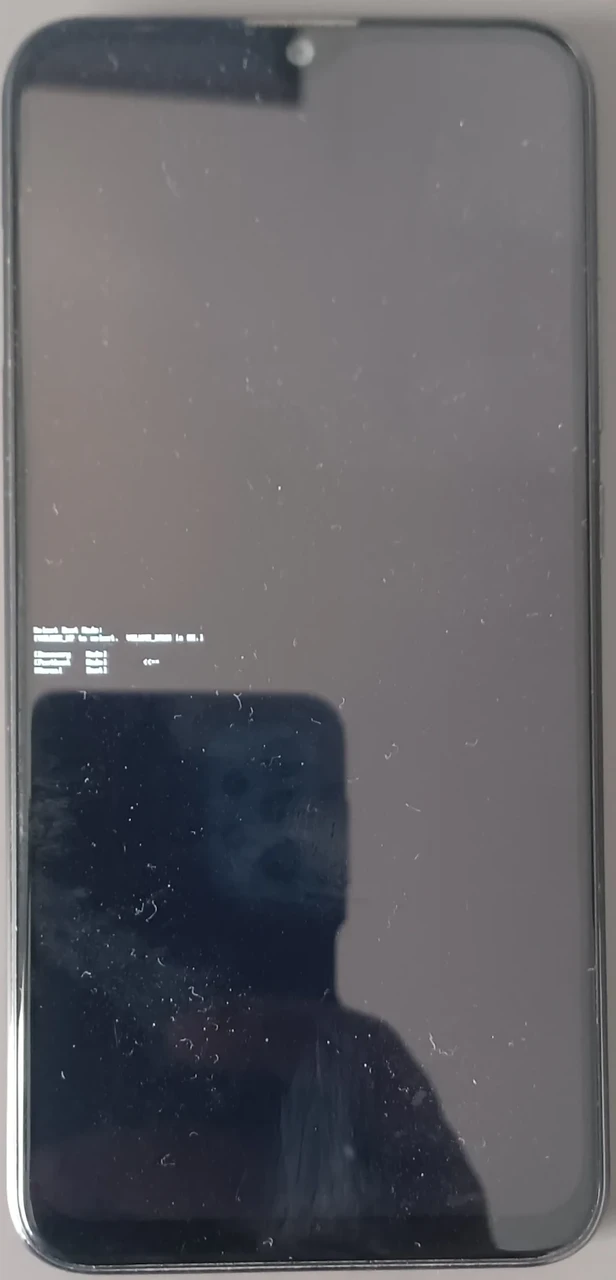
- Selecciona
Advancedcuando el dispositivo arranque en modo recovery y veas el logo de /e/OS.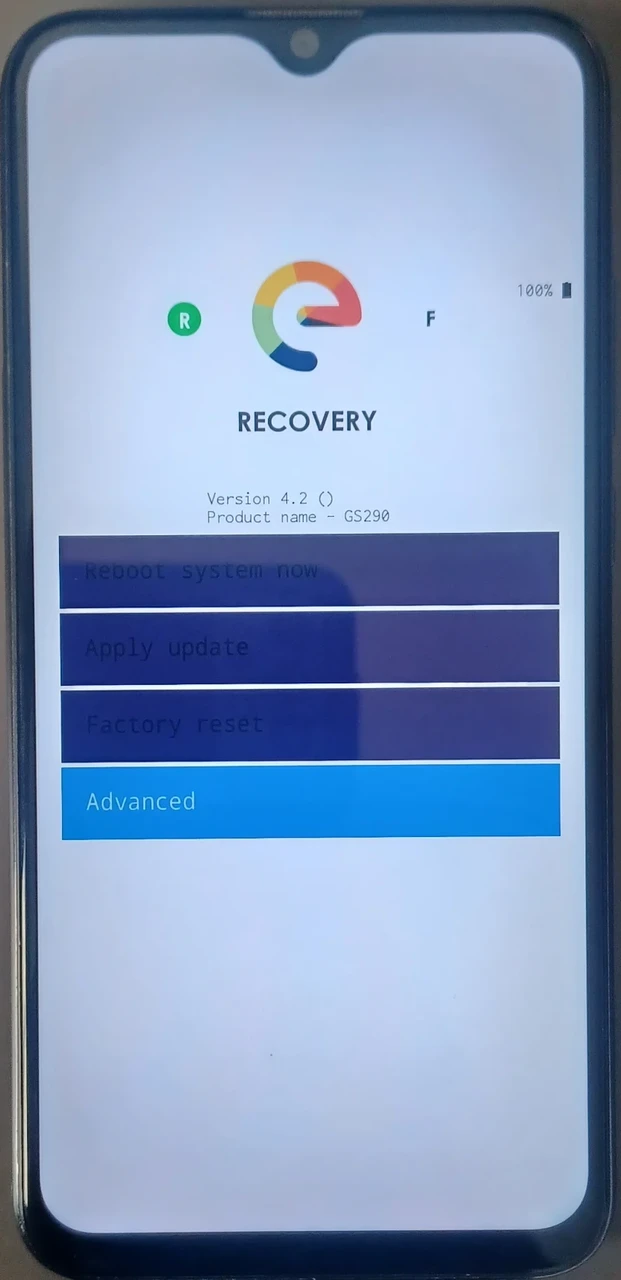
- Selecciona
Apply Updateen la pantalla siguiente.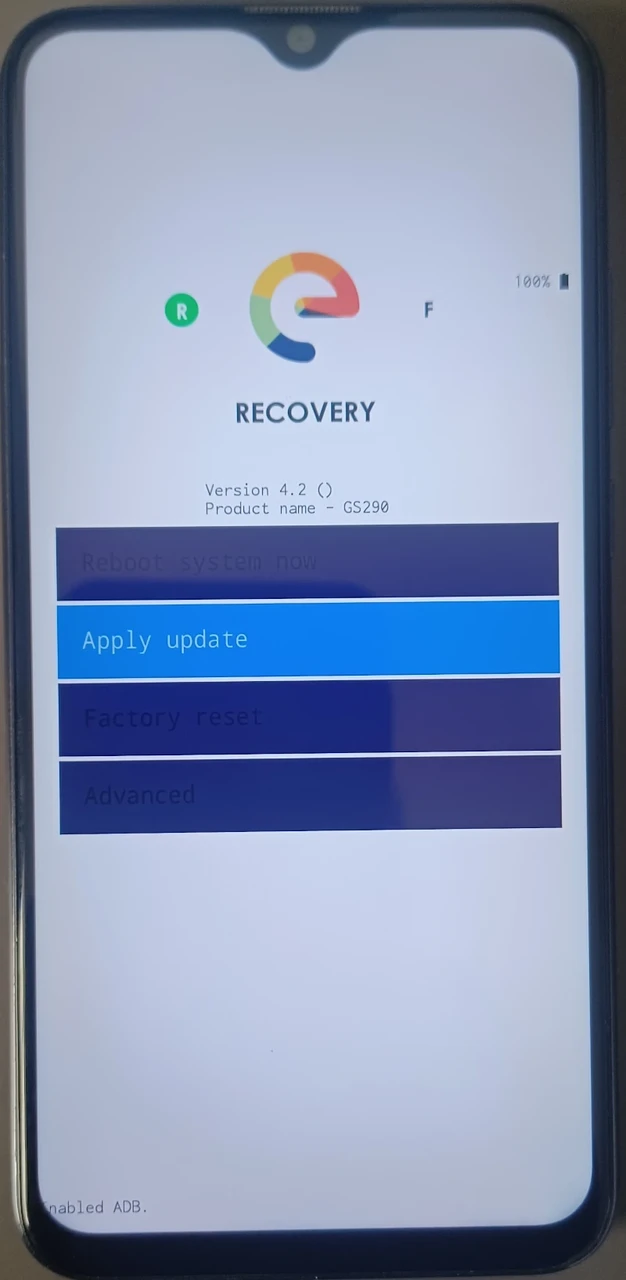
- Selecciona la tarjeta SD como ubicación de la actualización — es donde la copiamos en los pasos anteriores.
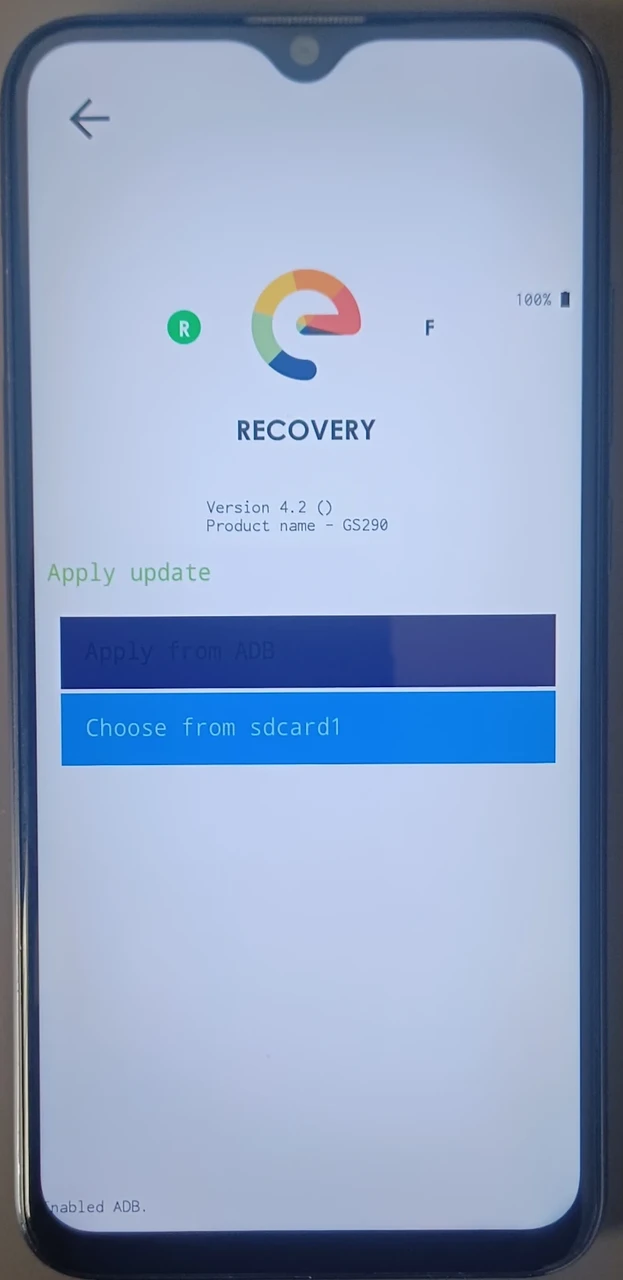
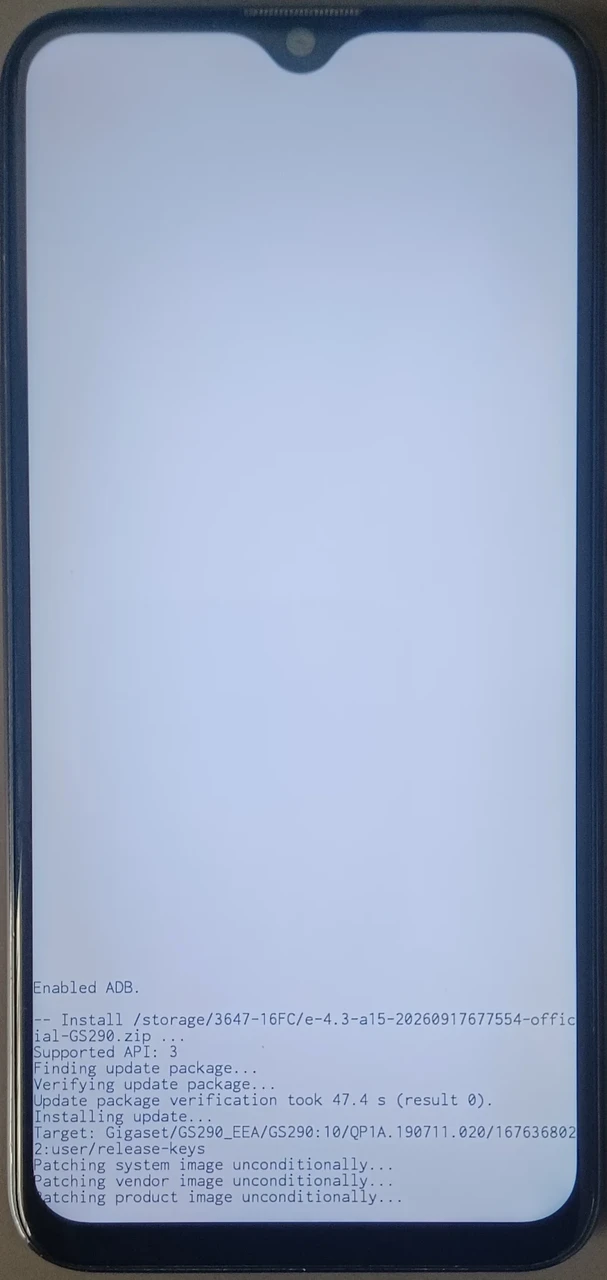
- Espera a que la compilación se instale desde la tarjeta SD.
- Selecciona reiniciar al sistema cuando la instalación termine.
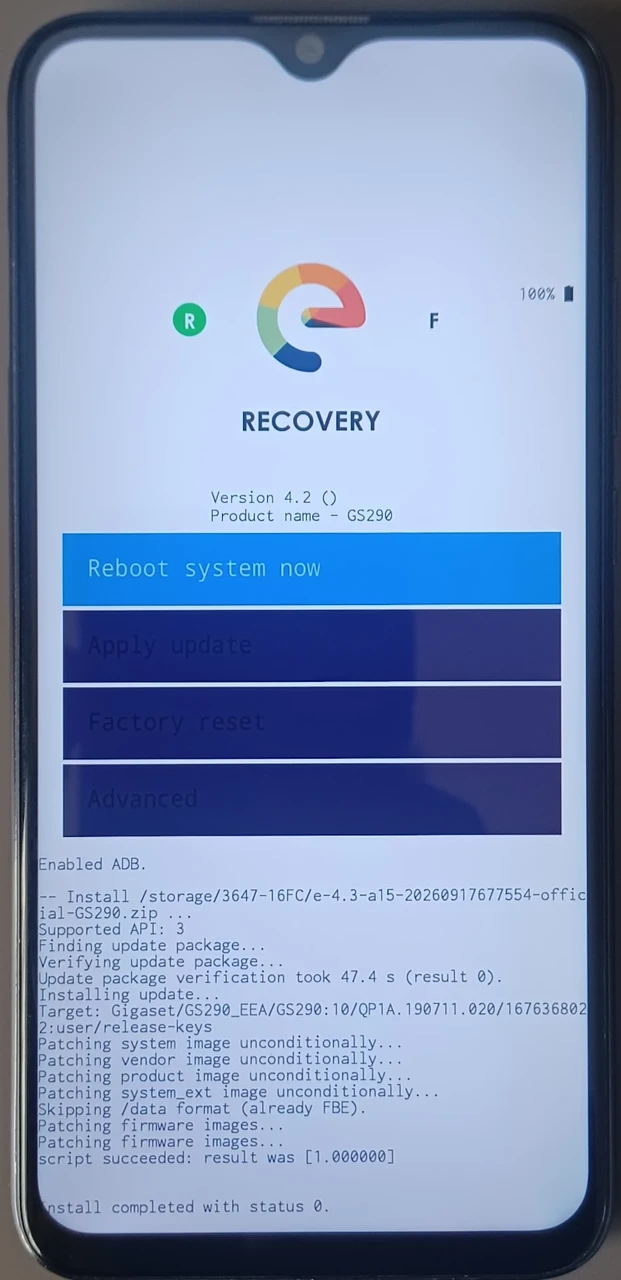
- Espera a que el dispositivo se reinicie. Esto puede tardar un poco.
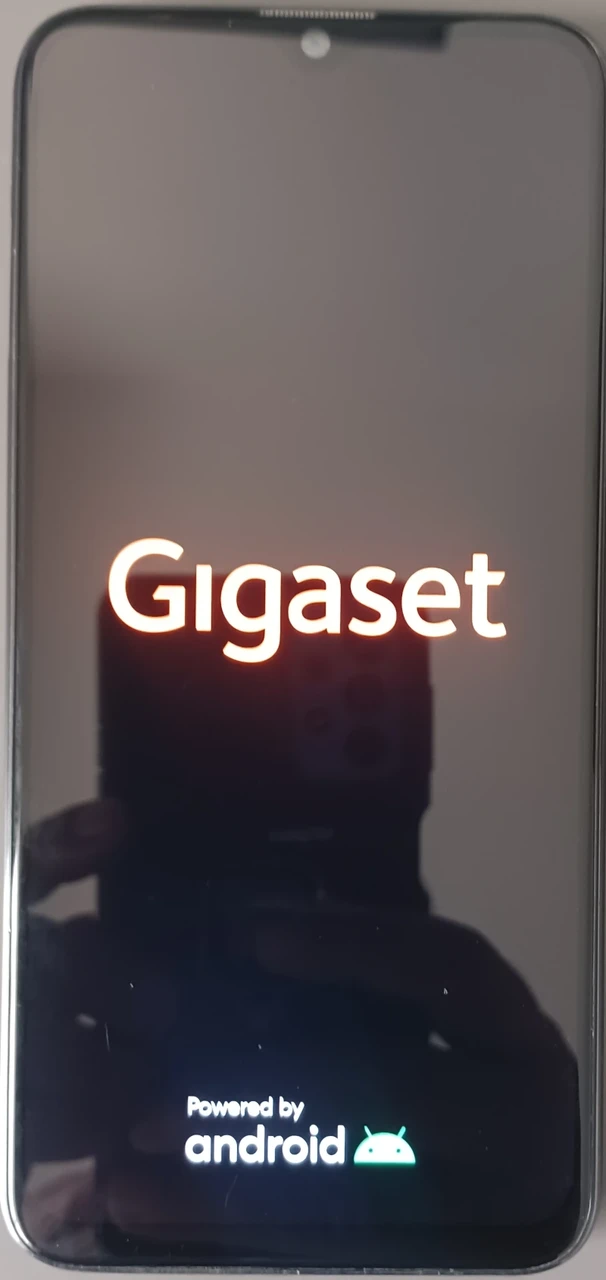
- Continúa con la siguiente sección para validar la instalación.
Validar la instalación
- Comprueba la versión instalada. Una vez reiniciado el teléfono, ve a
Settings>System updatey confirma que la versión de /e/OS que aparece arriba es la que instalaste. En nuestro ejemplo instalamos la compilación e-4.3-a15-20260917677554-official-GS290. En la página de ajustes, en System Updates, también puedes ver el número de versión corto en el formato v x.x.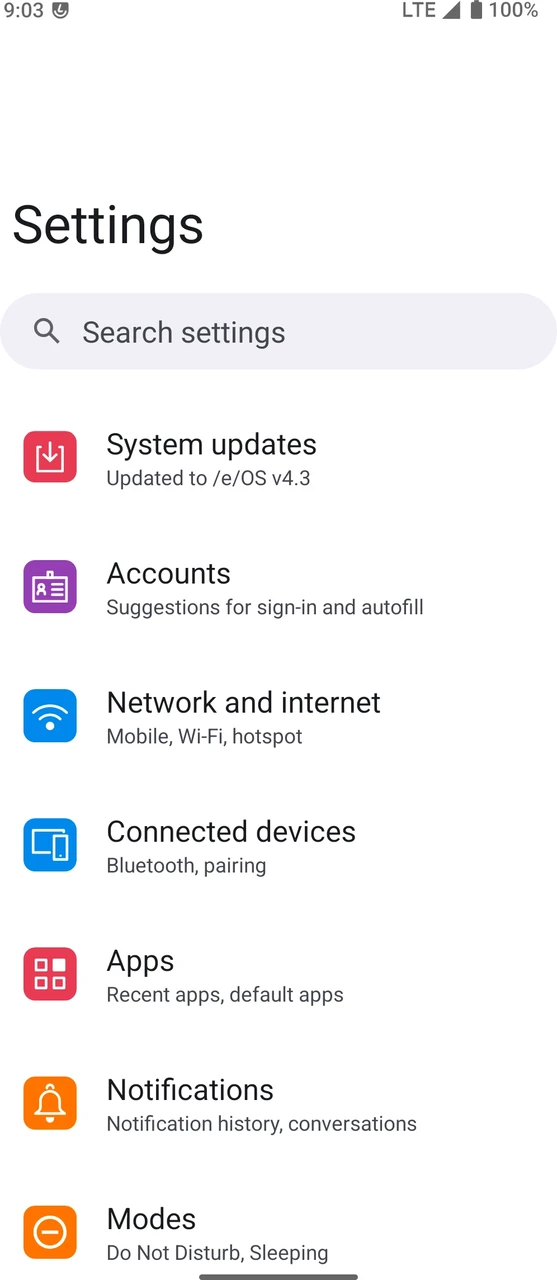
- Comprueba los detalles completos de la compilación en
Settings»System Updatespara más precisión.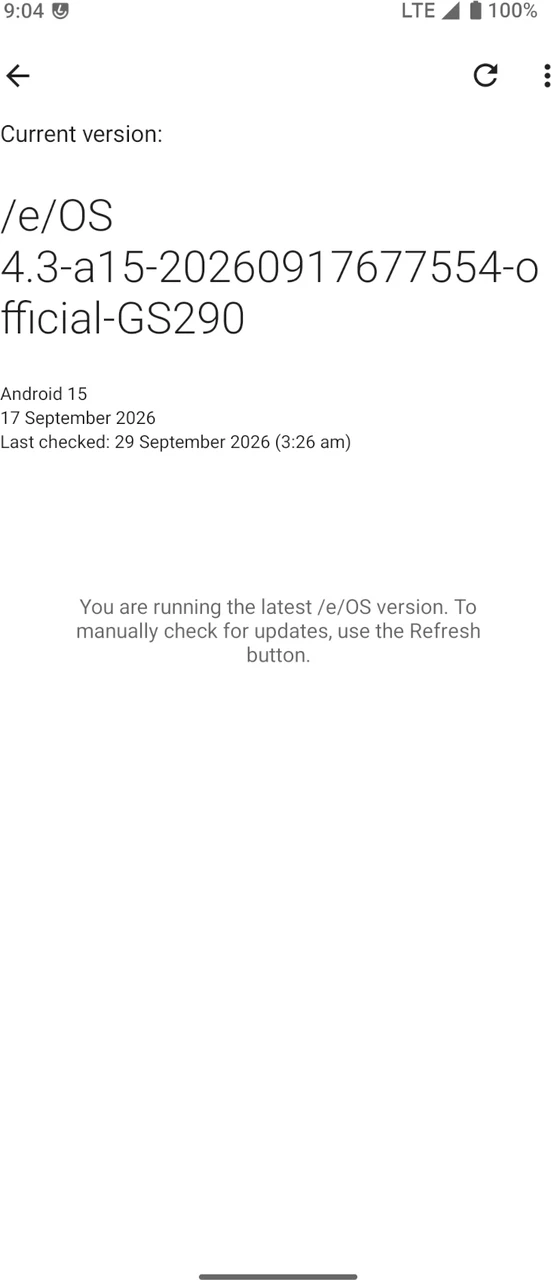
- ¡Enhorabuena! Se ha instalado correctamente una versión actualizada de /e/OS en tu dispositivo. ¡Disfruta de la actualización!