Capturar información de depuración desde /e/OS
Editar¿Por qué necesitas un registro (log)?
Cada vez que te encuentras con un problema e intentas informarlo, habrás visto la petición de los equipos de soporte o de desarrollo de proporcionar un log o un logcat.
Un log ayuda al equipo de desarrollo a depurar el problema y encontrar la solución.
Para generar un logcat necesitas activar adb en tu teléfono y en tu PC.
¿Qué es adb?
adb significa Android Debug Bridge. Es una herramienta versátil de línea de comandos que permite comunicarse con un dispositivo. El comando adb facilita diversas acciones sobre el dispositivo, como instalar y depurar aplicaciones.
Activar adb
En tu teléfono
- Activa
Opciones de desarrolladorenAjustes(Ajustes>Acerca del teléfono> toca 7 vecesNúmero de compilación). - Activa la depuración de Android (
Ajustes>Sistema>Opciones de desarrollador>Depuración por USB).
- Activa
En tu ordenador,
Instala
adben tu PC.Podría haber problemas con el driver del dispositivo o el tipo de sistema. Puedes encontrar detalles sobre cómo instalar
adbaquí.Conecta tu dispositivo al ordenador.
Detecta tu dispositivo escribiendo el siguiente comando en la línea de comandos:
$ adb devicesDeberás aceptar una autorización en tu teléfono. Aparecerá una ventana emergente como esta.
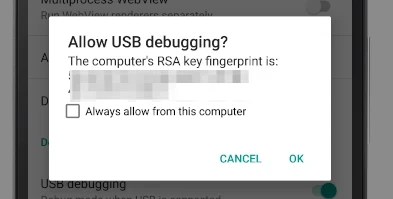
- Marca la opción
Allow always from this computery haz clic enOk. - Comprueba que tu dispositivo es detectado por
adb. - Una vez aceptes la autorización mostrada arriba, verás algo así en tu pantalla.
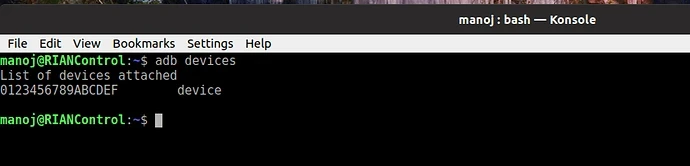
- Si no aceptas, el mensaje dirá que el dispositivo no está autorizado.
Generar un informe de error con adb
Intenta reproducir el error. Por ejemplo, si la aplicación de música se cierra inesperadamente, ejecútala de nuevo. La aplicación con problemas se cerrará.
Ejecuta este comando en la consola:
$ adb logcat -d >Esto creará un archivo llamado logcat.txt en la carpeta actual.
Comprueba el archivo por si contiene datos personales. Puedes desplazarte por el log o hacer una búsqueda. Recuerda que el archivo puede ser bastante grande.
Cuando tengas el archivo logcat, compártelo con el equipo de desarrollo como adjunto al error de GitLab.
Además, el buffer de radio puede verse o guardarse con logcat. Si es necesario o te lo piden, escribe el siguiente comando:
`adb logcat -db radio > radio.txt`
Después guárdalo como radio.txt y compártelo con el equipo de desarrollo o en GitLab.
Capturar un informe de error desde el dispositivo
Requisitos previos para enviar este informe desde el dispositivo:
- Para poder adjuntar el informe una vez creado, debe haber una cuenta de correo configurada en el teléfono.
- Activa las
Opciones de desarrolladoren el dispositivo. Si no las has activado todavía, consulta esta guía.
Intenta reproducir el error. Por ejemplo, si la aplicación de música se cierra inesperadamente, ejecútala de nuevo. La aplicación con problemas se cerrará.
En
Opciones de desarrollador, tocaBug report.
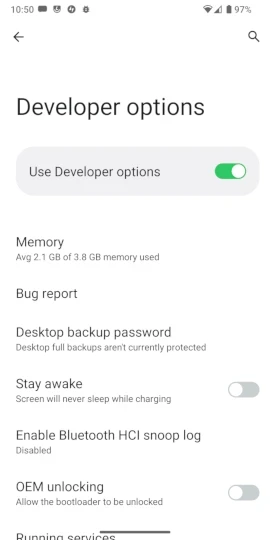
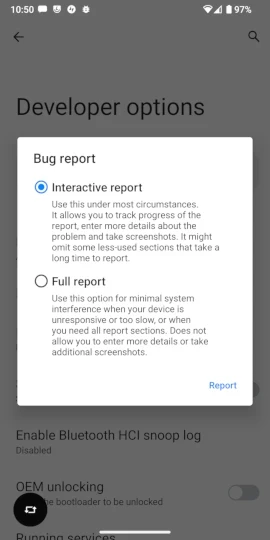
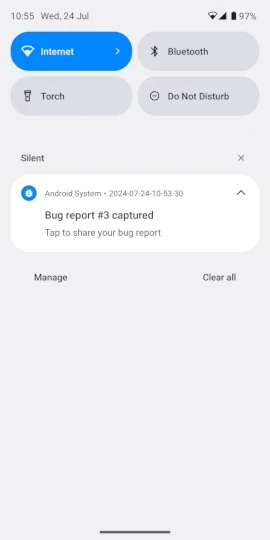
Tras un momento recibirás una notificación de que el informe de error está listo.
Desliza hacia abajo en las notificaciones para compartir el informe que acabas de crear.
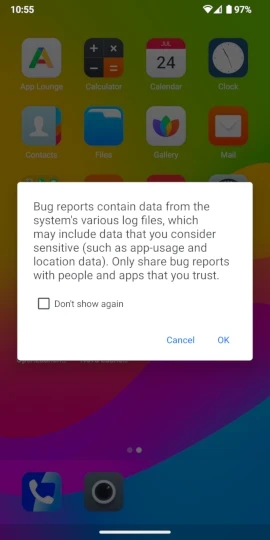
- Verás un aviso sobre la información de tu log. Revisa los registros por si contienen información personal antes de compartirlos.
- Una vez aceptado el aviso, se te mostrará la opción de compartir la información. Aquí asumimos que elegirás la opción de correo.
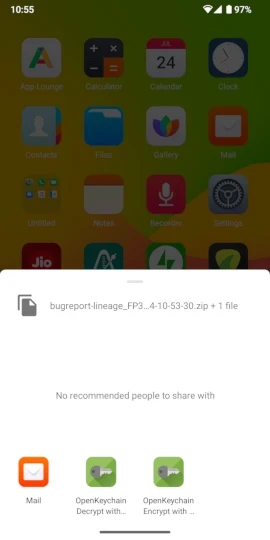
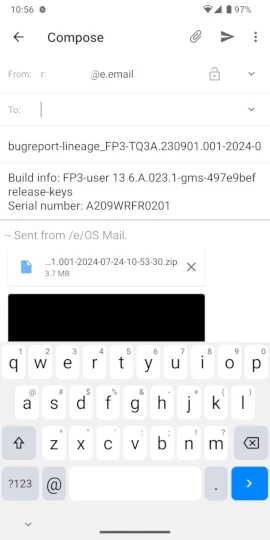
- La siguiente captura muestra cómo aparecerá el correo. Añade la dirección de la persona o del equipo de Murena a quien quieras enviar el log.