
Transferir datos de iPhone e iCloud a /e/OS y Murena Workspace
EditarIntroducción
Cambiar de iOS a /e/OS puede parecer abrumador, pero con los pasos adecuados puedes asegurar una transición fluida. Esta guía te acompañará en la transferencia de tus datos de tu iPhone e iCloud a /e/OS y Murena Workspace.
Requisitos previos
- Un iPhone con todos tus datos.
- Acceso a tu cuenta de iCloud.
- Un dispositivo con /e/OS instalado.
- Cuenta de Murena Workspace (no obligatoria).
- Un ordenador (para ciertos pasos).
Guía paso a paso
1. Haz una copia de seguridad de los datos de tu iPhone
- En tu iPhone, ve a
Ajustes>[tu nombre]>iCloud. - Toca
Copia de seguridad de iCloud. - Toca Hacer copia de seguridad ahora. Espera a que el proceso de copia de seguridad termine.
2. Exporta los datos de iCloud (se necesita ordenador)
a. Contactos:
- En tu ordenador, ve a
iCloud.come inicia sesión. - Haz clic en
Contactos - Selecciona
todos los contactos(Command+A en Mac, Ctrl+A en Windows). - Haz clic en el icono del cuadrado con la flecha apuntando hacia arriba y elige
Exportar vCard.

b. Fotos y vídeos:
- En tu ordenador, ve a
iCloud.come inicia sesión. - Haz clic en
Fotos. - Selecciona las fotos y vídeos que quieras exportar.
- Haz clic en el icono con los puntos en un círculo de la esquina superior derecha para acceder a
Más opciones de descarga - Selecciona
Mejor compatibilidad.
c. Calendario:
- En tu ordenador, ve a
iCloud.come inicia sesión. - Haz clic en
Calendario. - Selecciona el calendario al que quieras acceder y haz clic en el icono con forma de persona.
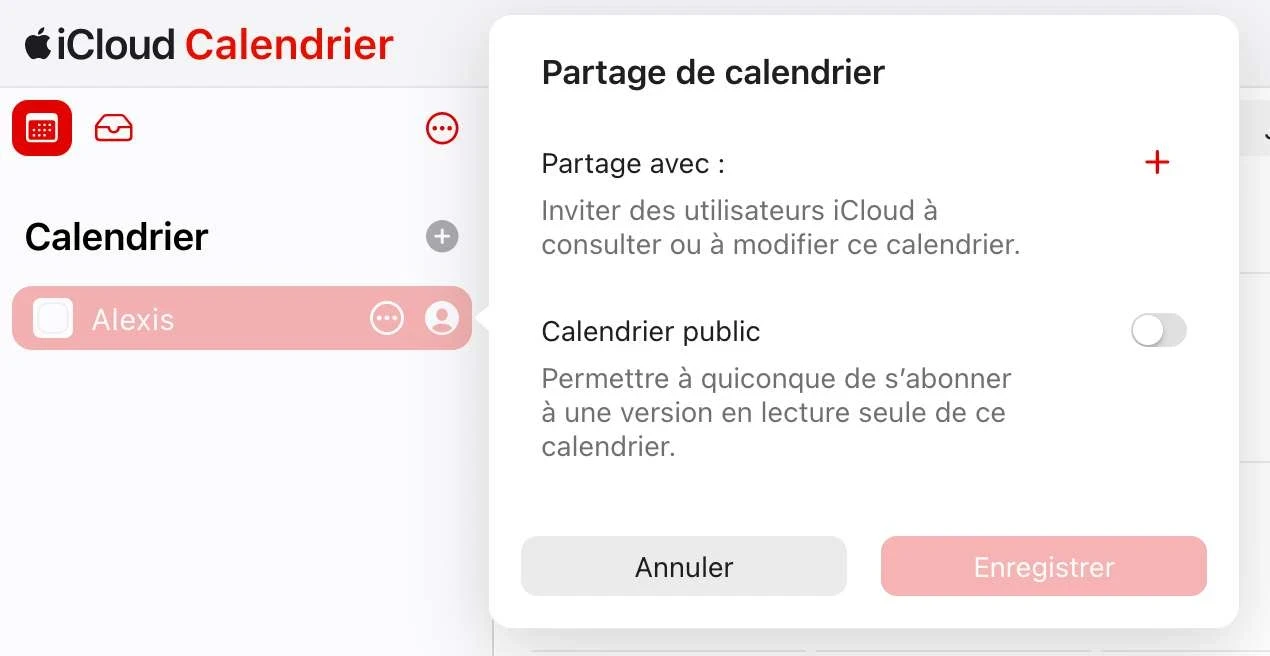
- Comparte el calendario públicamente y copia la URL.
- Reemplaza
webcalpor http en la URL copiada y pégala en una pestaña nueva del navegador. - El
archivo ICSse descargará automáticamente.
3. Transfiere los datos a /e/OS (algunos pasos requieren ordenador)
a. Activa la transferencia de archivos en /e/OS:
- Conecta tu dispositivo /e/OS a tu ordenador con un cable USB.
- Desliza desde la parte superior de la pantalla para acceder al panel de notificaciones.
- Toca la notificación USB y selecciona el modo
Transferencia de archivosoMTP(Media Transfer Protocol).
b. Contactos:
- En tu dispositivo /e/OS, ve a
Contactos. - Toca el menú (tres puntos) >
Ajustes>Importar. - Elige el archivo
vCardque exportaste de iCloud.
c. Fotos y vídeos (se necesita ordenador):
- Conecta tu dispositivo /e/OS al ordenador.
- Arrastra las fotos y vídeos del ordenador a la carpeta
DCIM/Camerade tu dispositivo /e/OS.
d. Calendario:
- En tu dispositivo /e/OS, ve a
Calendario. - Toca el menú (tres puntos) >
Ajustes>Importar. - Elige el
archivo ICSque descargaste de iCloud.
e. SMS/MMS y registros de llamadas:
Desafortunadamente, Apple no proporciona una forma directa de exportar los SMS/MMS ni los registros de llamadas. Puede que necesites software de terceros en tu ordenador para extraer estos datos de una copia de seguridad de iPhone. Una vez extraídos, puedes importarlos a /e/OS usando las aplicaciones apropiadas.
f. Aplicaciones de mensajería cifrada - Signal y WhatsApp:
Signal: Signal no soporta la transferencia de conversaciones entre plataformas (iOS a Android). Consulta este artículo externo
WhatsApp: Usa la función Exportar chat de WhatsApp en tu iPhone para exportar los historiales de chat individuales como archivos de texto. En /e/OS, instala WhatsApp, verifica tu número, y luego usa la función Importar chat.
g. Aplicaciones y datos de aplicaciones:
La transferencia directa de aplicaciones y sus datos de iOS a Android no es posible. Tendrás que descargar manualmente las versiones Android de tus aplicaciones de iOS desde la tienda de aplicaciones de /e/OS u otras tiendas de aplicaciones Android. Para los datos de aplicaciones, comprueba si la aplicación soporta copia de seguridad en la nube o transferencia de datos entre plataformas.
4. Sube los datos al Murena Workspace (se necesita ordenador):
a. Contactos:
- En tu ordenador, inicia sesión en tu
cuenta de Murena Workspace. - Ve a
Contactos. - Haz clic en
Ajustes>Importary elige el archivovCard.
b. Fotos y vídeos:
- En tu ordenador, inicia sesión en tu
cuenta de Murena Workspace. - Ve a
FotosoArchivos. - Arrastra y suelta o usa el botón de subir para subir tus fotos y vídeos.
c. Calendario:
- En tu ordenador, inicia sesión en tu
cuenta de Murena Workspace. - Ve a
Calendario. - Haz clic en
Ajustes>Importar calendarioy elige elarchivo ICS.
Conclusión
Transferir los datos de iPhone e iCloud a /e/OS y Murena Workspace puede llevar algo de tiempo, pero siguiendo estos pasos te asegurarás de no perder ningún dato importante. Una vez completada la transferencia, asegúrate de comprobar de nuevo que todos tus datos (contactos, fotos, vídeos, eventos de calendario, SMS/MMS, registros de llamadas y datos de aplicaciones) están presentes en tu nuevo dispositivo y en Murena Workspace.