
Cómo activar la autenticación en dos pasos (2FA)
EditarLa autenticación en dos pasos es un mecanismo de seguridad que te da una capa extra de seguridad en tu cuenta. Puedes encontrar más información aquí.
Activar 2FA usando contraseñas de un solo uso basadas en el tiempo (TOTP)
Para activar una contraseña TOTP necesitarás un cliente compatible. Puedes encontrar algunas propuestas aquí.
Descarga un cliente TOTP compatible, conéctate a tu cuenta de Murena Workspace, luego ve a tus ajustes de seguridad de usuario y asegúrate de que
Enable TOTPestá marcado.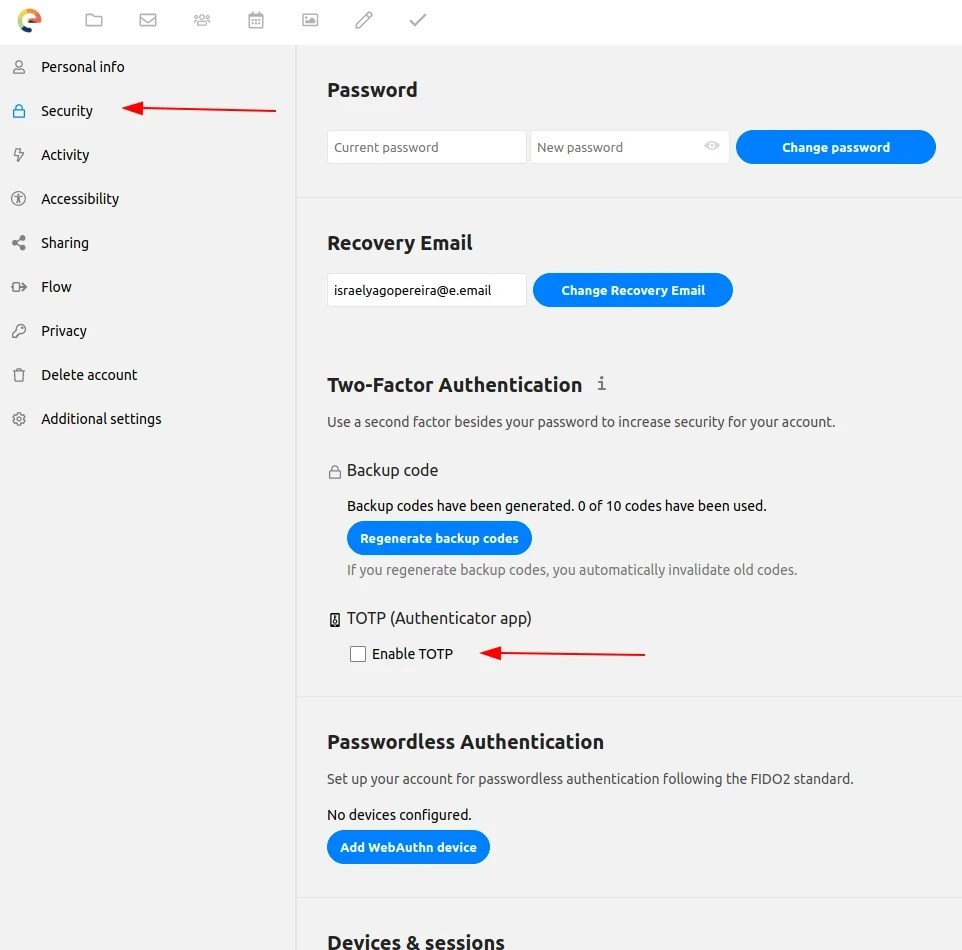
El secreto TOTP y el código QR estarán justo debajo.
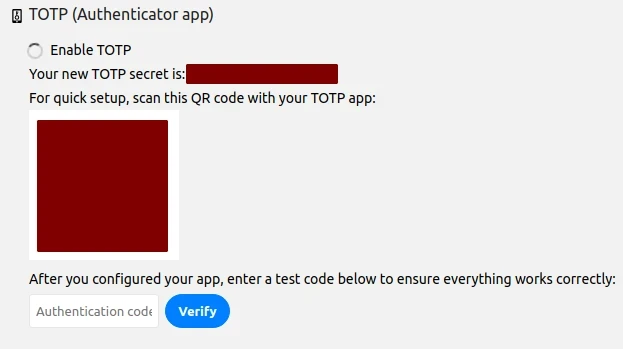
Abre la aplicación TOTP, luego lee el código QR mostrado en el paso 2 O escribe el secreto TOTP exactamente como está escrito.
Para asegurarte de que todo funciona, coloca el código generado en el campo de verificación y pulsa
Verify.Recuerda: por razones de seguridad, esos códigos generados caducan en unos 30 segundos y no funcionarán después.
Si la verificación falla, aparecerá una pequeña ventana emergente avisándote.
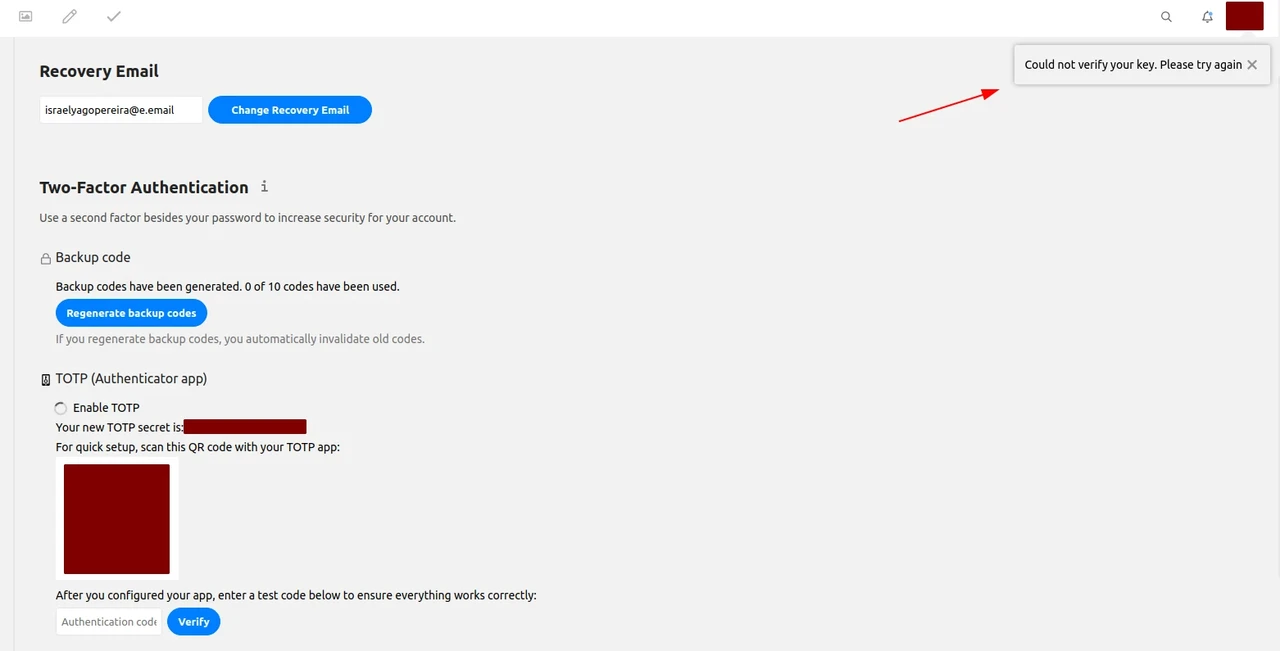
Se calculará un código nuevo cada 30 segundos (según la configuración TOTP) y será necesario cada vez que te conectes a tu cuenta de Murena Workspace.
2FA ya está activada en tu cuenta.
Desactivar la autenticación en dos pasos (2FA)
- Conéctate a tu cuenta de Murena Workspace.
- Ve a tus ajustes de seguridad de usuario.
- Asegúrate de que
Enable TOTPestá desmarcado.
Configurar manualmente la aplicación de correo
Ve a tu aplicación de correo. Se te pedirá escribir tus credenciales allí.
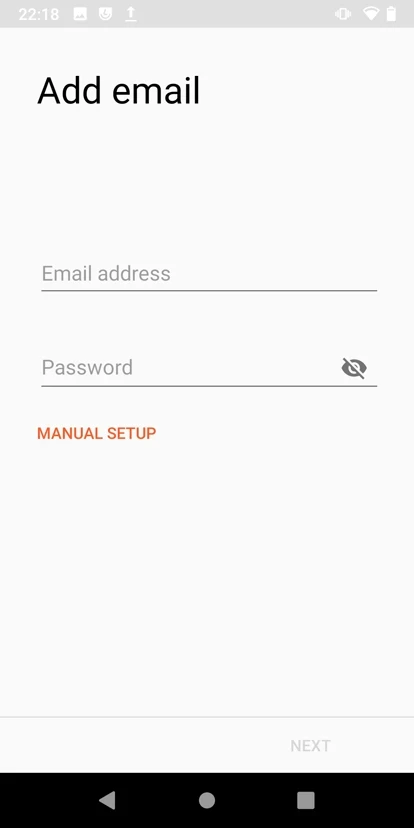
Usando tu contraseña principal de Murena Workspace, rellena los campos.
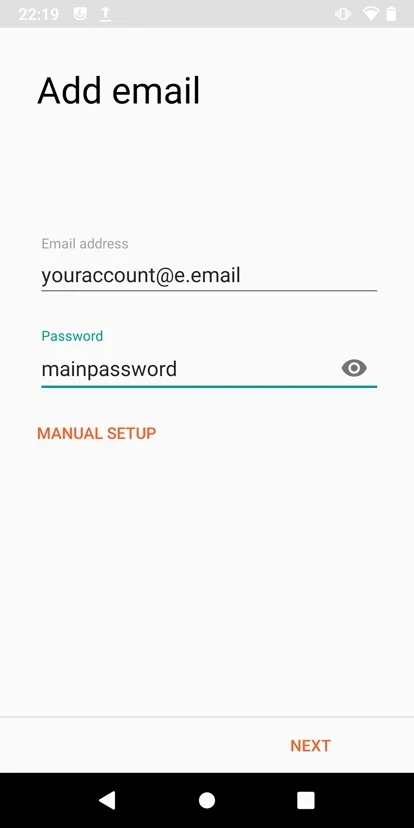
Puede ser necesario configurar manualmente la aplicación de correo. Para ello, pulsa
MANUAL SETUPy rellena los campos como en la imagen de abajo y pulsa siguiente. ¡No olvides cambiar la dirección de correo!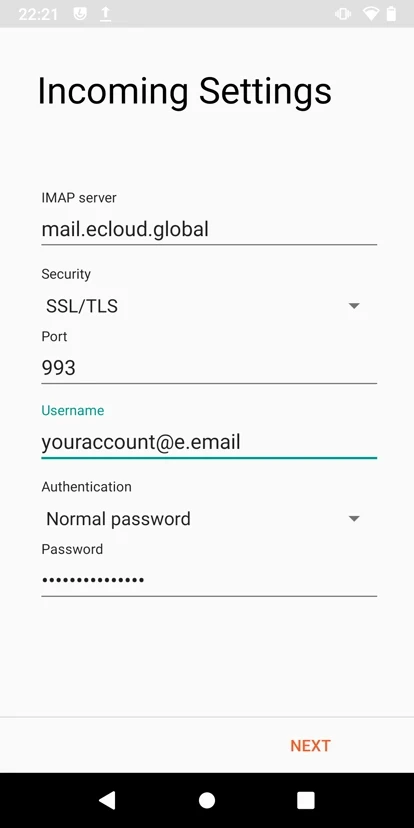
Si es necesario, más información para configurar tus ajustes IMAP de correo puede encontrarse aquí.
Usar una contraseña de aplicación para el gestor de cuentas de eOS
Conéctate a tu cuenta de Murena Workspace, luego ve a tus ajustes de seguridad de usuario. En la sección
Devices & sessions, escribe el nombre de la aplicación y pulsaCreate new app password.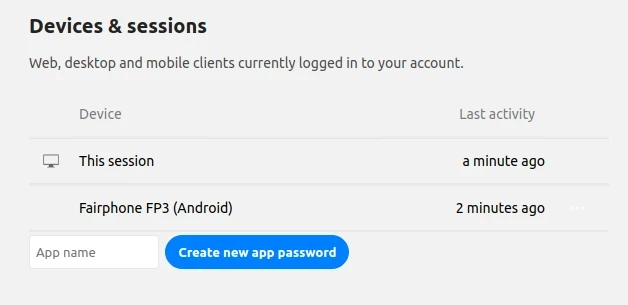
El inicio de sesión y la contraseña de tu aplicación se mostrarán como en la imagen de abajo. Asegúrate de anotarlos para los pasos siguientes.
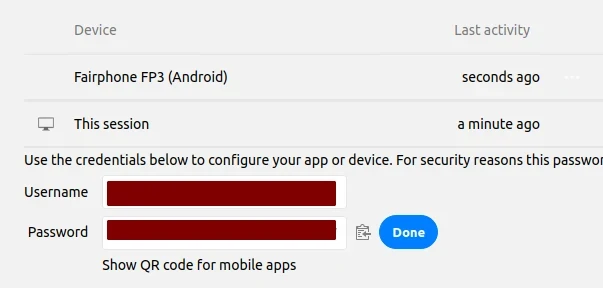
Ahora en tu smartphone eOS, ve a
Ajustes.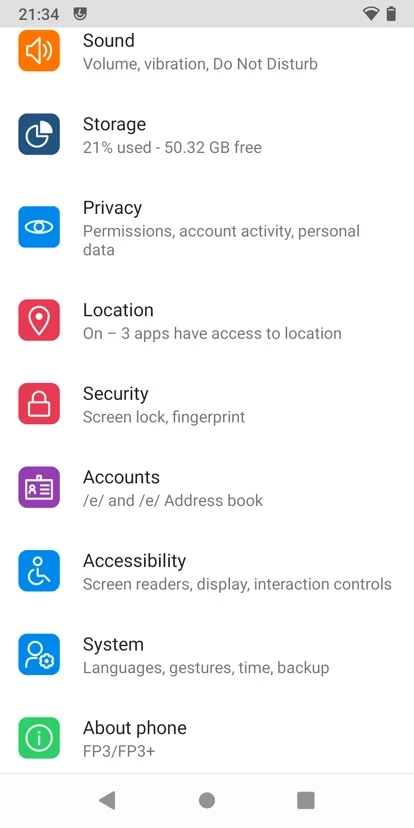
Toca
Cuentasy luegoAñadir cuenta.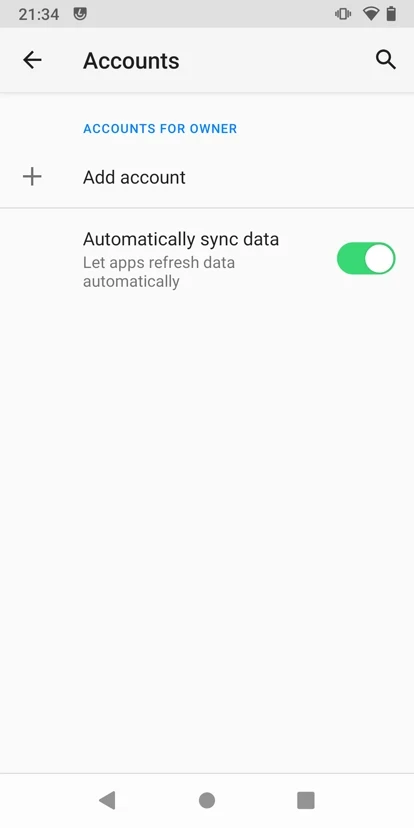
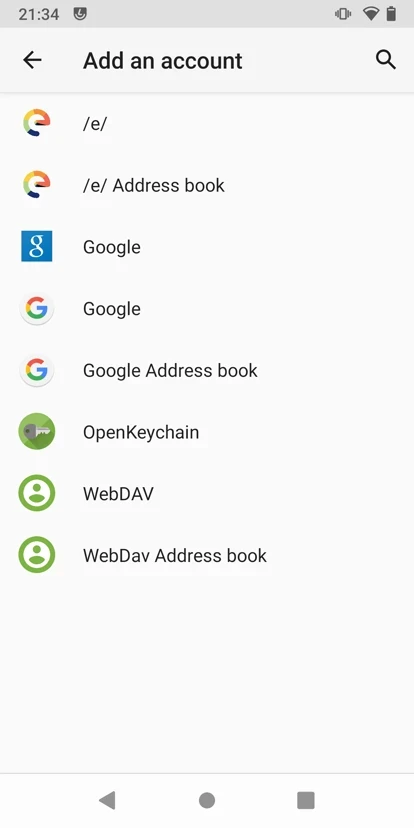
Completa los campos con el inicio de sesión y la contraseña guardados antes.
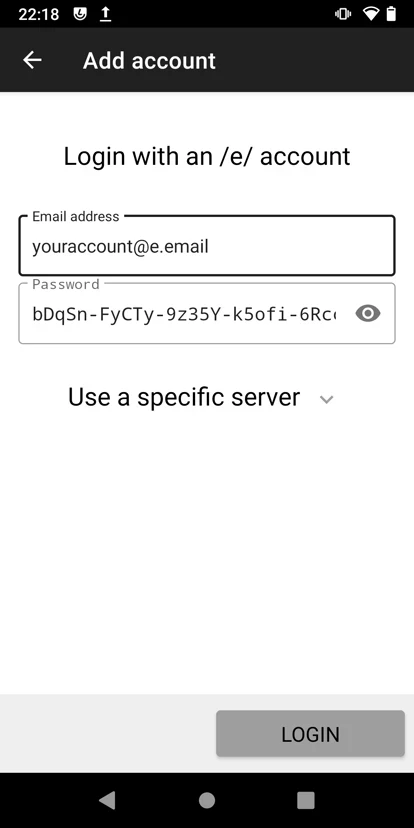
Toca
Loginpara completar el proceso.