
Cómo evitar el filtrado de spam de falsos positivos
EditarPropósito de esta guía
Guiar a los usuarios sobre cómo crear un filtro que evite que correos genuinos se identifiquen como spam en el webmail de Murena.
¿Qué son los correos spam?
Los correos son una parte integral de nuestras vidas. Cada día la mayoría de nosotros recibe un gran número de correos. Algunos son oficiales, otros de amigos y familiares, pero en su mayoría son solo spam. Entendamos qué constituye un correo spam.
Son correos no solicitados, no deseados y normalmente masivos, enviados a un gran grupo de destinatarios. La mayoría de los proveedores de correo filtran el spam bloqueando direcciones y dominios conocidos de spammers. Los servicios de correo de Murena también tienen filtros de spam integrados que bloquean a estos spammers habituales.
¿Qué es un falso positivo?
En el proceso de identificar spammers, a veces bloqueamos direcciones o dominios genuinos. Esto puede deberse a quejas pasadas sobre direcciones y dominios concretos, o puede ser el resultado de un error genuino en nuestros filtros de spam. Los filtros disparan lo que se conoce como falso positivo y acaban bloqueando un correo legítimo.
Algunos de nuestros usuarios se han quejado de haber perdido correos habituales debido a tales falsos positivos.
Pasos para configurar tus propios filtros
Inicio de sesión
- Inicia sesión en tu cuenta de Murena Workspace

Selecciona la aplicación Mail
- Ahora deberías estar en tu panel de Murena. Aquí verás los iconos de todas las aplicaciones disponibles en tu cuenta. Haz clic en el icono de la aplicación Mail. Se parecerá a la captura siguiente:

En el panel del webmail de Murena
- Una vez en el webmail de Murena, selecciona el icono con forma de engranaje en la parte inferior derecha del panel izquierdo.

Accede a la opción rainloop_user
- Hacer clic en el icono de engranaje del paso anterior abrirá la pantalla que se muestra abajo. Selecciona la entrada
Filtersdel menú de la izquierda. En la pantalla que se abre, haz clic en la opciónrainloop_user:

En la ventana emergente “Edit Script”
- Una vez abierta la ventana emergente como la de la captura de abajo, haz clic en
Add a Filter:

Configurar tu filtro
El clic en la opción anterior abrirá otra ventana emergente como la de la captura de abajo. En esta pantalla:
- Proporciona un nombre para el filtro
- Establece las condiciones de la regla haciendo clic en
Add a condition. Aquí especificas la dirección de correo o el dominio que no quieres que se categorice como spam. Ten cuidado de usarContainsy noEqual To, incluso si introduces una dirección de correo concreta. - Selecciona la carpeta a la que quieres mover estos correos, por ejemplo
INBOX. - Asegúrate de que la opción
Stop further processing of rulesestá marcada. Por defecto debería estarlo, que es el ajuste correcto. No lo cambies. - Haz clic en
Doneuna vez hayas introducido todos los valores. - Esto cerrará esta pantalla

Guardar el filtro
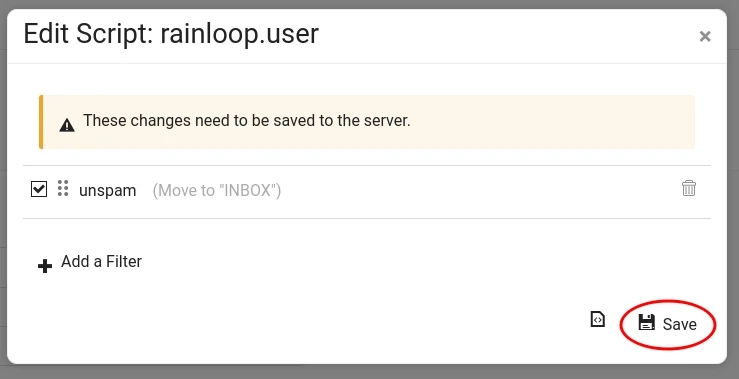
- Ahora que hemos creado el filtro, necesitamos guardarlo en el servidor. Esto conservará el filtro entre sesiones.
- Para guardar el filtro haz clic en el icono
Savecomo se muestra en la captura de abajo.
¡Enhorabuena! Has configurado con éxito un filtro para evitar que tus correos deseados se marquen como spam.