
Vincular Murena Workspace en Ubuntu
EditarVincular
Paso 1
En tu sistema Ubuntu ve a
Show Applications » Settings
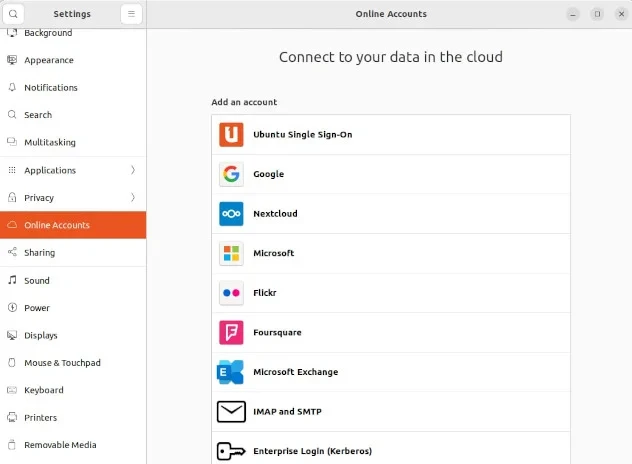
Aquí desplázate hacia abajo hasta Online Accounts
Paso 2
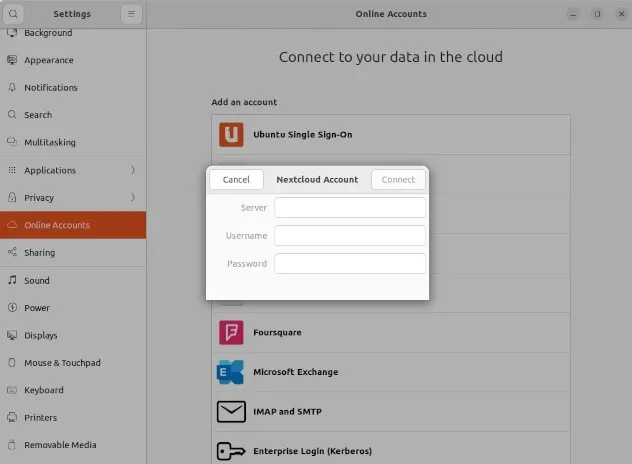
Al hacer clic en la opción NextCloud se abre este cuadro de diálogo
Paso 3
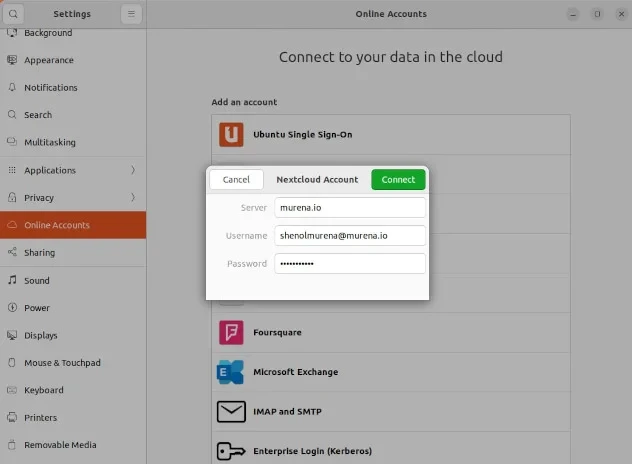
Aquí introduce las credenciales como se indica
server:murena.ioUsername: Tu nombre de usuario de Murena ID. Escribe el nombre de usuario completo en el formato usuario@e.email o usuario@murena.ioPassword: Tu contraseña de Murena ID- Pulsa
Connect
Paso 4
Al conectar con éxito se te mostrará esta pantalla
X de la parte superior derecha de la ventana emergente para cerrar esta pantalla. Pulsar «Remove Account» eliminará la cuenta que acabas de crear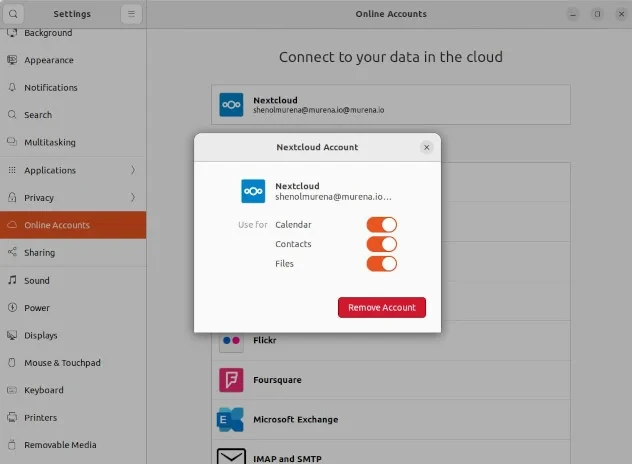
Verificar
- En los ajustes
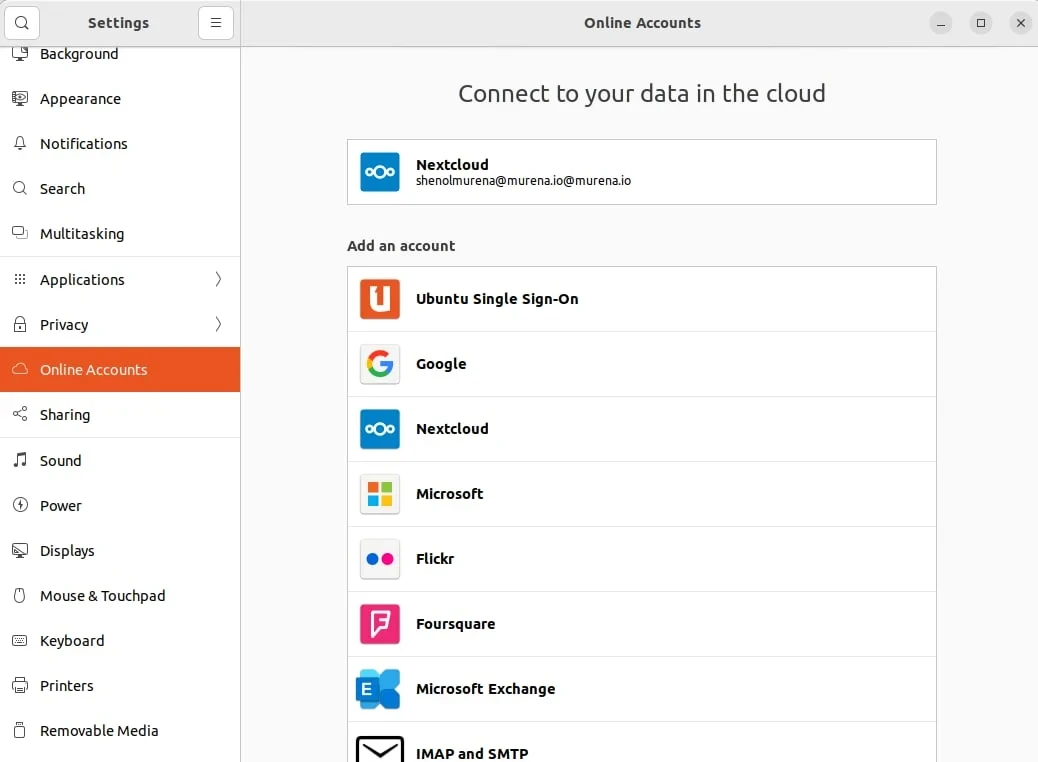
Ahora deberías poder ver la conexión recién creada en Settings » Online Accounts
- En la aplicación de archivos
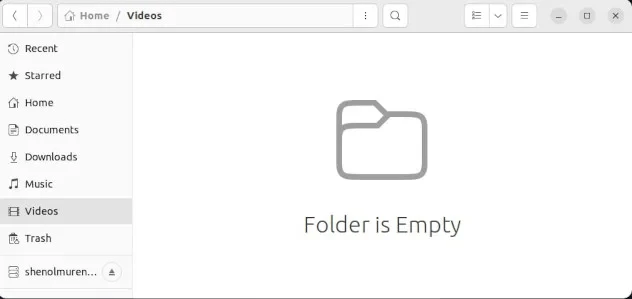
Deberías poder ver un enlace a la cuenta de Murena Workspace a la izquierda, en los enlaces. Estará en el formato tunombredeusuario@murena.io@murena.io como se ve en la captura
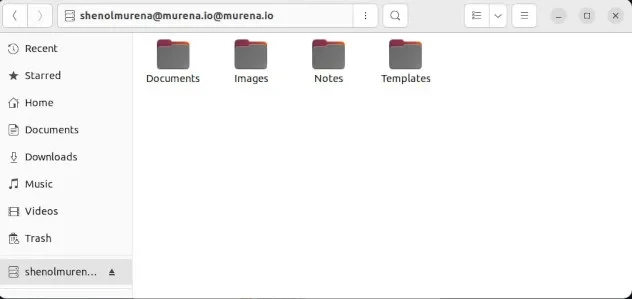
- Al hacer clic en el enlace se mostrarán las carpetas de tu Murena Workspace.Consejo: Puede tardar un par de segundos en abrirse la vista de carpetas, ya que ahora accede a una carpeta a través de la red. Ten paciencia.
Usar
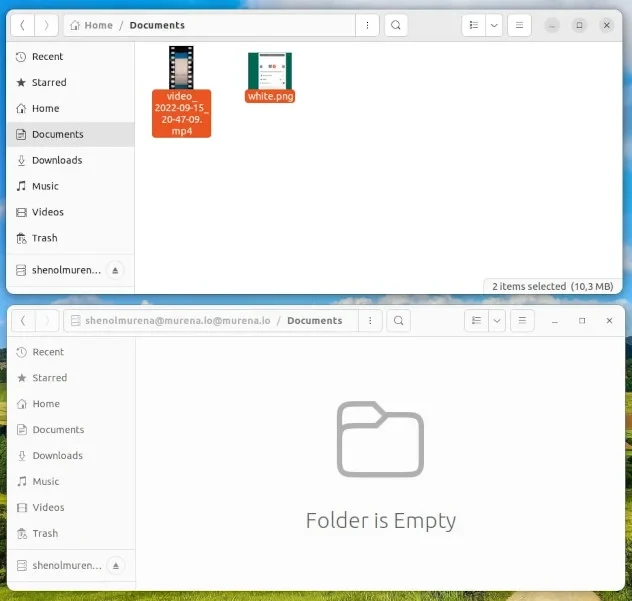
Ya puedes copiar carpetas y archivos de tu PC local al Murena Workspace. En esta captura mostramos dos ventanas, una mostrando las carpetas locales y la otra las carpetas de Murena Workspace.
Ten en cuenta que el proceso de copia entre las carpetas dependerá de la velocidad de tu red, así que ten paciencia hasta que el proceso de copia termine.
Desvincular
Para eliminar o desvincular la conexión de Murena Workspace tienes dos opciones
Desde la aplicación de archivos
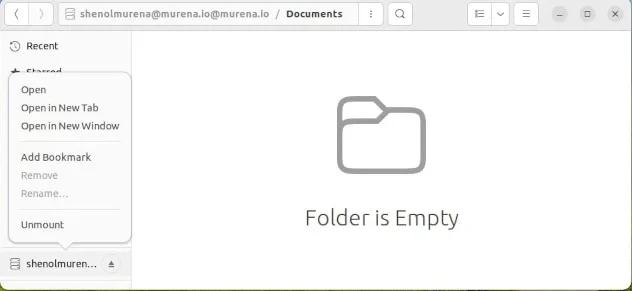
- Haz clic derecho en el enlace de la aplicación de archivos y elige Desmontar
Desde los ajustes
Settings»Online Accounts» Selecciona la cuenta de Murena Workspace » Pulsa el botónRemove account