
Vincular Murena Workspace en Windows
EditarDescargar
Paso 1
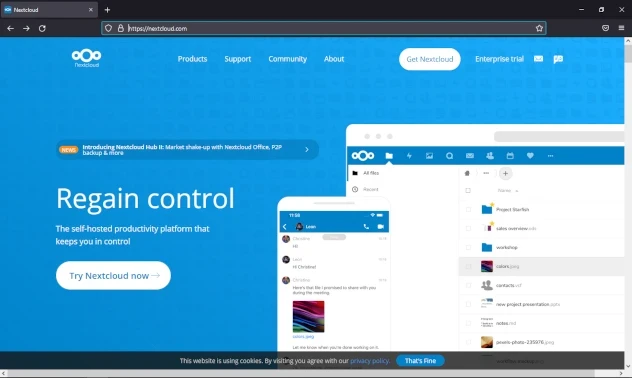
- Abre tu navegador y navega al sitio web de NextCloud
Paso 2
- En la barra de navegación del sitio verás una opción «Get NextCloud»
- Al situar el cursor sobre ella se abrirá un submenú que mostrará la opción
Desktop and Mobile apps
Paso 3
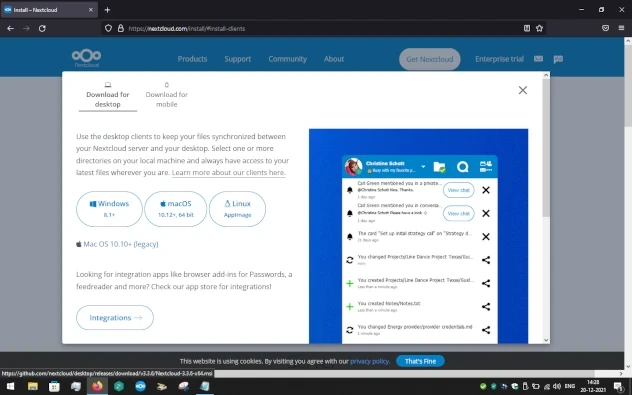
- Hacer clic en la opción abrirá esta pantalla
- Haz clic en el botón
Windows 8.1+
Paso 4
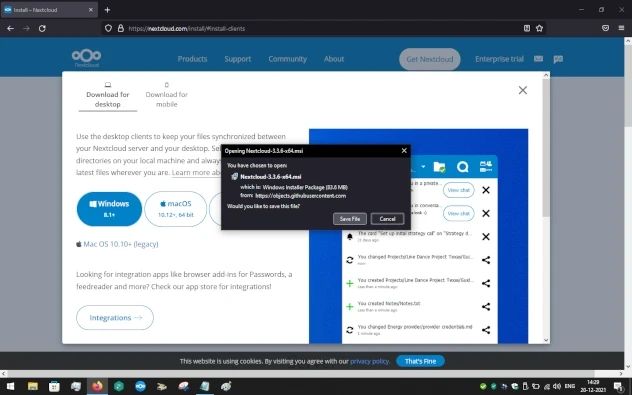
- Se abrirá una pantalla emergente que te preguntará dónde guardar el archivo del instalador de escritorio de NextCloud.
- El archivo estará en formato
.msi. En este punto el instalador te preguntará qué funciones instalar. - Elige las opciones predeterminadas seleccionadas.
Paso 5
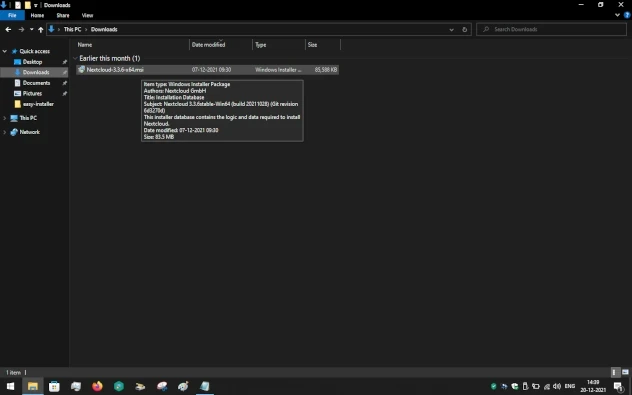
- Aquí guardamos el exe descargado en la carpeta de descargas. Puedes guardarlo en cualquier otra carpeta. Recuerda dónde eliges guardar el exe.
Ejecutar
Paso 1
- Ejecuta el archivo .exe haciendo doble clic sobre él.
- Esto abrirá un diálogo como el que se muestra aquí
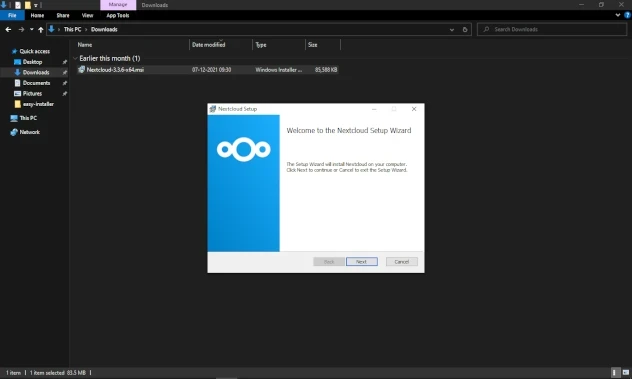
Paso 2
- El exe te preguntará dónde debe guardar los archivos de instalación. Elige los valores predeterminados seleccionados.
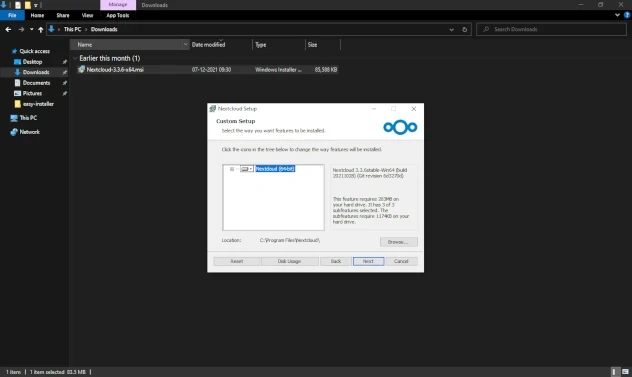
Paso 3
- Selecciona
Installen la pantalla siguiente
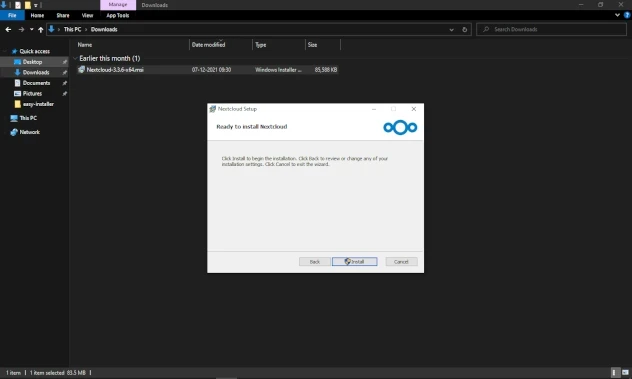
Paso 4
- Aparecerá una barra de progreso de color verde que marca la instalación en tu PC.
- Espera a que el proceso de instalación termine.
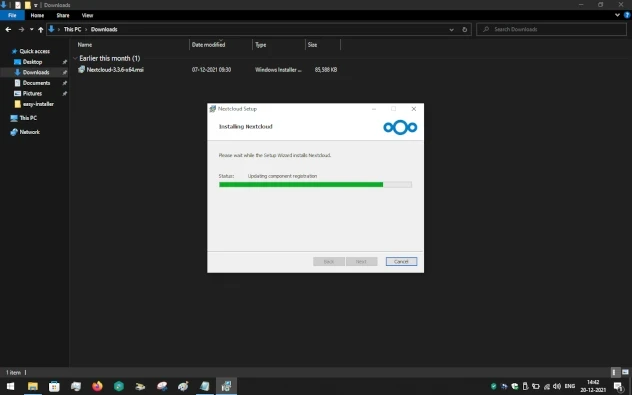
Paso 5
- Tras una instalación con éxito verás una pantalla como esta
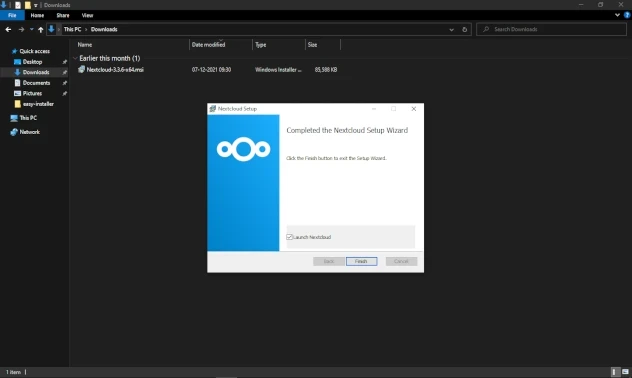
Paso 6
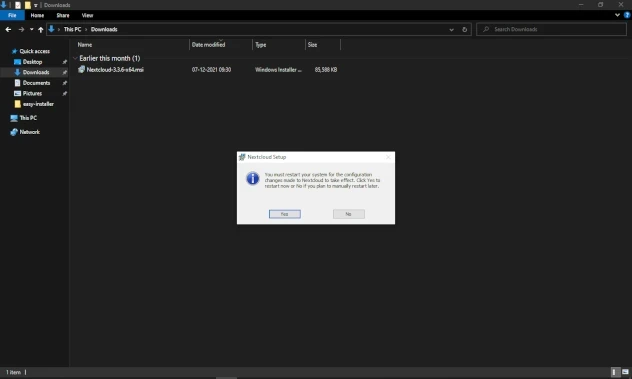
- Reinicia el sistema para completar la instalación.
- Puedes reiniciar haciendo clic en el botón
Yesdel diálogo que aparece, como se muestra en la captura
Vincular
Paso 1
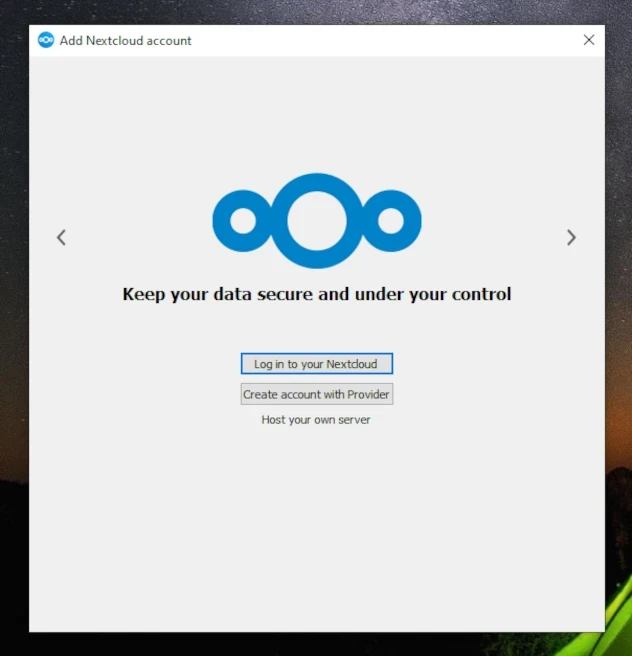
Una vez tu PC se haya reiniciado deberías poder ver la aplicación de cliente de escritorio de NextCloud en tu PC
Para iniciar la aplicación NextCloud haz clic en el botón
Log in to your NextCloud
Paso 2
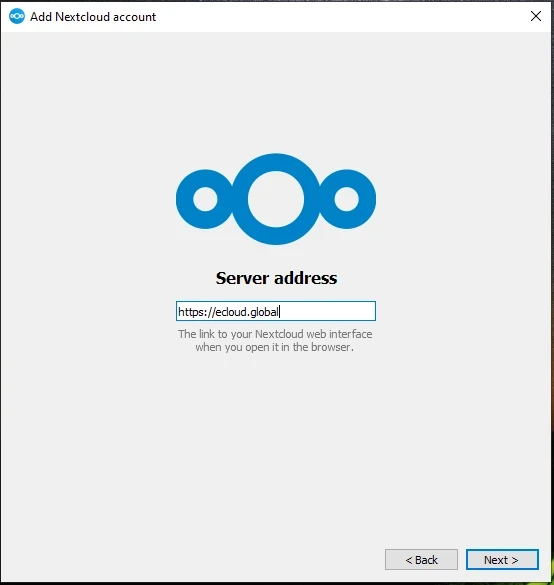
Introduce las credenciales como se indica
server : https://murena.io
Pulsa el botón Next para pasar a las siguientes pantallas
Paso 3
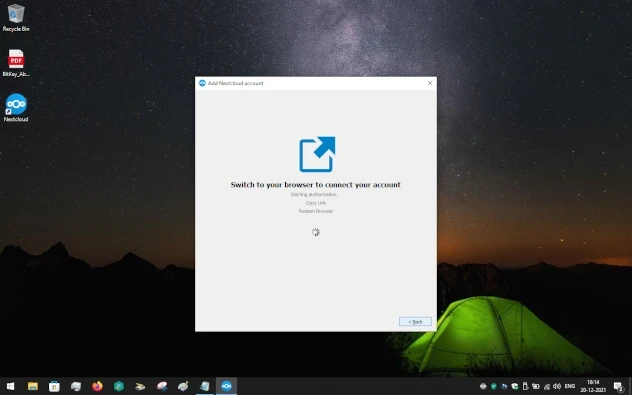
- Aquí se te pedirá cambiar a tu navegador para conectarte a tu cuenta
- Haz clic en el icono de la ventana emergente
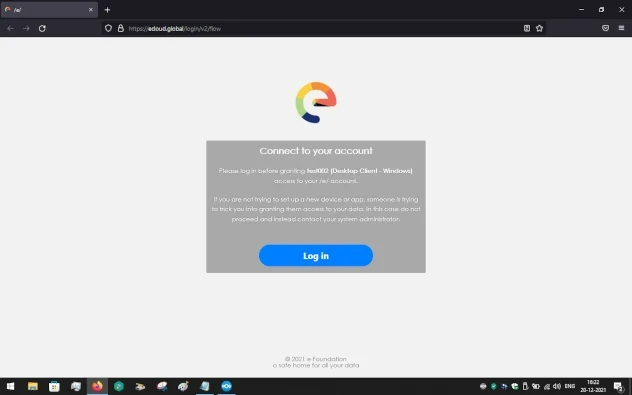
Iniciar sesión
Cuando se te pida, introduce las credenciales como se indica
Username : Tu nombre de usuario de /e/ID. Escribe el nombre de usuario completo en el formato usuario@e.email o usuario@murena.io
Password : Tu contraseña de /e/ID
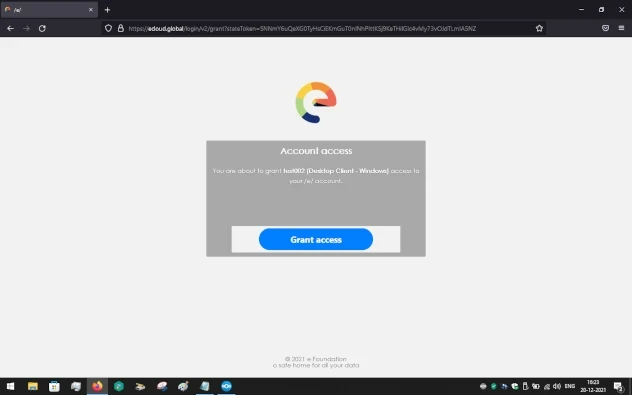
Autorizar
En este punto necesitas autorizar a la aplicación para conectarse a tu cuenta de Murena Workspace
- Concede el acceso en esta pantalla
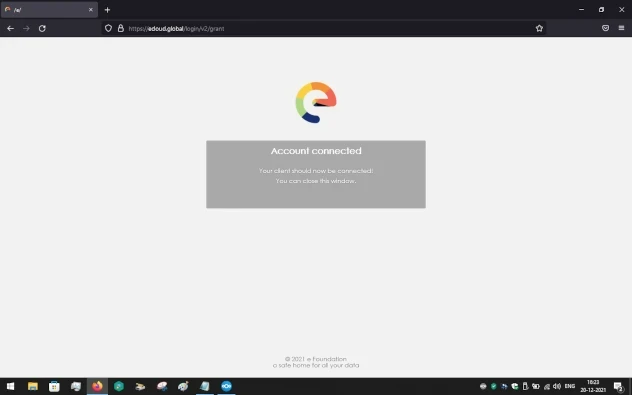
- La pantalla siguiente mostrará que tu cuenta está conectada
- Configura una carpeta local para que actúe como tu repositorio de NextCloud
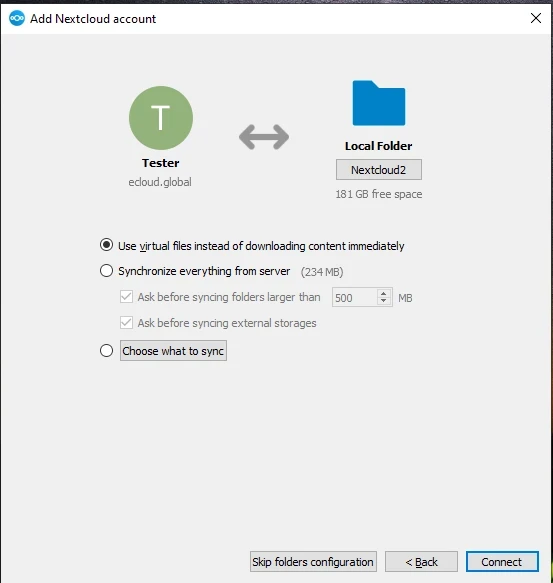
Verás distintas opciones disponibles
Use virtual files instead of downloading..esta opción ahorrará espacio en la unidad local
Syncronize everything ..esta opción descargará todos los archivos y subcarpetas… ocupará espacio de almacenamiento local en tu PC
Choose what to ..selecciona qué sincronizar
Verificar
- Puedes abrir la carpeta local y ahora mostrará las carpetas disponibles en tu Murena Workspace.
Ten en cuenta que puede tardar un poco en abrirse la carpeta local dependiendo de la velocidad de tu internet.