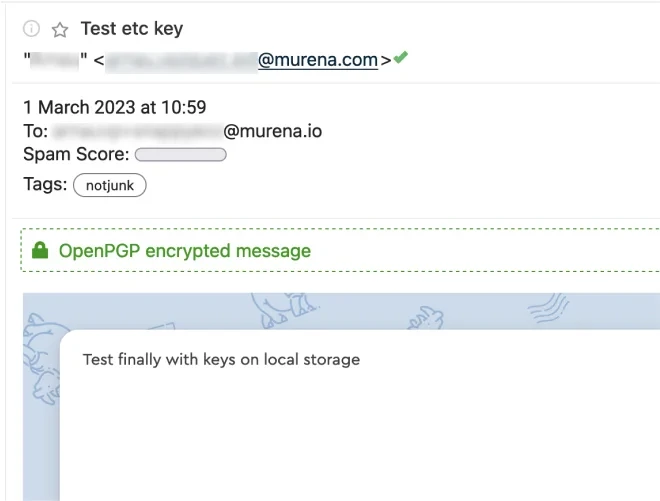
Protege tus correos con Mailvelope y Murena Mail
EditarLa integración de SnappyMail de Murena con la extensión Mailvelope te permite cifrar/descifrar/firmar tus correos, así como crear/gestionar claves PGP directamente en el navegador. Esto facilita proteger tus correos de extremo a extremo y tu privacidad.
Paso 1: para empezar, descarga y configura la extensión de navegador Mailvelope. Puedes instalar Mailvelope en Firefox, Chrome, Edge u otros navegadores que permitan instalar extensiones desde estas fuentes.
Paso 2: configura Mailvelope
Lanza la extensión Mailvelope.
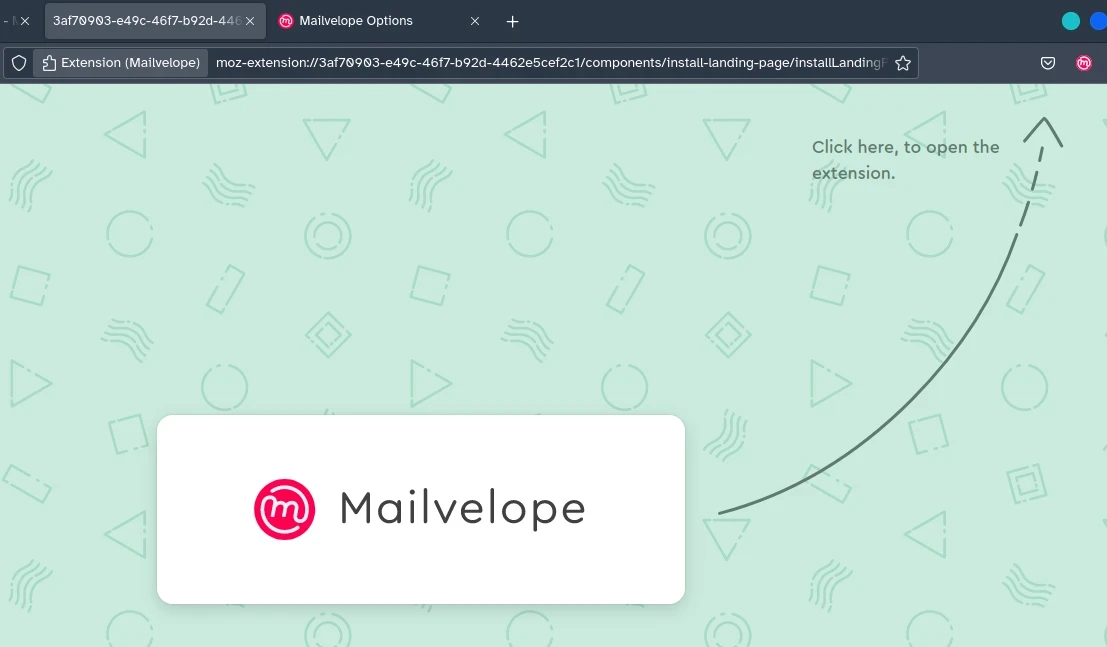
Selecciona
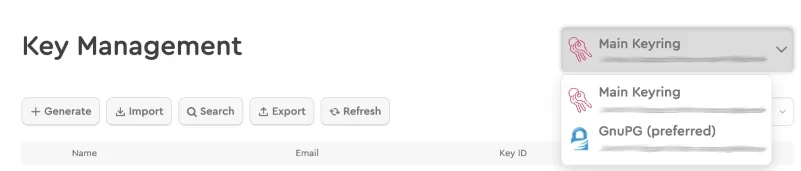
Let's start.Importa tus claves PGP o genera una clave PGP si aún no tienes ninguna. Si eres nuevo en las claves PGP, consulta las FAQ de Mailvelope sobre gestionar mis propias claves y compartir y usar claves. Se recomienda encarecidamente fijar una contraseña para tu clave.
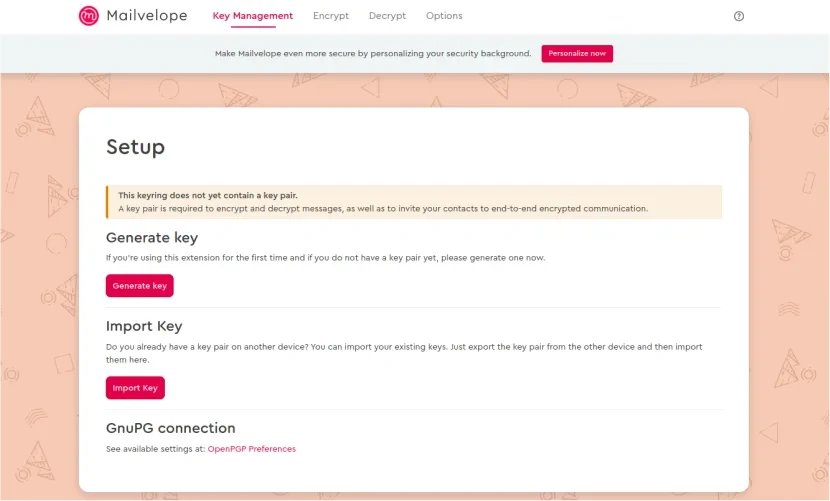
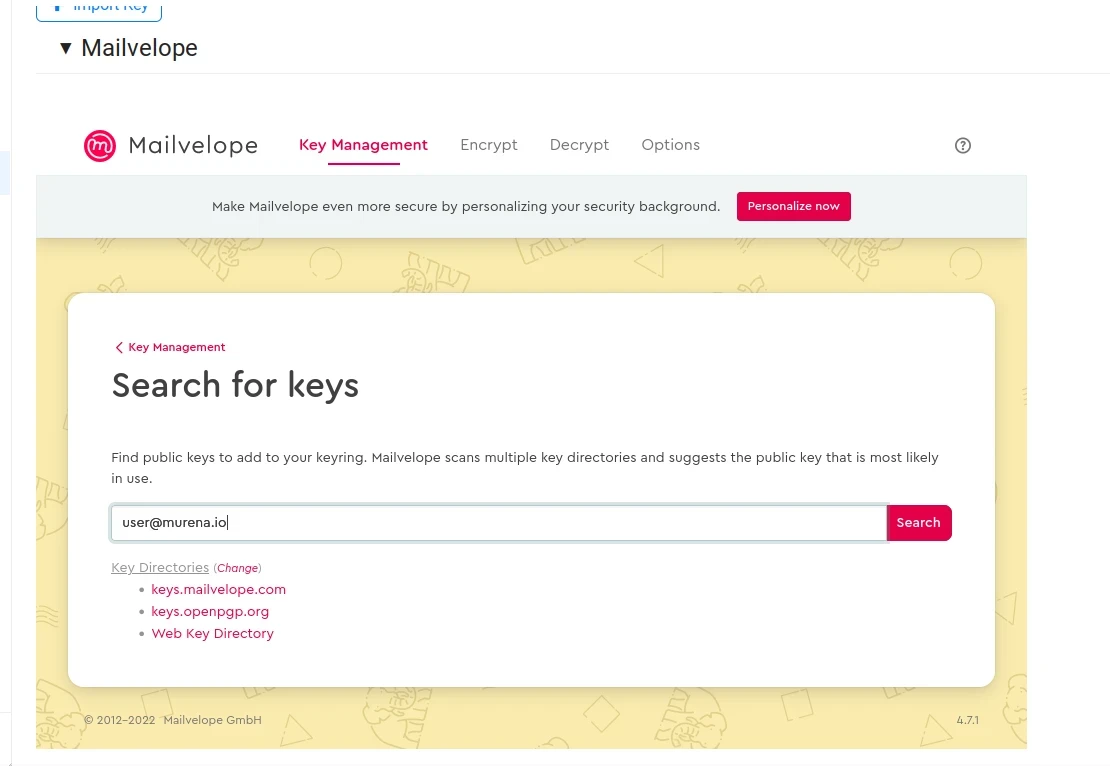
En este punto, también deberías importar las claves públicas de tus destinatarios, para poder enviarles correos cifrados. Puedes pedírsela directamente o buscar su clave pública en los servidores de claves PGP. Mailvelope te lo pone fácil permitiéndote buscar claves dentro de la propia extensión, en Key Management.
Para más seguridad, puedes elegir la solución de gestión de claves de tu sistema operativo. Visita los ajustes de gestión de claves en Mailvelope para cambiarlo.
Paso 3: autoriza a Murena.io a integrarse con Mailvelope.
Navega a https://murena.io.
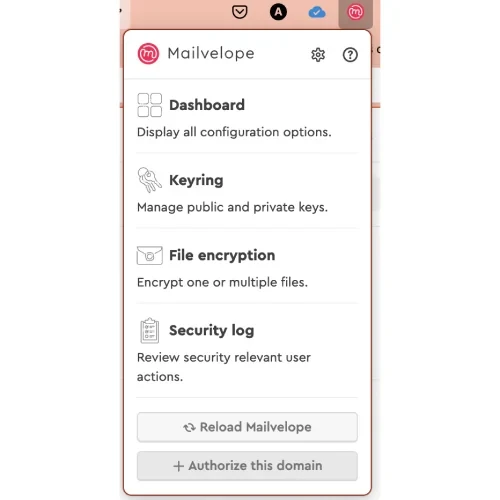
Abre la extensión Mailvelope.
Selecciona «+ Authorize this domain».
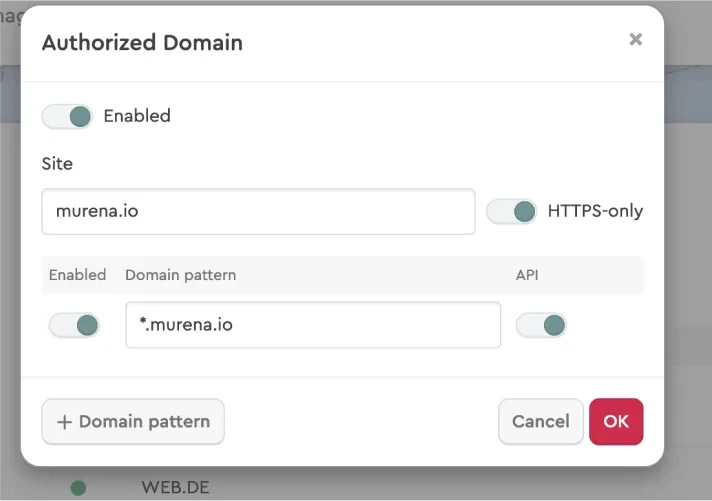
Activa el acceso a la API de Murena.io, para poder acceder a las funciones de Mailvelope desde Murena Workspace.
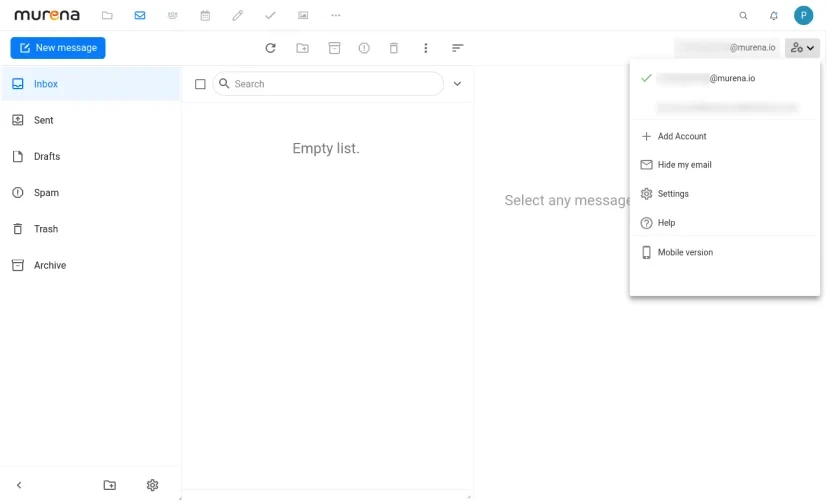
Puedes gestionar tus ajustes de Mailvelope en el SnappyMail de Murena una vez hayas autorizado Murena.io.
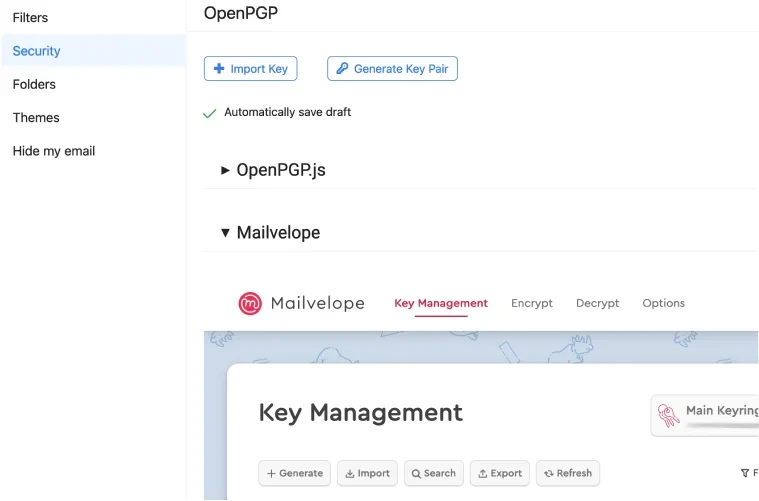
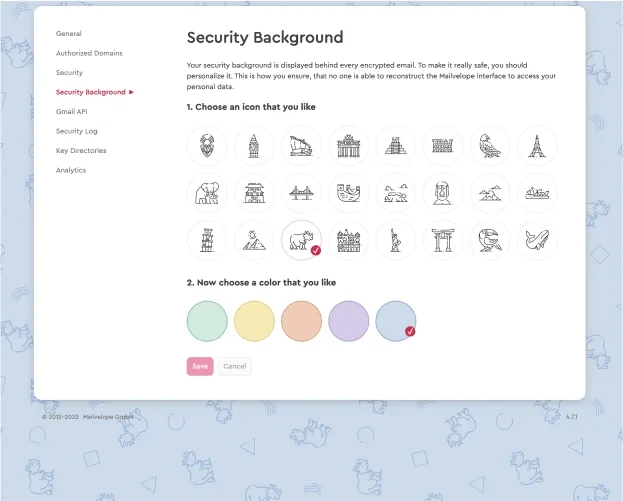
Paso 4: elige un fondo de seguridad distinto para evitar intentos de phishing de otras aplicaciones. Puedes hacerlo yendo a los ajustes de Mailvelope.
Cifrar y enviar un correo con Mailvelope
Empieza a redactar un correo nuevo en Murena.io.
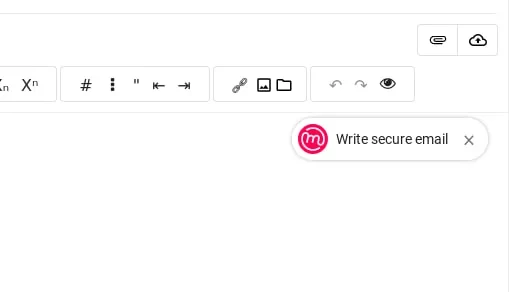
En la parte superior derecha del cuadro de texto del correo debería aparecer un nuevo icono de Mailvelope. Al pasar el cursor sobre él, dirá «Write secure email». Haz clic en él para empezar a escribir un correo seguro.
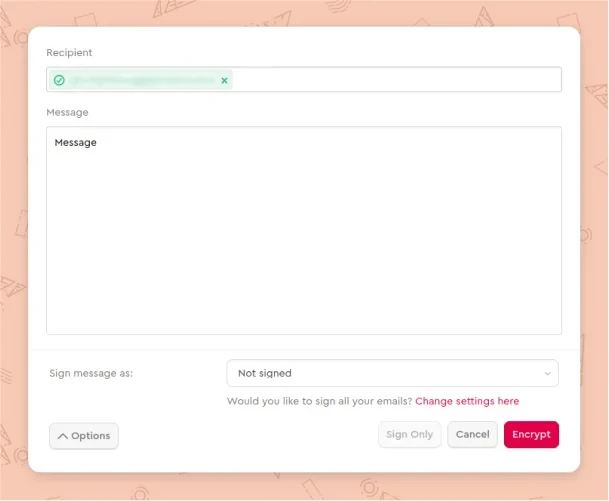
En la ventana nueva que aparece, introduce la dirección de correo de tu destinatario, asociada a su clave pública, escribe tu mensaje y luego haz clic en «Encrypt». Si ves un mensaje de error para tu destinatario que diga «Key not found!», sigue de nuevo el paso 2.
Tras hacer clic en «Encrypt», Mailvelope cifrará tu mensaje con la clave pública del destinatario y lo insertará en el correo como se muestra abajo.
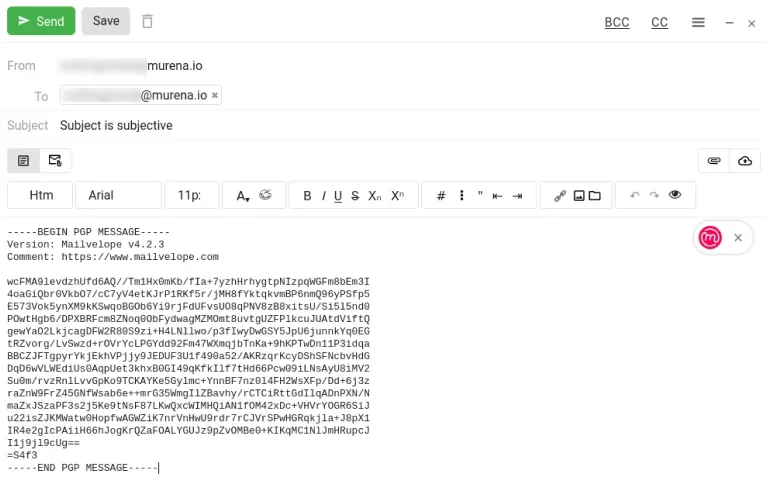
También puedes cifrar tus adjuntos con Mailvelope. Sin embargo, los archivos solo pueden cifrarse abriendo la extensión Mailvelope y haciendo clic en «File Encryption»
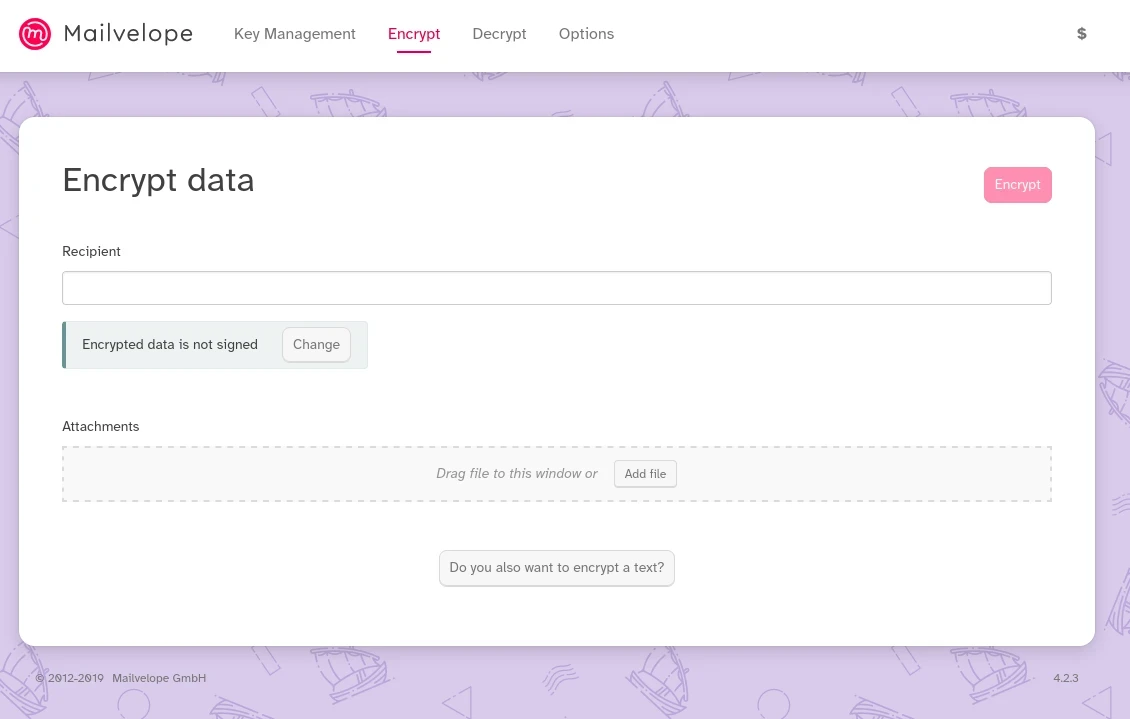
Descifrar un correo cifrado recibido con Mailvelope
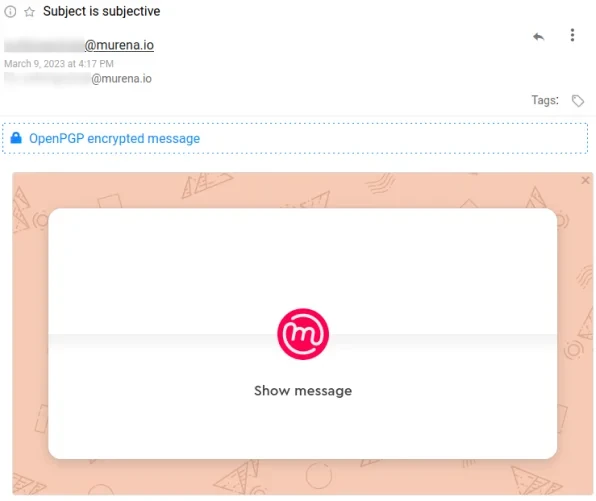
Los correos cifrados se mostrarán en un sobre con un botón «Show message». Puedes leer el mensaje descifrado haciendo clic en él.
Si has fijado una contraseña para tu clave PGP, se te pedirá introducirla.
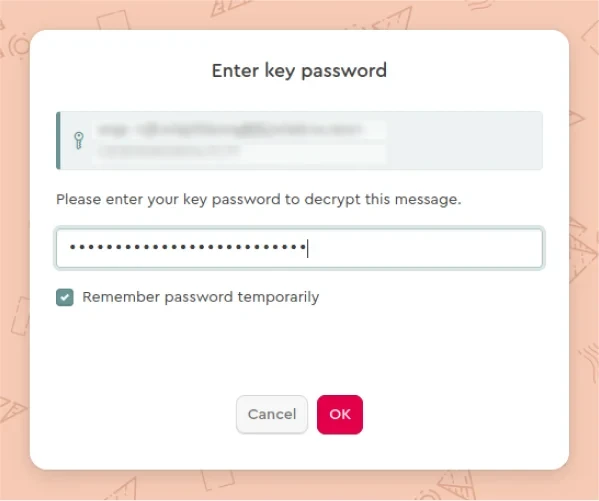
Si introduces la contraseña correctamente, Mailvelope descifrará el mensaje y lo mostrará en tu bandeja de entrada.