
Usar la nueva dirección de correo murena.io
EditarPropósito del documento
Este documento explica cómo usar el alias de correo murena.io para tu cuenta de correo.
Dirección de correo murena.io
Los usuarios de Murena Workspace tienen ahora la opción de usar el dominio murena.io para los correos. Por ejemplo, una usuaria llamada «jane.doe» puede ahora usar tanto jane.doe@e.email como jane.doe@murena.io. Puedes enviar correos con este alias, así que otros verán los correos recibidos como procedentes de tu alias de murena.io. Puedes usarlo como tu dirección de correo predeterminada para enviar correos, pero no olvides que el nombre de tu cuenta sigue siendo el de e.email.
Cómo configurarlo en Murena Workspace
Abre la aplicación de correo en Murena Workspace, haz clic en el botón de ajustes de la parte inferior.
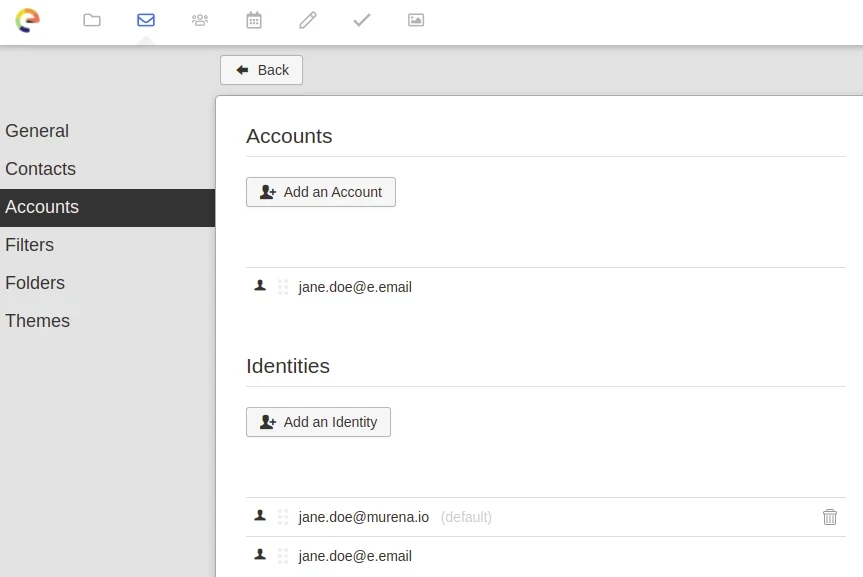
Haz clic en «Accounts». En la sección de identidades verás tanto tu identidad e.email como la de murena.io. Puedes mover tu identidad de murena.io por encima de la de e.email usando el icono con 6 puntos. La de arriba se usará por defecto cuando escribas un correo nuevo.
Ahora, pulsa atrás, luego mensaje nuevo. Verás tu nueva identidad en la sección «from». Si haces clic en ella, puedes cambiarla a la antigua. Para el siguiente correo, volverás a ver la identidad predeterminada.
Cómo configurarlo en el teléfono
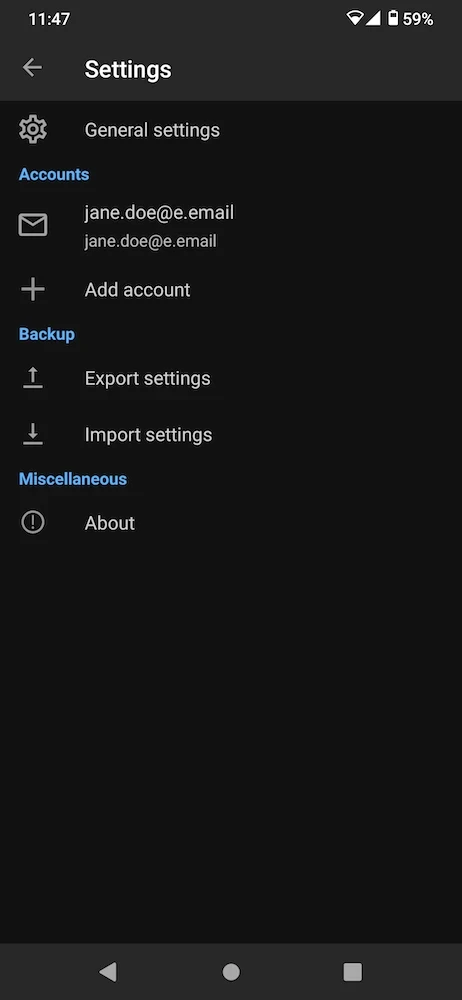
Abre la aplicación «Mail». Haz clic en el icono de las 3 líneas arriba a la izquierda, luego en «Settings». En Accounts, haz clic en tu dirección de correo.
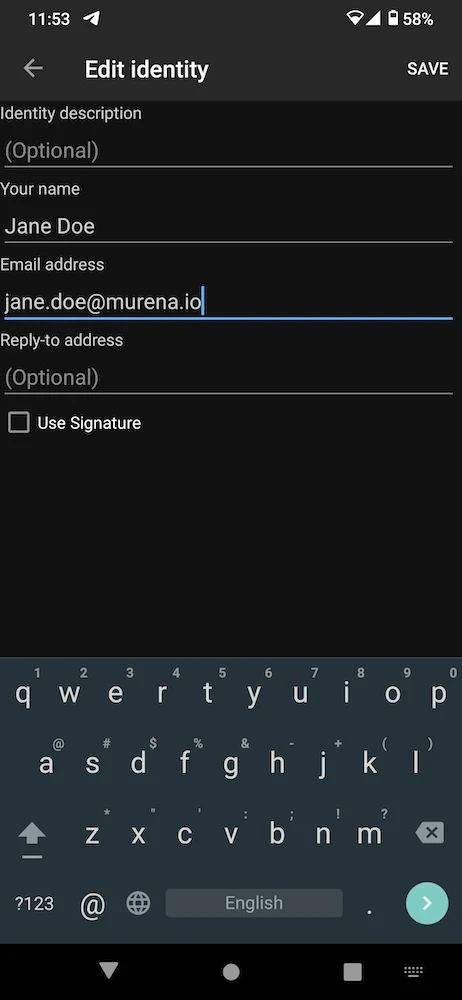
Ahora haz clic en «Sending mail», luego en «Manage identities». Haz clic en el icono con 3 puntos arriba a la derecha, luego en «New identity». Introduce tu nombre y tu nueva dirección de correo. Ahora pulsa «save»
Ahora en la pantalla «Manage identities», mantén pulsado el dedo sobre la nueva identidad que creaste, y luego elige «Move to top / make default». La de arriba se usará cada vez que escribas un correo nuevo.
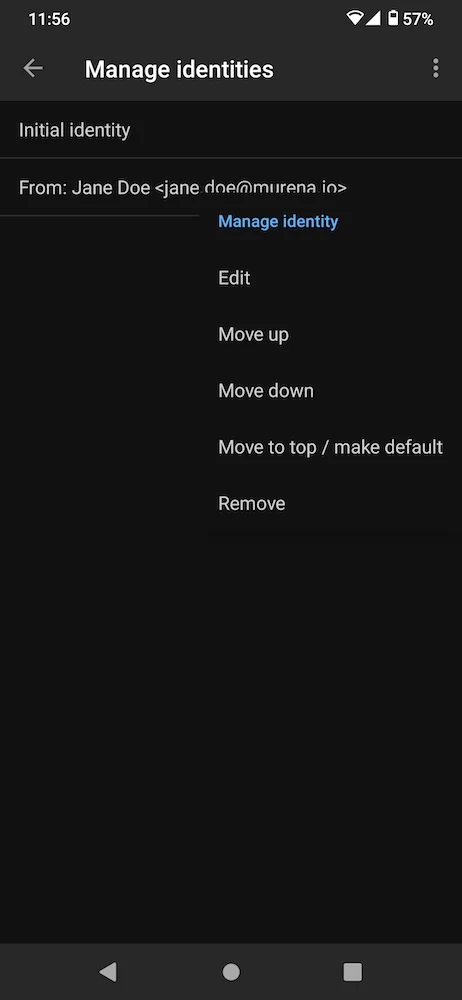
Pulsa «atrás» varias veces hasta volver a tu bandeja de entrada. Ahora cada vez que escribas un correo (puedes pulsar el icono del lápiz), verás tu nueva identidad en la sección «from». Si haces clic en ella, puedes cambiarla a la antigua temporalmente.
Cómo configurarlo en una aplicación de correo de escritorio
Ten en cuenta que puedes usar murena.io como dirección de correo pero no como ID de usuario.
En tu cliente de correo, aún necesitas identificarte con tu usuario @e.email o @murena.io.
Normalmente tus ajustes deberían detectarse automáticamente. Introduce tu contraseña y guárdala si no quieres que te la pidan cada vez. Los ajustes para la configuración manual están disponibles aquí.
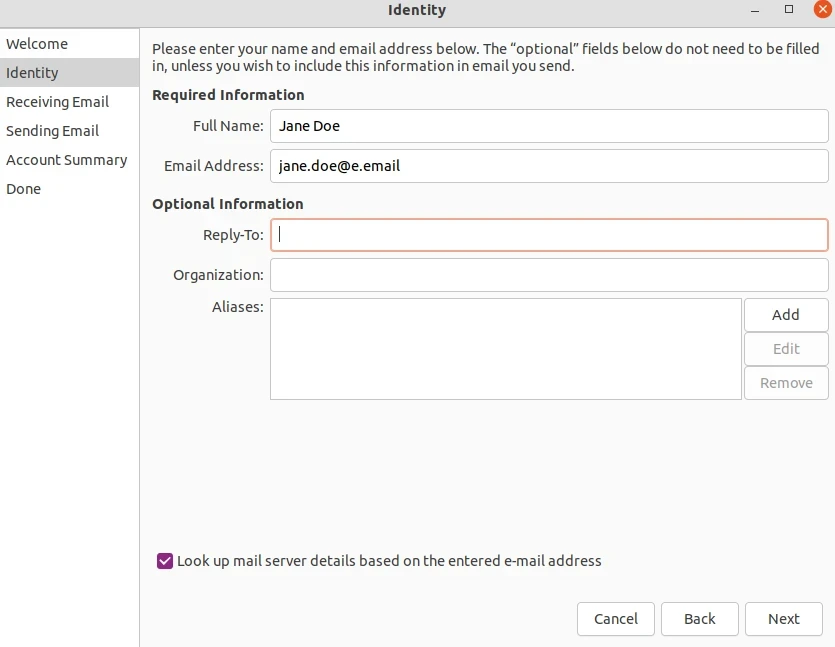
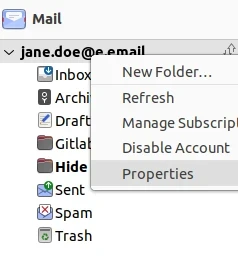
Una vez tu correo esté configurado en la aplicación como de costumbre, abre las propiedades del correo.
En «aliases» añade tu alias de murena.io. Luego haz clic en OK.
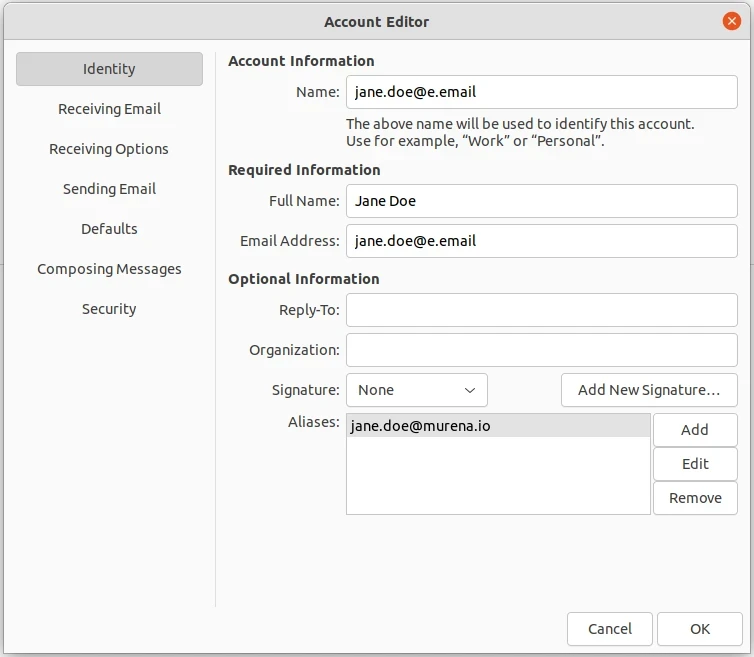
Ahora deberías poder elegir manualmente qué dirección de correo usar en el campo «from» cada vez. En tu aplicación de correo, deberías poder fijar la dirección «from» predeterminada añadiendo una identidad nueva y eligiendo usarla por defecto.
Consejos
También puedes usar un filtro de correo para clasificar tus correos enviados a ambas direcciones en carpetas distintas.