
Migra tus datos de Google Cloud a Murena Workspace
EditarVista general
Usa esta guía si quieres mover datos de tu cuenta de Google a Murena Workspace.
El flujo de migración actual soporta varios tipos de datos de Google, incluidos contactos, calendarios, archivos de Drive y pasos específicos de Gmail como la importación de correos, la configuración del reenvío, la respuesta automática y la revisión de servicios.
Requisitos previos
- Una cuenta de Murena Workspace funcional
- Acceso a la cuenta de Google que quieras migrar
- Suficiente almacenamiento de Murena Workspace si planeas importar correos de Gmail
- Un ordenador de sobremesa o portátil si planeas configurar el reenvío de Gmail manualmente
Conecta tu cuenta de Google
Puedes abrir la página de migración de Murena directamente aquí: página de migración de Murena.
- Inicia sesión en tu cuenta de Murena Workspace.
- Abre
Settings, luego abre la pestañaData migration.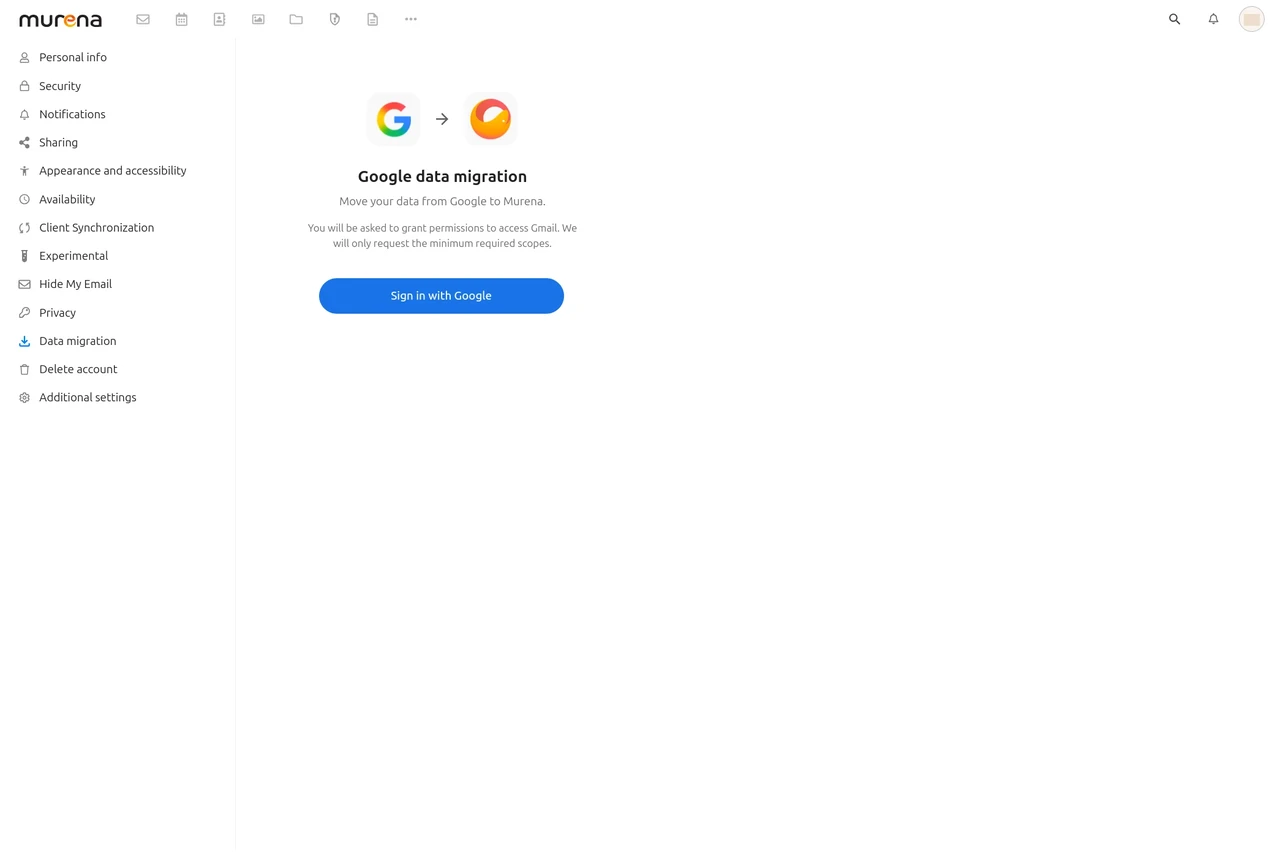
- Usa el botón
Sign in with Googlepara iniciar sesión en tu cuenta de Google.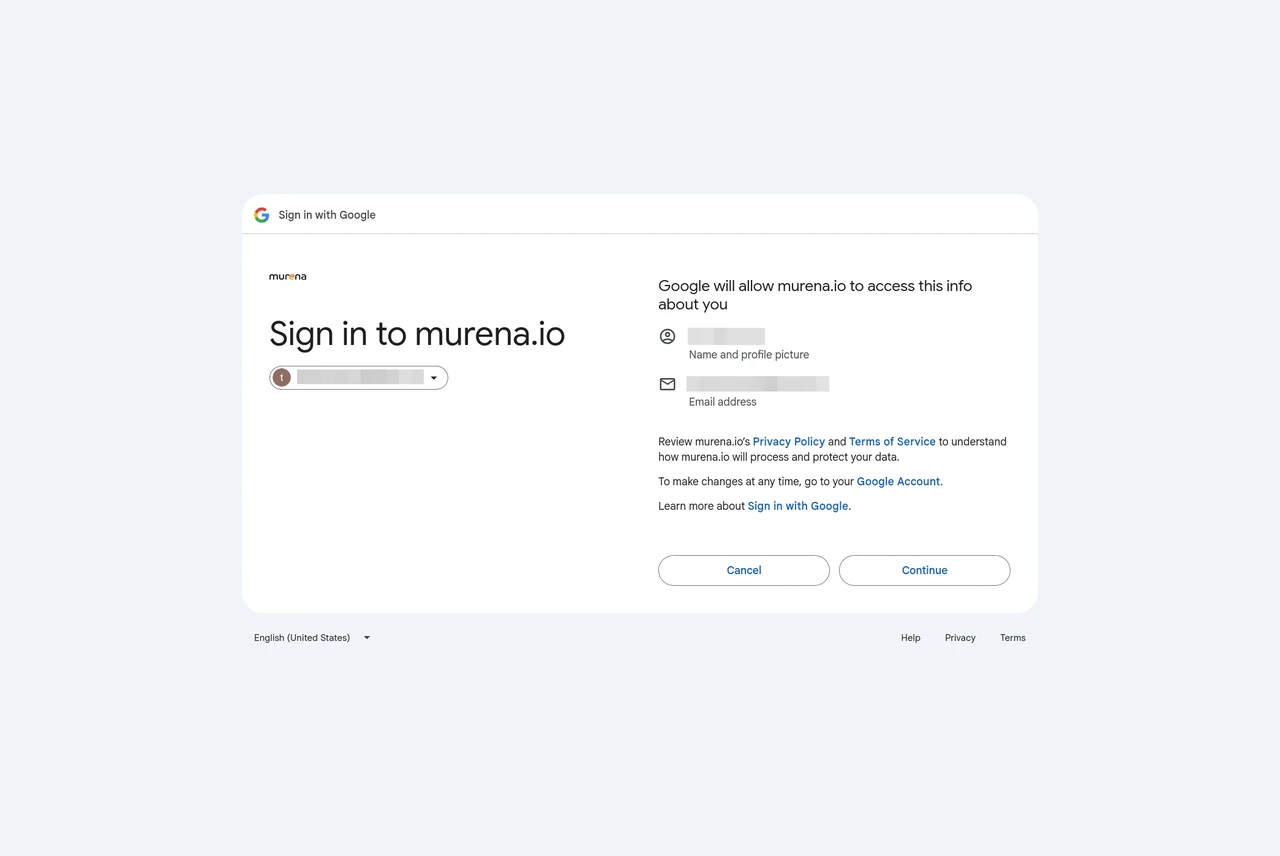
- Selecciona la cuenta de Google que quieras usar y continúa.
- Google te pedirá entonces aprobar el acceso a los servicios de Google soportados.
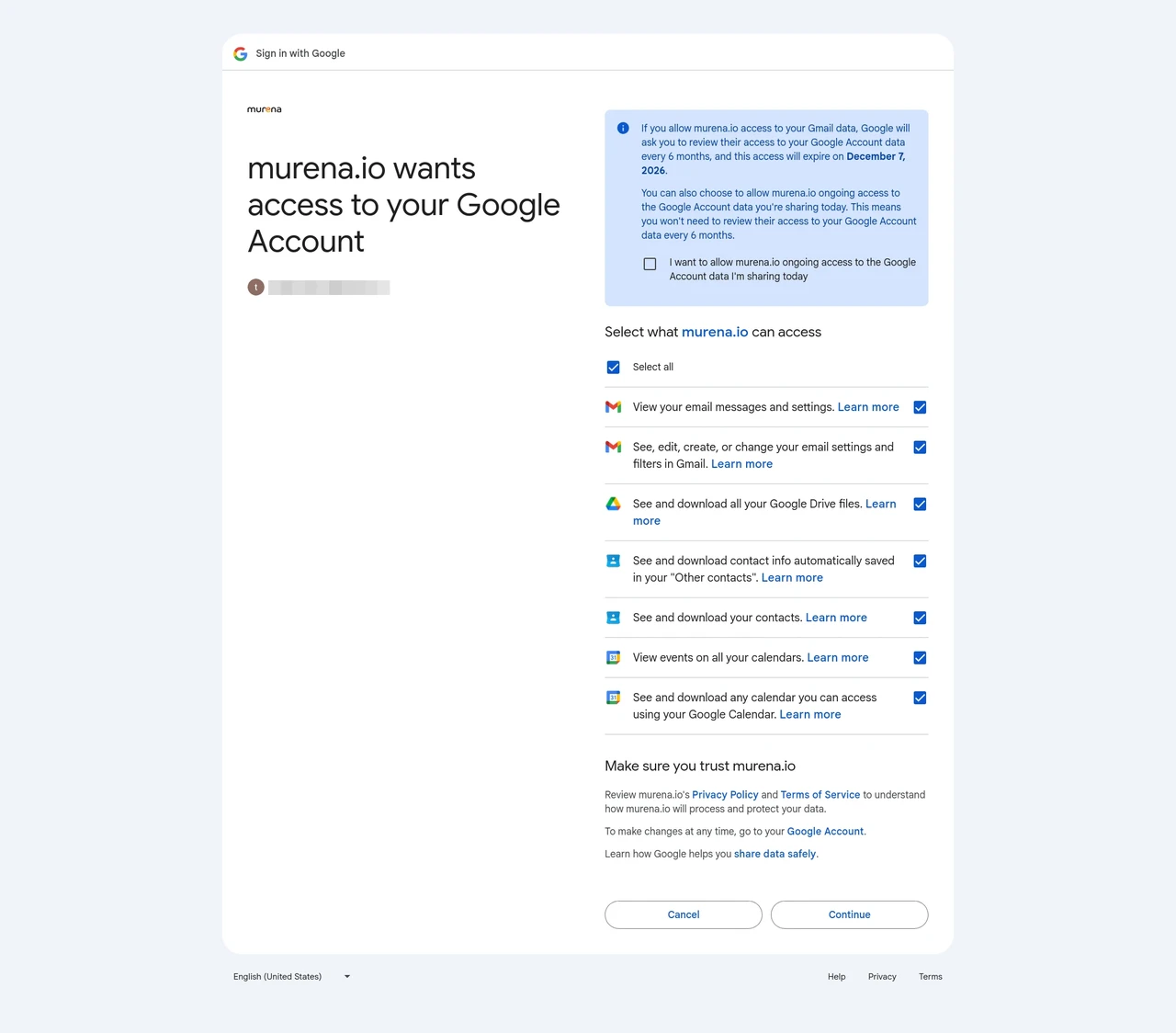
- Revisa el acceso solicitado y continúa solo si te parece bien conceder estos permisos.
Elige qué importar y comprueba el almacenamiento disponible
Tras la autenticación de Google, Murena muestra los tipos de datos que detectó en tu cuenta de Google.
- Revisa los elementos detectados y los recuentos mostrados para cada tipo de dato.
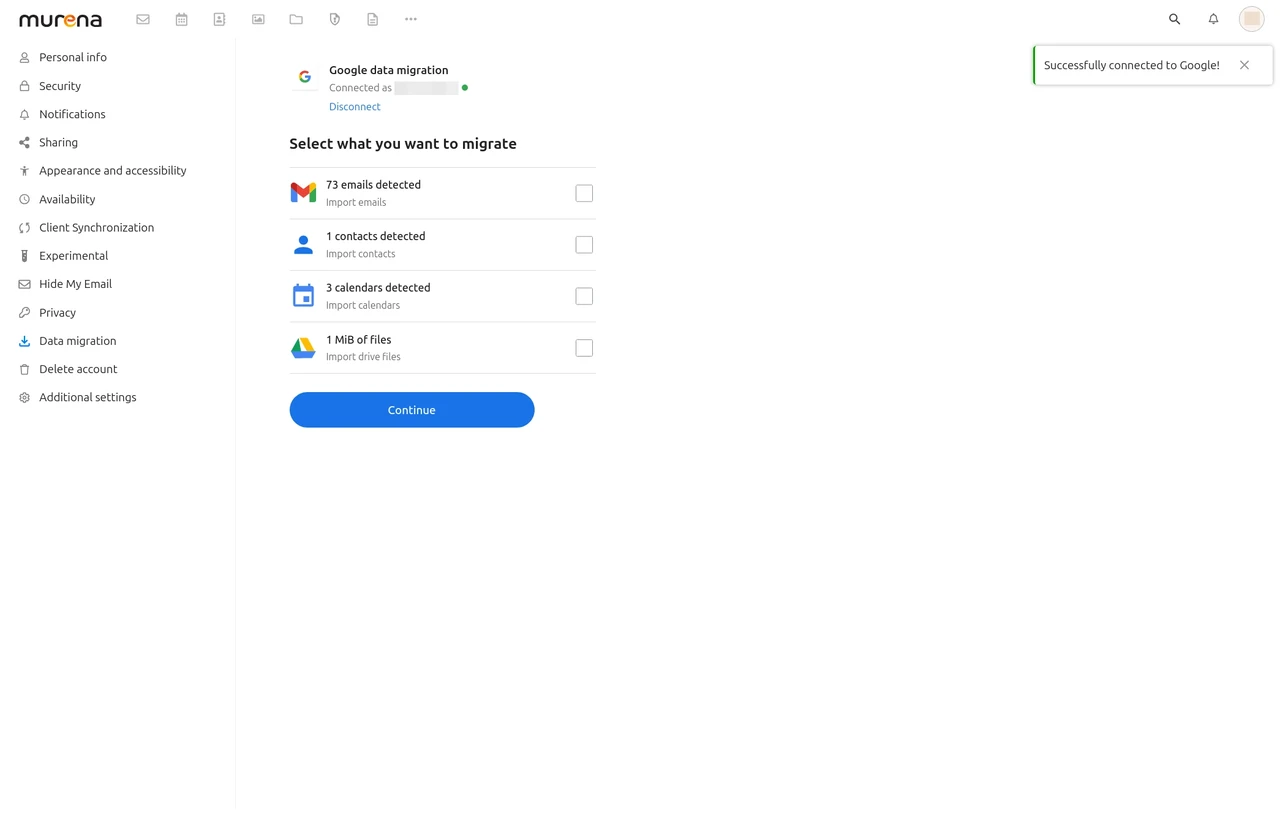
- Marca los elementos que quieras migrar, y luego continúa.
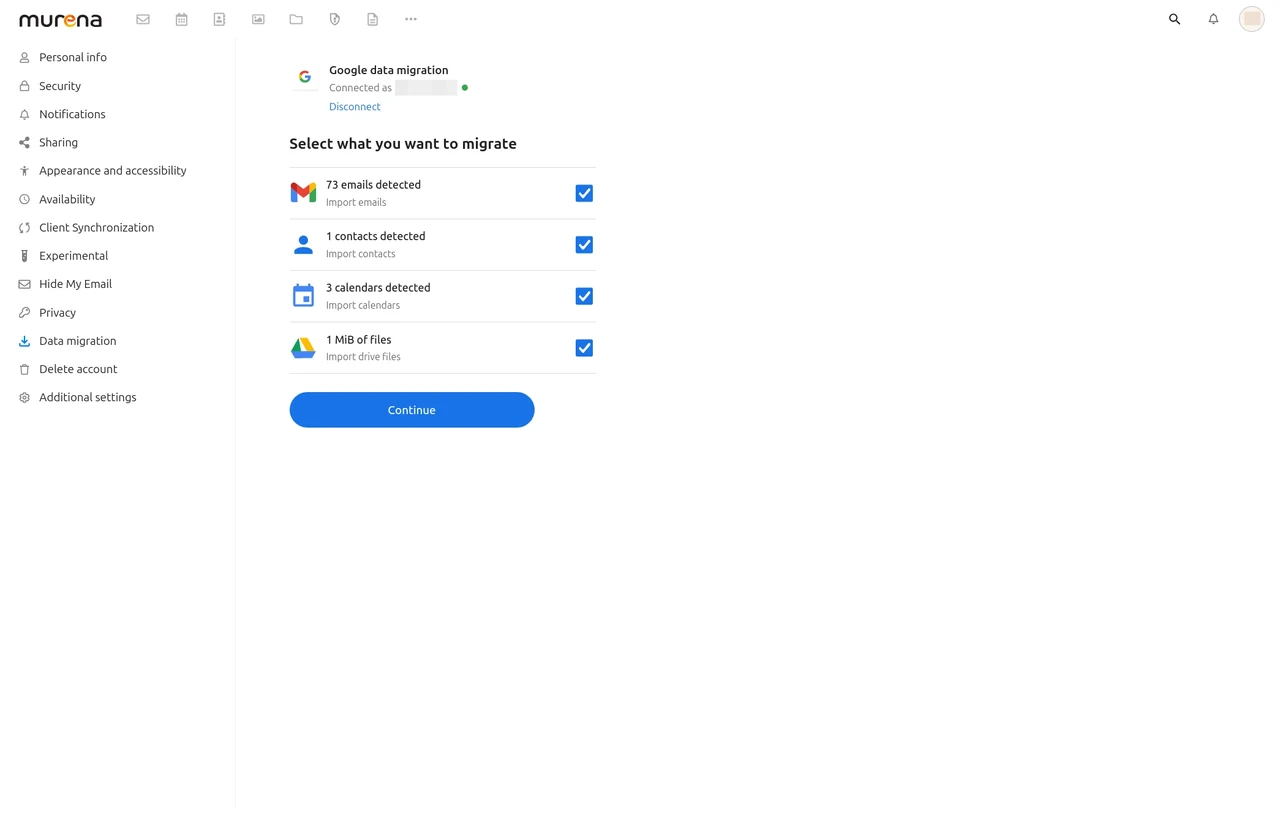
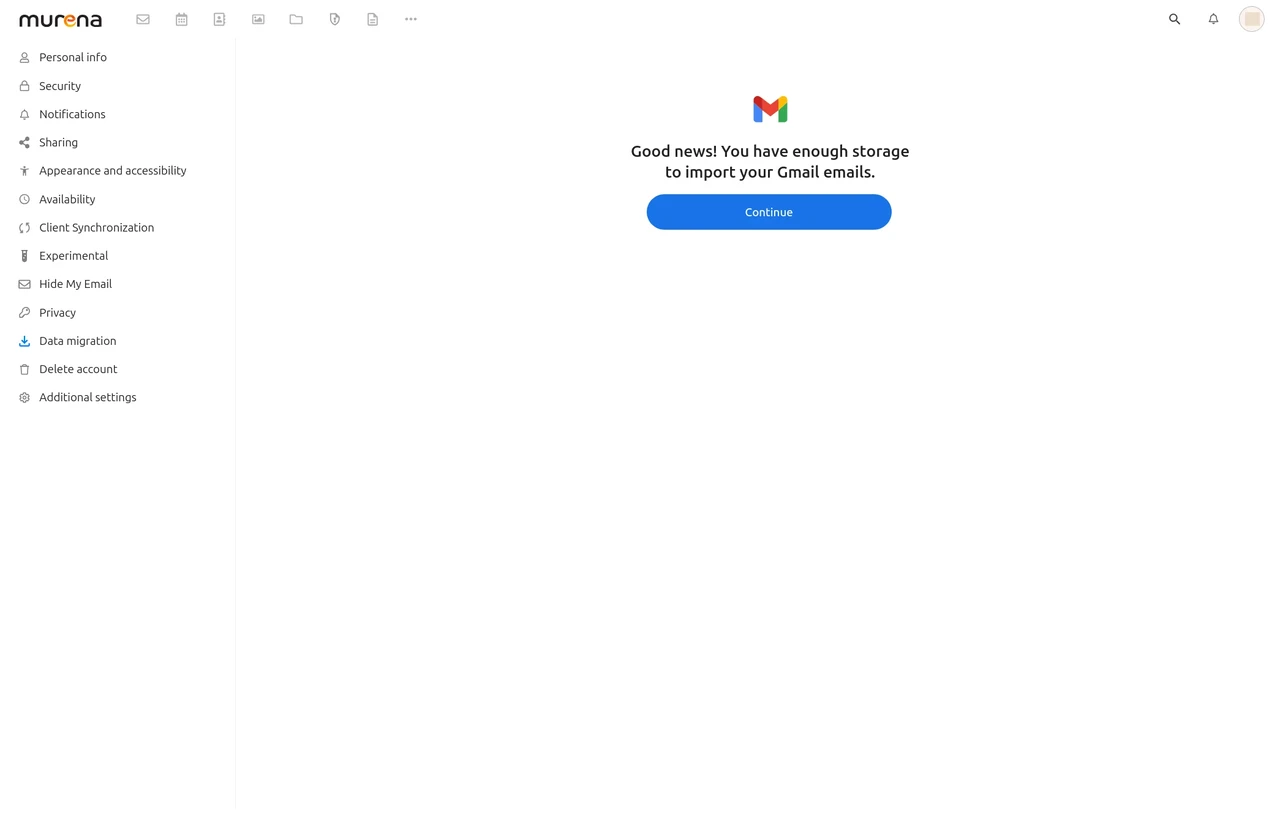
Antes de que la migración continúe, el proceso comprueba si tu cuenta de Murena Workspace tiene suficiente almacenamiento libre para la importación seleccionada.
Pasos específicos de Gmail
Importación de correos de Gmail
Antes de que empiece la migración, puedes revisar los ajustes específicos de Gmail.
Email forwarding: reenvía automáticamente los mensajes nuevos de Gmail a tu bandeja de Murena.Forwarding scope: define el alcance de los correos que quieres reenviar a tu bandeja de Murena (por ejemplo, solo los que llegan a la bandeja de entrada).Auto-reply: fija un mensaje para avisar a los remitentes de que ahora usas otra dirección de correo.Detect services linked to your Gmail: identifica cuentas importantes que usan tu dirección de Gmail.
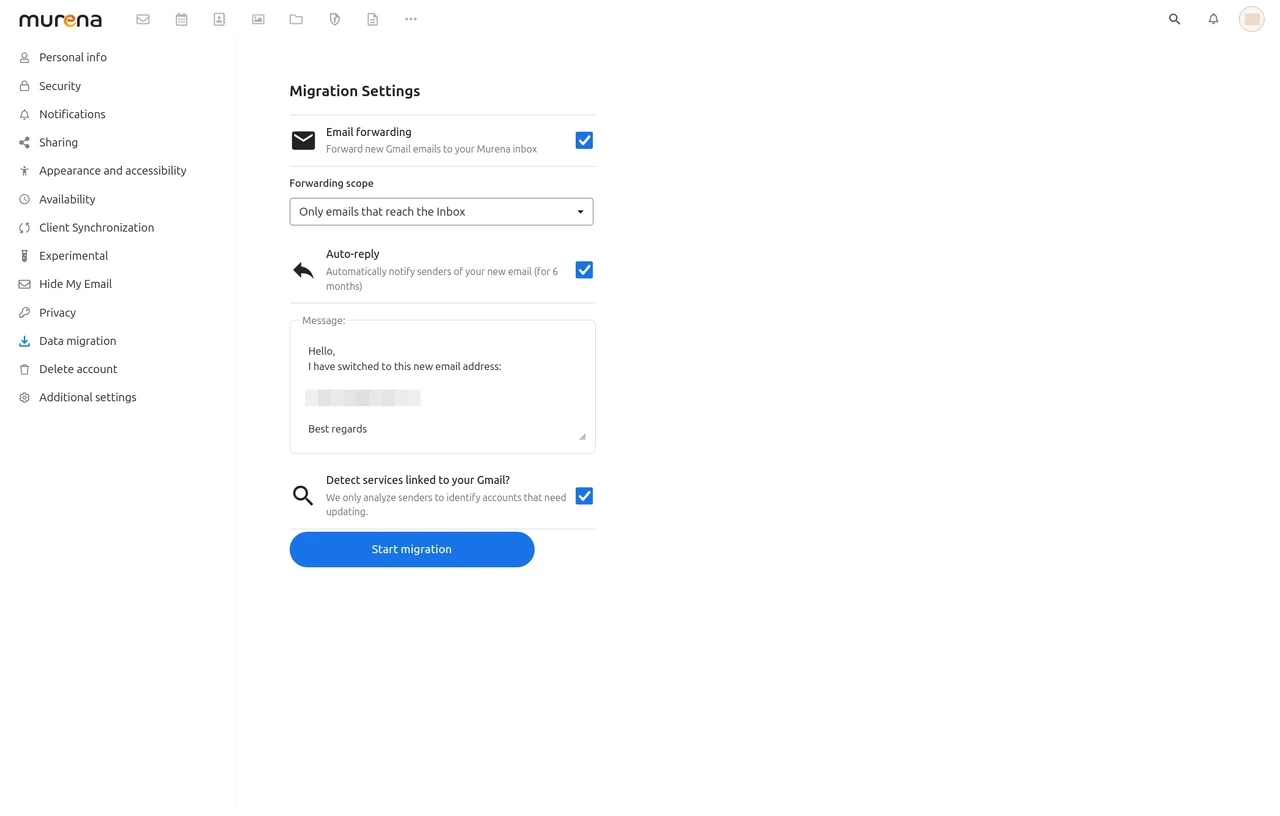
Revisa estos ajustes antes de lanzar la migración. Desactiva las opciones que no necesites.
Comportamiento esperado:
- Los correos de Gmail se copian en tu buzón de Murena
- las etiquetas se mapean a carpetas
- la interfaz de migración muestra el progreso mientras la importación se ejecuta
Configurar el reenvío
El reenvío es útil si quieres que los mensajes nuevos de Gmail sigan llegando a tu bandeja de Murena mientras actualizas tus cuentas y contactos.
Flujo recomendado:
- Activa el reenvío en los ajustes de migración si quieres que los mensajes nuevos de Gmail lleguen a Murena.
- Revisa la pantalla de ayuda que explica los pasos de configuración de Gmail.
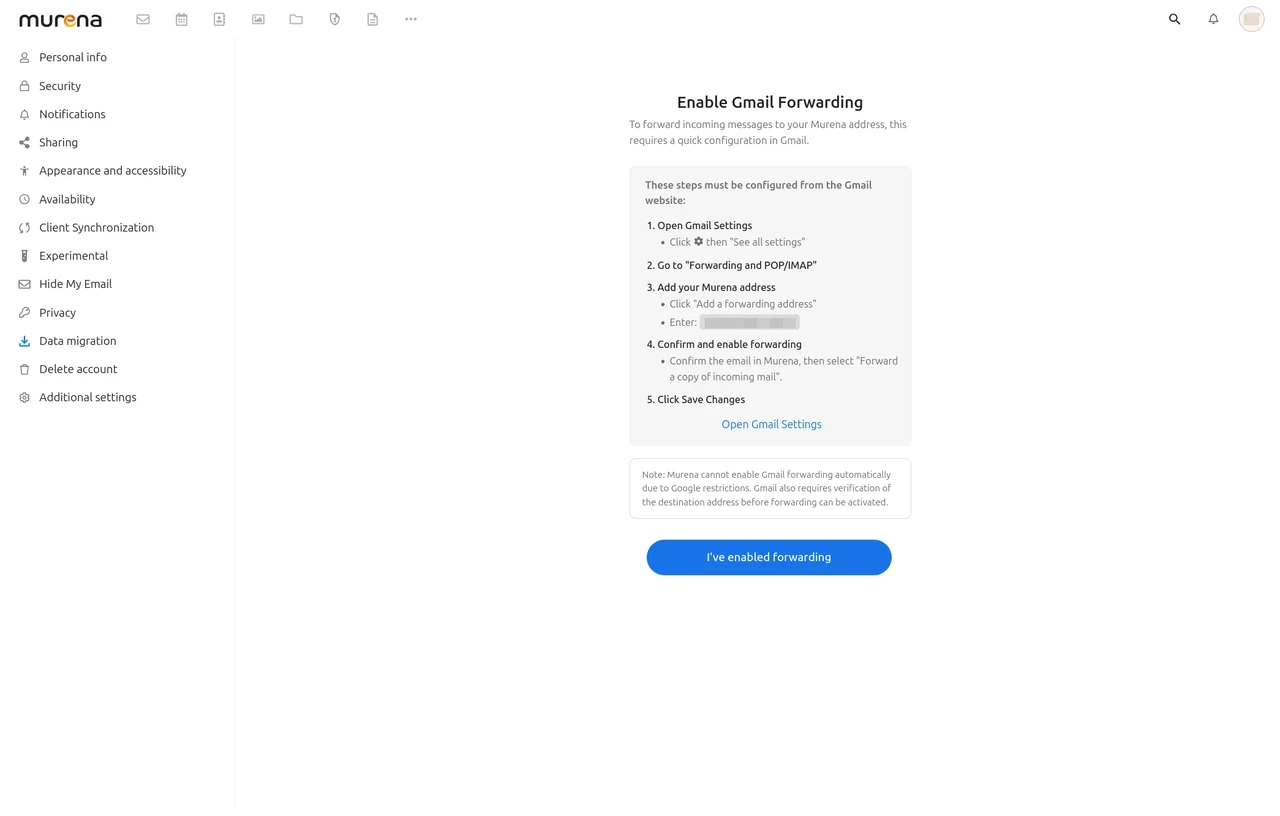
- Abre los ajustes de Gmail desde un navegador de sobremesa o portátil.
- Añade la dirección de reenvío de Murena.
- Confirma la dirección de reenvío cuando Gmail envíe el correo de verificación.
- Guarda los ajustes de reenvío de Gmail, y luego vuelve a Murena.
Configurar la respuesta automática
Si quieres avisar a los remitentes de tu nueva dirección de Murena:
- Marca la opción de respuesta automática de Gmail que ofrece el asistente de migración.
- Revisa el mensaje prellenado.
- Reemplaza el texto sugerido si hace falta, y luego continúa con el siguiente paso de migración (
Detect services linked to your Gmailo el botónStart migration). - Por defecto, el mensaje de respuesta automática está fijado para durar 6 meses. Si esto no te encaja, puedes cambiarlo en los ajustes de Gmail tras completar este paso en el asistente de migración. Recomendamos mantener el mensaje activo el tiempo suficiente para que tus contactos habituales se den cuenta y se ajusten.
Detectar y revisar los servicios vinculados a tu cuenta de Gmail
El asistente de migración puede escanear tu bandeja de Gmail para identificar servicios importantes que usen tu dirección de Gmail, como bancos, suscripciones, suministros, servicios fiscales, operadores móviles o tiendas en línea. Si quieres hacer de Murena Workspace tu dirección de correo principal, esto puede ayudarte a saber dónde solicitar cambios.
Usa esta lista como una lista de comprobación, no como una garantía totalmente automática:
- revisa los servicios detectados uno por uno
- actualiza la dirección de correo en el sitio web de cada servicio cuando sea posible
- mantén tu buzón de Gmail activo hasta que los servicios críticos se hayan actualizado
Datos de Google importados
Cuando la migración termine, verifica los datos importados en las aplicaciones de Murena correspondientes:
- Contactos en Contactos de Murena Workspace
- Calendarios en Calendario de Murena Workspace
- Archivos de Drive en Archivos de Murena Workspace
- Correos de Gmail en Murena Mail si la importación de correos estaba activada
Si usaste las opciones específicas de Gmail, verifica también los resultados relacionados con el correo:
- Abre tu bandeja de Murena y confirma que el contenido del buzón importado es visible.
- Envía un correo de prueba a tu dirección de Gmail y:
- confirma que llega a tu bandeja de Murena si el reenvío está activado.
- comprueba que recibiste el mensaje de respuesta automática si lo activaste.
- Revisa la lista de servicios detectados y anota qué cuentas necesitan actualizarse con tu dirección de correo de Murena Workspace.
FAQ
¿Qué debo hacer si no tengo suficiente almacenamiento?
Si planeas importar correos de Gmail, es buena idea comprobar de antemano tu almacenamiento disponible de Murena Workspace y mejorar tu plan si hace falta. Puedes revisar las opciones disponibles en la página de suscripciones de Murena Cloud.
Si continúas sin espacio suficiente, el flujo de migración realizará su propia comprobación de almacenamiento. Si no hay almacenamiento suficiente, te avisará y te ofrecerá suscribirte a un plan para continuar la migración con más espacio.
¿Por qué necesito un ordenador para el reenvío de Gmail?
Gmail no permite cambiar los ajustes de reenvío desde dispositivos móviles, ni usando la aplicación de Gmail ni un navegador móvil. Para actualizar tus ajustes de reenvío, debes iniciar sesión en Gmail en un navegador de un ordenador de sobremesa o portátil.
¿Qué pasa si las opciones de migración de Gmail no están disponibles en el flujo de migración?
Algunas opciones de migración de Gmail pueden no estar disponibles si Murena Mail aún no está completamente configurado para tu cuenta. Si los pasos de importación de correo, reenvío o relacionados con el buzón no aparecen, espera hasta que tu cuenta de correo de Murena Workspace esté totalmente lista, y luego inténtalo de nuevo más tarde.
¿Qué pasa si la migración tarda mucho?
Las importaciones grandes pueden tardar. Si encuentras la migración demasiado larga, puedes dejarla ejecutándose en segundo plano y volver a la página más tarde para comprobar los datos importados. Si no estás satisfecho con el resultado, puedes reiniciar la migración o volver a ejecutar pasos concretos.
¿Qué debo hacer si aparece un paso de Gmail pero no se completa correctamente?
Primero, comprueba los datos importados y los puntos de verificación relacionados con Gmail. Si la opción estaba disponible pero el resultado está incompleto, confirma qué se importó o activó antes de reiniciar toda la migración.
¿Hay una alternativa manual para los contactos?
Sí. Si hace falta, puedes exportar un archivo .vcf desde Google Contacts e importarlo manualmente en Contactos de Murena Workspace.