
Comment contribuer aux traductions
ModifierNous utilisons Weblate pour traduire /e/OS et Murena Workspace. Tout le monde peut aider, dans n’importe quelle langue.
Qu’est-ce que Weblate et pourquoi l’utilisons-nous ?
Weblate est un outil de traduction libre, accessible par le web, avec une intégration étroite du contrôle de version. Il maintient les traductions synchronisées avec le code source, partage les traductions entre composants, exécute des contrôles qualité et relie chaque chaîne à son fichier source. Vous trouverez plus de détails sur ce logiciel ici.
Nous l’utilisons pour localiser les textes de toutes les applications par défaut de /e/OS et de Murena Workspace, sans que personne n’ait à éditer les fichiers sources à la main.
Quelles langues sont prises en charge ?
Nous nous concentrons sur la prise en charge des langues suivantes :
- English
- Italian
- French
- German
- Spanish
En plus de ces 5 langues, certains membres de la communauté contribuent à la traduction dans d’autres langues, par exemple :
- Polish
- Dutch
- Russian
- Turkish
- Bulgarian
Votre langue n’est pas listée ? Merci de créer un ticket dans GitLab pour demander son ajout.
Commencer
1. Connectez-vous à Weblate
Vous avez besoin d’un identifiant E Foundation GitLab pour vous connecter.
Allez sur https://i18n.e.foundation/ et cliquez sur
Sign inen haut à droite :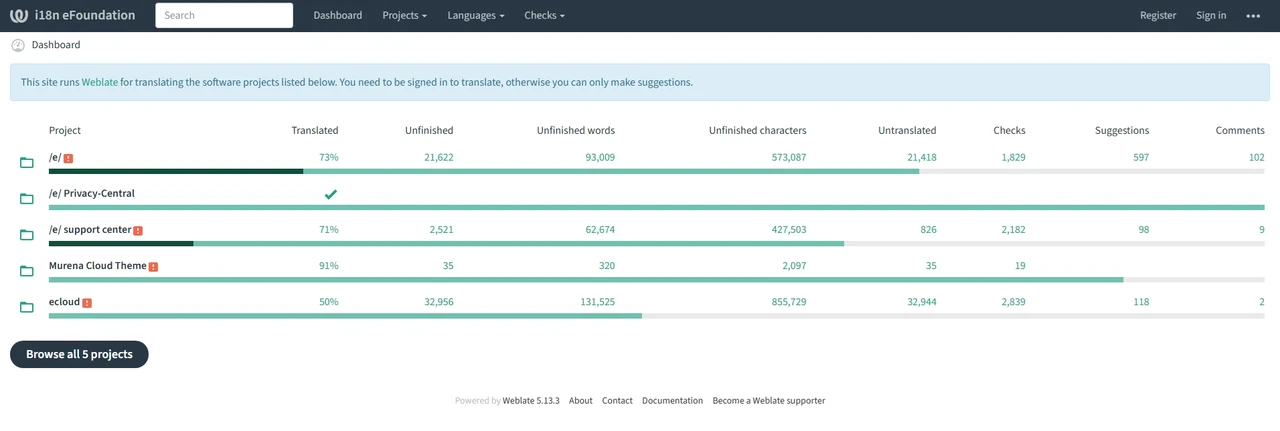
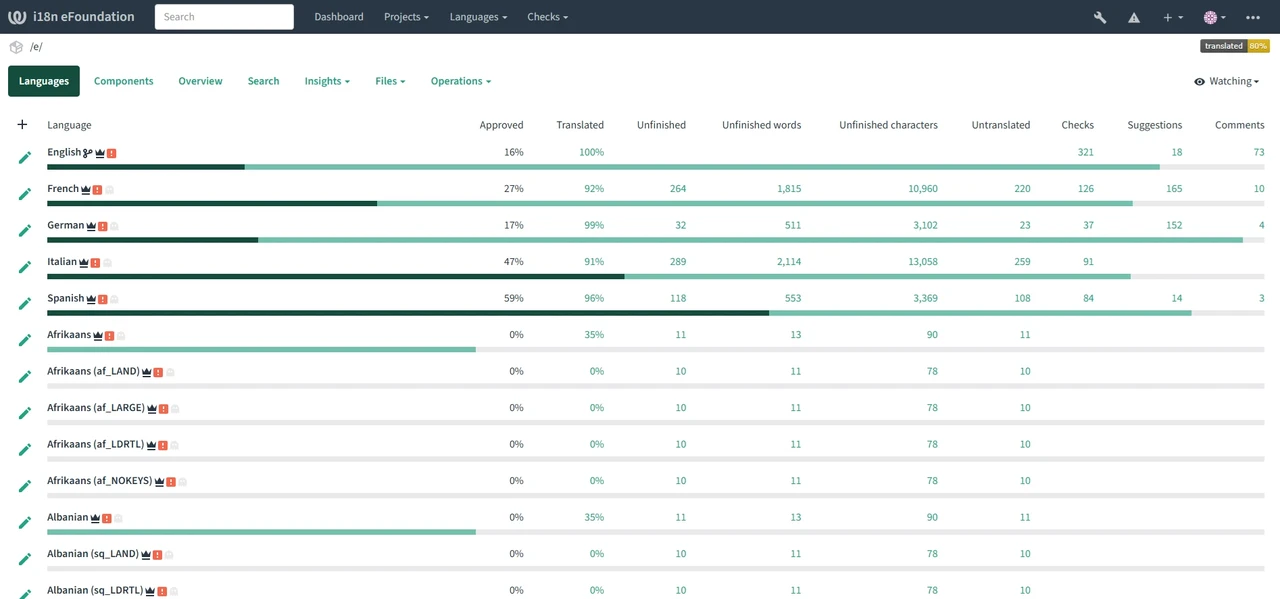
Une fois connecté, vous devriez voir votre tableau de bord :
2. Demandez les droits pour traduire dans votre langue
Se connecter suffit pour parcourir les projets, mais pour enregistrer des traductions vous devez être membre du groupe des traducteurs pour votre langue.
- Créez un ticket dans GitLab pour demander les droits de traduction dans votre langue, en précisant votre langue et votre nom d’utilisateur Weblate
- Rejoignez le groupe des traducteurs sur Telegram, afin que l’équipe puisse vous contacter et que vous puissiez échanger avec les autres traducteurs de votre langue
- Une fois qu’un administrateur vous a ajouté au groupe, déconnectez-vous de Weblate puis reconnectez-vous
Insufficient privileges for saving translations. lorsque vous enregistrez une chaîne. C’est normal : demandez les droits comme indiqué ci-dessus.3. Choisissez un projet et une langue
Dans le menu, allez dans Projects > Browse all projects :
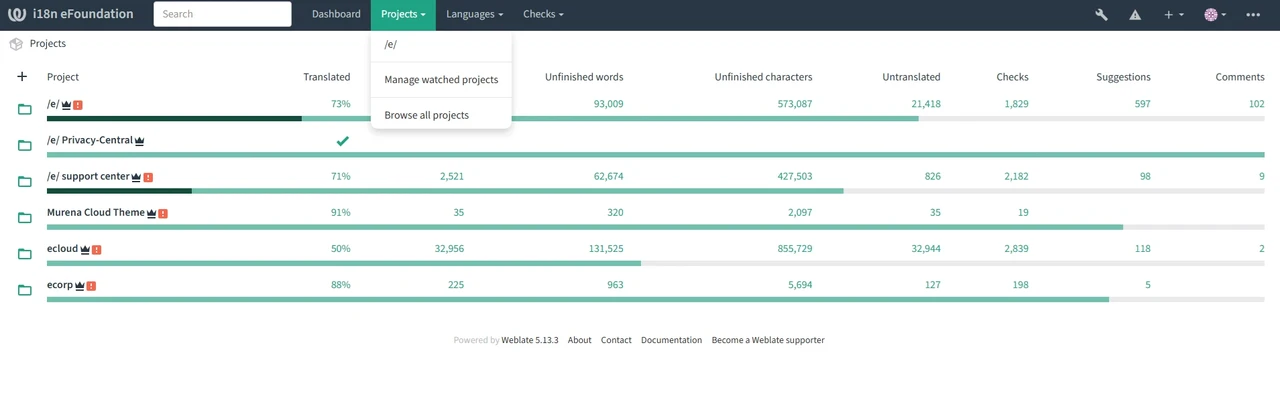
Sélectionnez le projet auquel vous voulez contribuer :
- /e/OS pour traduire /e/OS
- Murena Workspace pour traduire Murena Workspace
Chaque projet contient plusieurs components, généralement un par application (par exemple BlissLauncher ou AccountManager). Sélectionnez le component sur lequel vous voulez travailler :
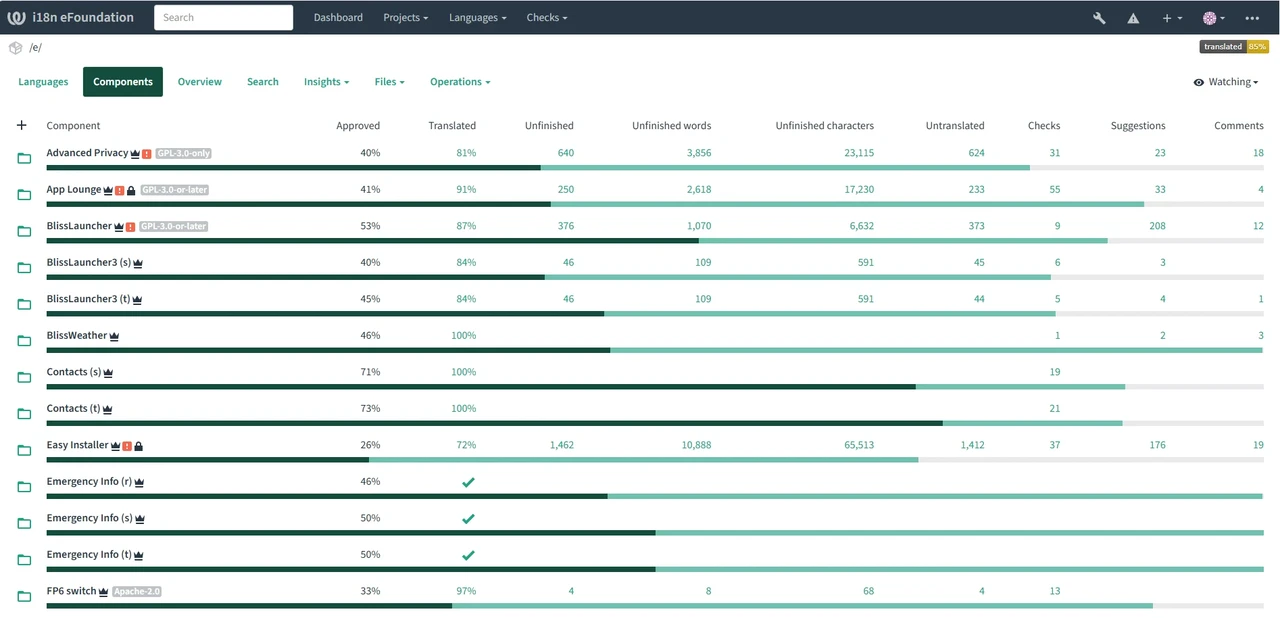
Sélectionnez la langue vers laquelle vous traduisez :
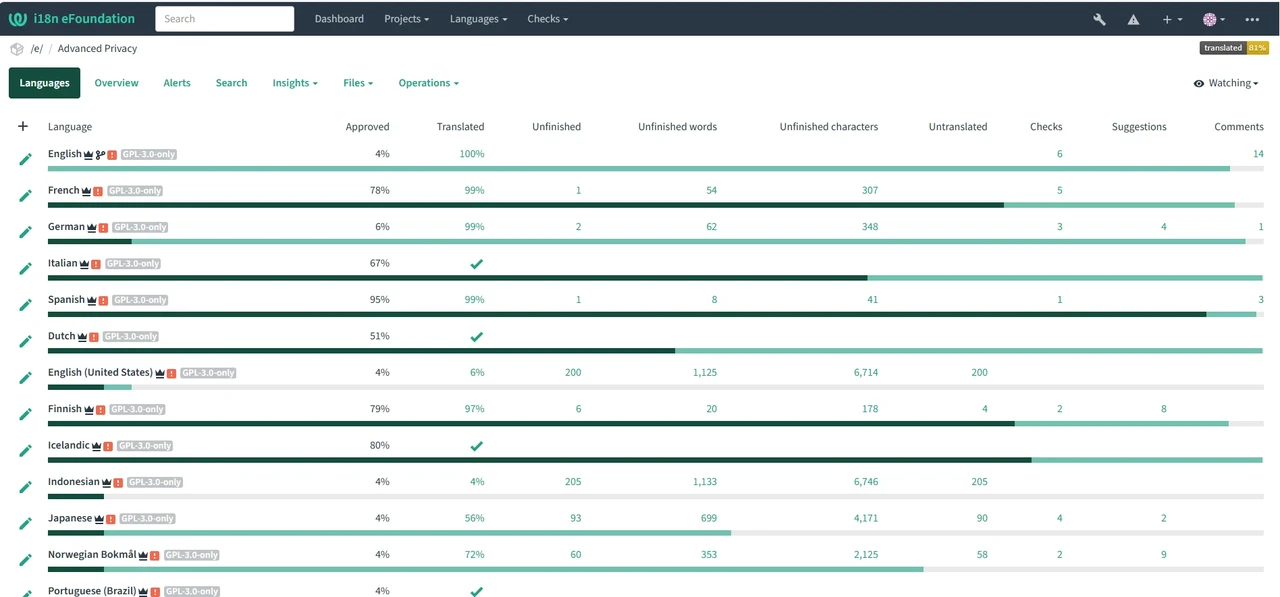
Traduire
Sur la page de la langue, commencez par
Unfinished strings, puisStrings waiting for reviews’il n’y en a pas. L’ongletSearchvous permet de trouver une chaîne spécifique :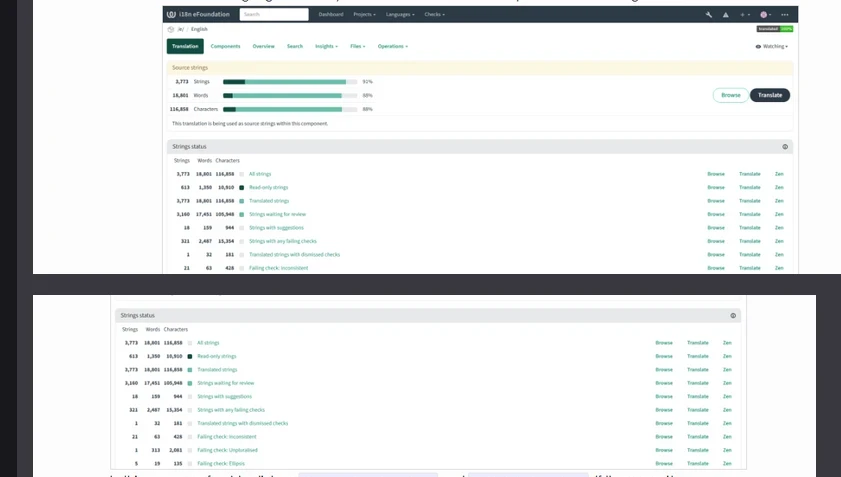
Sur la page de traduction, le texte source en anglais est en haut. Saisissez votre traduction dans la zone en dessous :
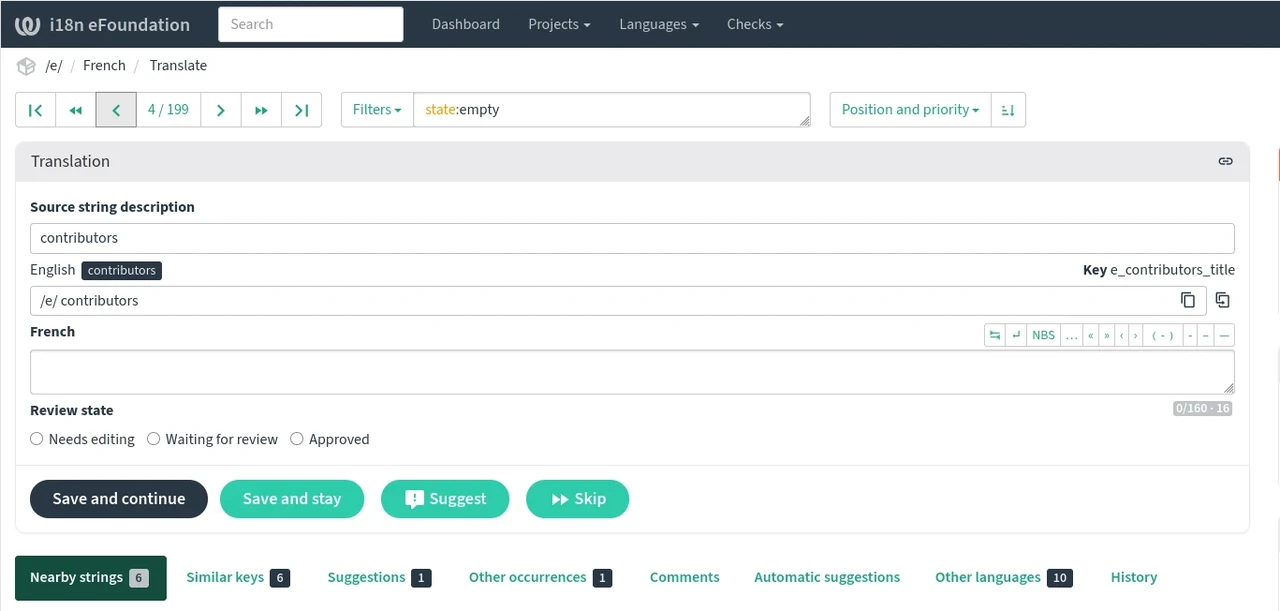
Cliquez sur
Save and continuepour passer à la chaîne suivante. Laissez l’option par défautWaiting for reviewsélectionnée.
Pourquoi laisser Waiting for review sélectionné ?
Une traduction sonne souvent plus naturelle lorsqu’une autre personne, ou vous-même quelques jours plus tard, la relit avec un regard neuf. Marquer une chaîne comme Waiting for review permet à un autre contributeur de votre langue de la vérifier.
Quand vous relisez une traduction qui vous semble correcte, cochez Approved puis cliquez sur Save and continue.
Pour les admins Murena : accorder les droits
- Vérifiez que la personne s’est déjà connectée une fois à https://i18n.e.foundation/, sinon le compte n’existe pas encore.
- Dans l’interface d’administration de Weblate, allez dans Users, ouvrez l’utilisateur et ajoutez-le au groupe
Community Reviewers <language>. - Si le groupe pour cette langue n’existe pas encore, créez-le en copiant un groupe existant (rôles
Review strings,Manage languagesetManage glossary, restreint à la langue). - Informez la personne que c’est fait et demandez-lui de se déconnecter puis de se reconnecter.
Besoin d’aide ?
Consultez la documentation de Weblate, ou demandez dans le groupe des traducteurs sur Telegram.