
Installer /e/OS sur les appareils Mediatek
ModifierCe guide vous aidera à installer /e/OS sur les appareils officiellement pris en charge basés sur la plateforme Mediatek.
Prérequis
- Un appareil pris en charge basé sur Mediatek. Vérifiez si votre appareil est officiellement pris en charge.
- Une machine hôte (Linux ou Windows).
- Un câble de données pour connecter votre appareil à la machine hôte. Un câble de charge seule ne fonctionnera pas.
Téléchargements
- SPFlashTool
Windows: SP_Flash_Tool_v5.2316_WinLinux: SP_Flash_Tool_v5.2228_Linux
Nous pouvons confirmer que les versions de SPFlashTool liées ci-dessus fonctionnent comme prévu. L’utilisation des versions les plus récentes n’est ni encouragée ni découragée.
Préparer la machine hôte (Linux ou Windows)
- Téléchargez SPFlashTool sur la machine hôte.
- Décompressez le fichier téléchargé.
- Rendez-vous dans le dossier décompressé.
- Lancez SPFlashTool en exécutant le fichier
flash_tool. - Activez
Auto Rebootdans SPFlashTool viaOptions -> Download -> Auto Reboot after Download.
Étapes pour flasher /e/OS
Étape 1 : télécharger le dernier firmware
Trouvez le nom de code de votre appareil en recherchant sa marque et son modèle dans notre Sélecteur d’appareils. Par exemple, le nom de code du smartphone Gigaset GS290 est
GS290et celui du smartphone Teracube 2e estemeraldTéléchargez le dernier paquet de firmware pour votre appareil en ajoutant le nom de code à ce lien - https://images.ecloud.global/stable/. Par exemple, le lien de téléchargement du firmware pour le Teracube 2e (
emerald) serait - https://images.ecloud.global/stable/emerald.Décompressez le firmware téléchargé.
Étape 2 : configurer SPFlashTool
Dans SPFlashTool, choisissez le fichier scatter (
*_Android_scatter.txt) dans le répertoire du firmware décompressé à l’étape précédente. Voir la capture d’écran ci-dessous pour référence.
Réglez le mode de SPFlashTool sur
Firmware Upgrade. Ce mode réinitialise verity, flashe les images nécessaires et reverrouille l’appareil. Voir la capture d’écran ci-dessous pour référence.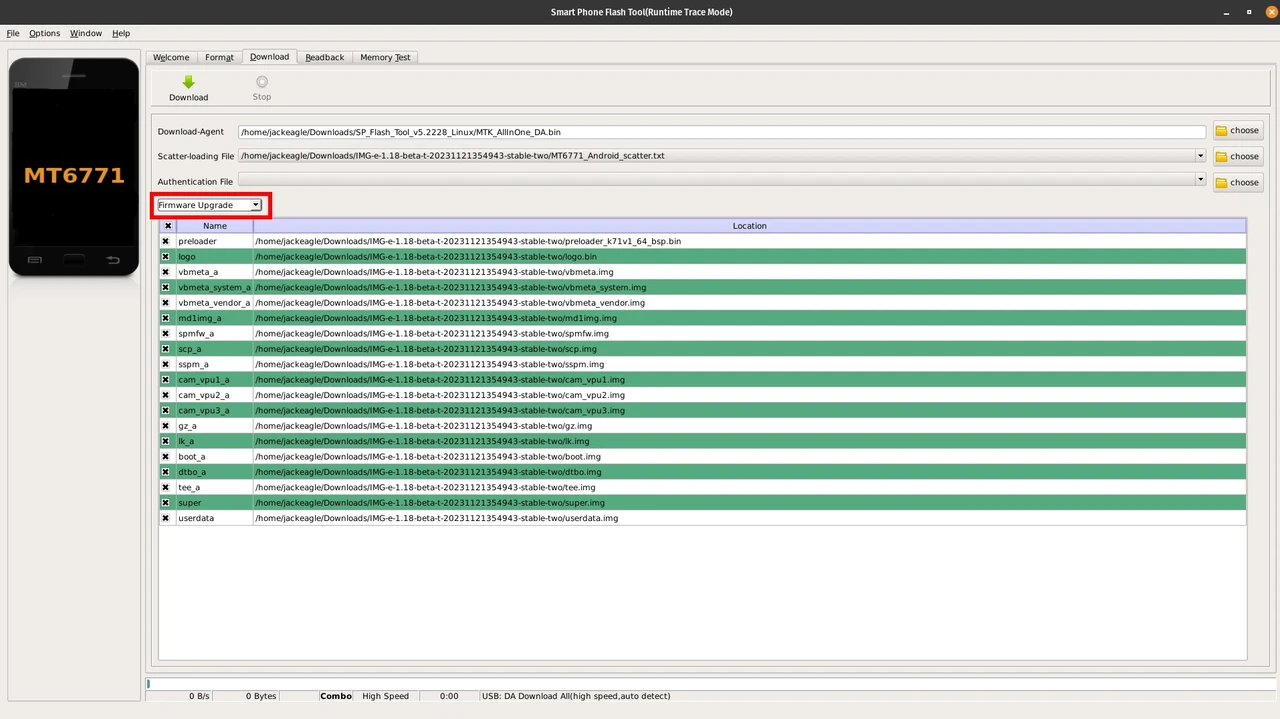
Étape 3 : flasher le firmware
Démarrez le processus de flash en cliquant sur
Downloaddans SPFlashTool.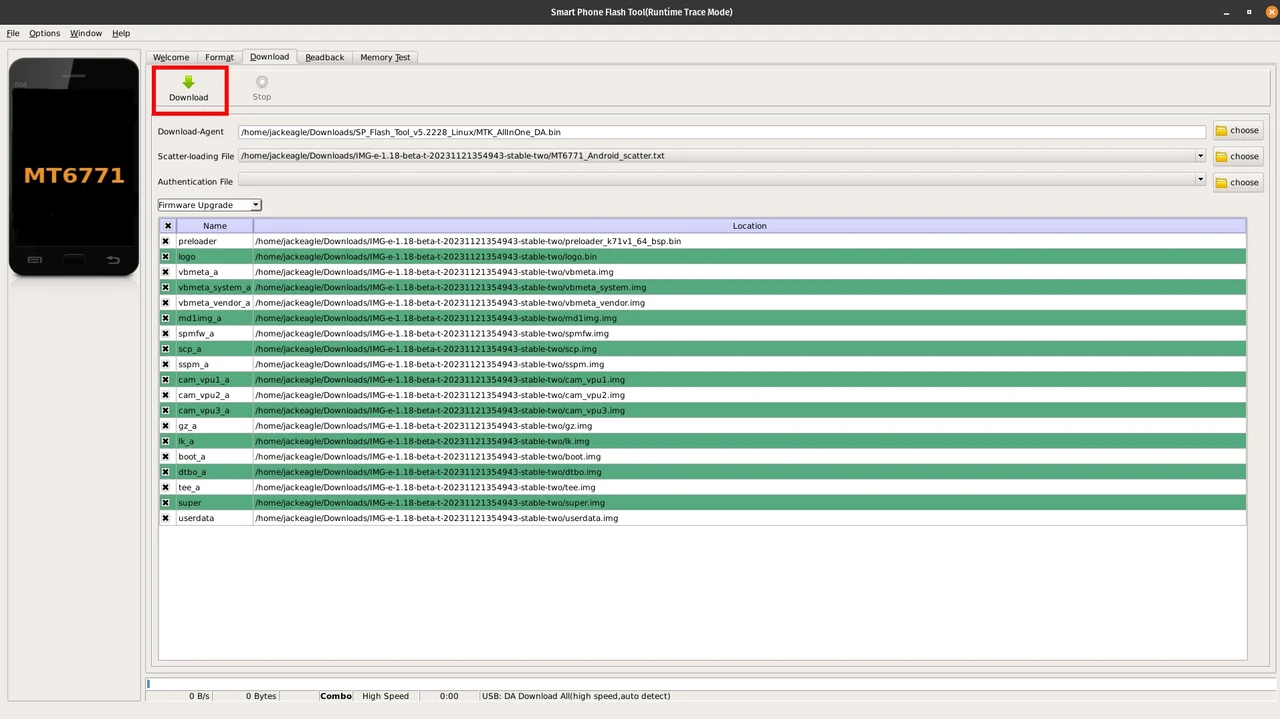
Éteignez l’appareil et connectez-le à la machine hôte à l’aide d’un câble prenant en charge le transfert de données.
Astuce: Utilisez un port USB3 pour éviter les problèmes de détection.Le processus de flash devrait démarrer automatiquement dès que l’appareil est détecté. Ce processus peut prendre plusieurs minutes, soyez patient.
Une grande coche verte s’affichera dans SPFlashTool une fois le processus terminé, et l’appareil devrait redémarrer automatiquement. À ce stade, vous pouvez débrancher l’appareil de la machine hôte en toute sécurité.

Étape 4 : vérifier l’installation
- Redémarrage automatique : l’appareil devrait redémarrer automatiquement après le processus de flash.
- Écran de bienvenue : l’appareil peut mettre quelques minutes supplémentaires à démarrer après un flash. Soyez patient, vous devriez finir par voir l’écran de bienvenue de /e/OS.
Étape 5 : profitez !
Félicitations ! Votre appareil Mediatek fonctionne désormais sous /e/OS. :tada: