
Mettre à niveau le Samsung s7/s7+ vers /e/OS R avec une carte SD utilisée comme stockage interne
ModifierIntroduction :
Les appareils utilisant une carte SD externe comme stockage interne (stockage adoptable) peuvent poser des difficultés lors d’une mise à niveau d’Android. Ce guide est donc destiné à aider les personnes qui utilisent une carte SD comme stockage interne et souhaitent passer à Android 11 sur les appareils Samsung S7 (plus précisément les herolte et hero2lte).
Le contenu d’une carte SD externe utilisée comme stockage interne est chiffré avec une clé de chiffrement unique générée par le matériel et propre à votre appareil ; même d’autres appareils de la même marque et du même modèle ne peuvent pas accéder au contenu de la carte SD.
Cette clé de chiffrement unique ne peut pas être extraite et transférée vers un autre appareil, car la clé est basée sur le GUID de la partition adoptée.
À partir de /e/OS Android 11, nous cesserons de prendre en charge le stockage adoptable sur tous les appareils Samsung S7, en raison de l’absence de prise en charge du stockage adoptable par les OEM (fabricants d’équipement d’origine) et des problèmes mentionnés ci-dessus.
Pour aller plus loin :
Installation de la mise à niveau vers Android R
Préparez la mise à niveau :
IMPORTANT STEP- Créez une sauvegarde complète de toutes les données stockées sur l’appareil et sur la carte SD. Créez deux sauvegardes — une locale (par exemple sur une clé USB) et une distante (par exemple sur Murena Workspace) — pour être certain de ne jamais perdre vos fichiers, applications et réglages.
- Créez une sauvegarde des applications susceptibles d’utiliser la carte SD pour stocker leurs données et réglages
- Chargez votre appareil au-delà de 50 % pour éviter tout incident ou interruption pendant la mise à niveau.
Formatez la carte SD comme stockage portable :
WARNING: This step will turn OFF the option to use SD card as Adoptable Storage and DELETE all data stored on the SD card.- Allez dans Paramètres -> Stockage -> Carte SD -> Appuyez sur les 3 points en haut et sélectionnez
Format as Portable Storage-> Appuyez surFormat.
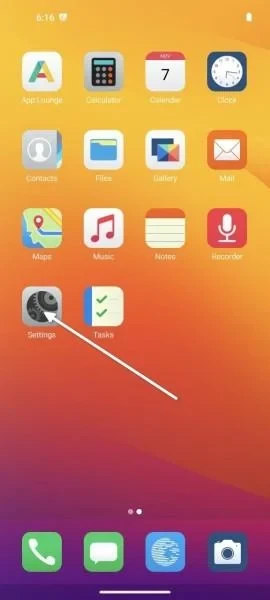
Allez dans les Paramètres
 | Allez dans Stockage
Appuyez sur Carte SD
 | Appuyez sur les 3 points en haut
Appuyez sur
Format as Portable Storage | Appuyez sur le bouton
 Formatpour formater la carte SD
Votre carte SD est désormais un stockage portable.
 |
|- Allez dans Paramètres -> Stockage -> Carte SD -> Appuyez sur les 3 points en haut et sélectionnez
Effectuez la mise à niveau :
- Lancez la procédure de mise à niveau en suivant les instructions de l’outil de mise à jour OTA, en veillant à disposer d’une connexion internet stable et d’un espace de stockage suffisant.
Foire aux questions (FAQ)
Les applications installées sur la carte SD vont-elles perdre leurs données ?
- Il vaut mieux partir du principe que les applications installées sur la carte SD perdront leurs données et devront être reconfigurées à partir de la sauvegarde que vous avez créée.
- Lors de nos tests, certaines applications n’ont pas perdu leurs données après la suppression de la carte SD comme stockage adoptable, mais ne partez pas du principe qu’une application ne perdra pas ses données. Sauvegardez vos données avant d’effectuer cette mise à niveau.
Est-il possible d’utiliser la carte SD comme stockage adoptable après la mise à niveau vers Android 11 ?
- Non, le stockage adoptable ne sera plus pris en charge à partir d’Android 11.