
Étapes pour installer une carte SD et mettre à jour le Teracube 2e depuis celle-ci
Modifier1. Prérequis
- Faites une sauvegarde de vos données (recommandé).
- Chargez votre téléphone à au moins 50 %.
2. Préparer la carte SD
Avec l’écran de votre téléphone allumé, appuyez longuement sur le bouton
Powerjusqu’à l’apparition d’un menu latéral.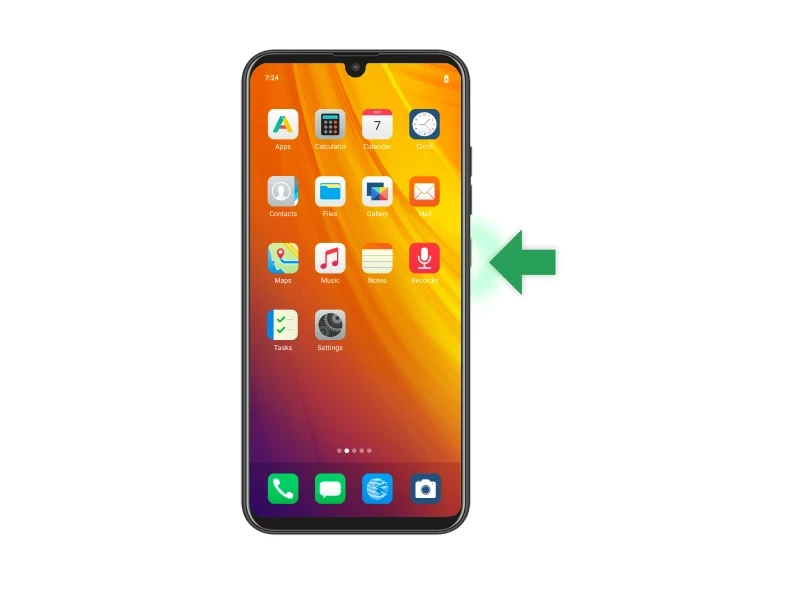
Appuyez sur
Power off.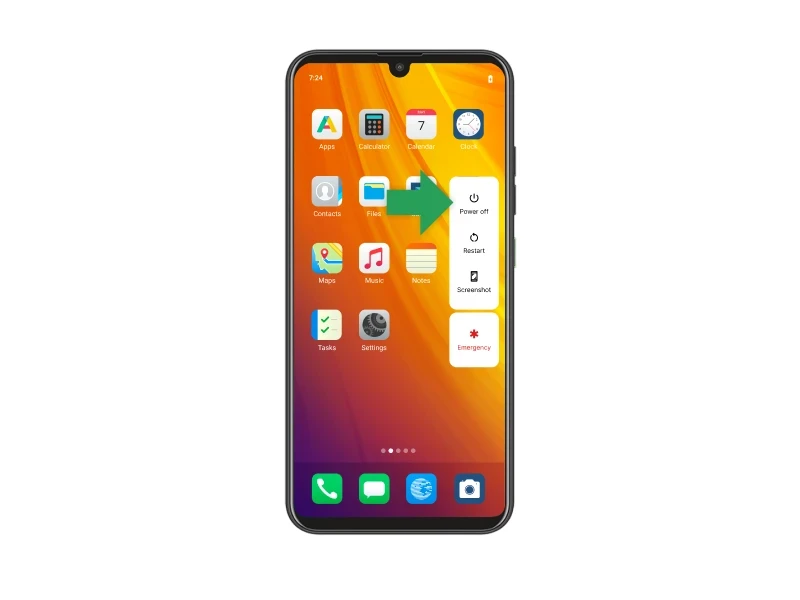
Attendez au moins 10 secondes après l’extinction complète de votre téléphone.
Ouvrez la coque arrière de votre téléphone et insérez la carte SD envoyée par Murena.
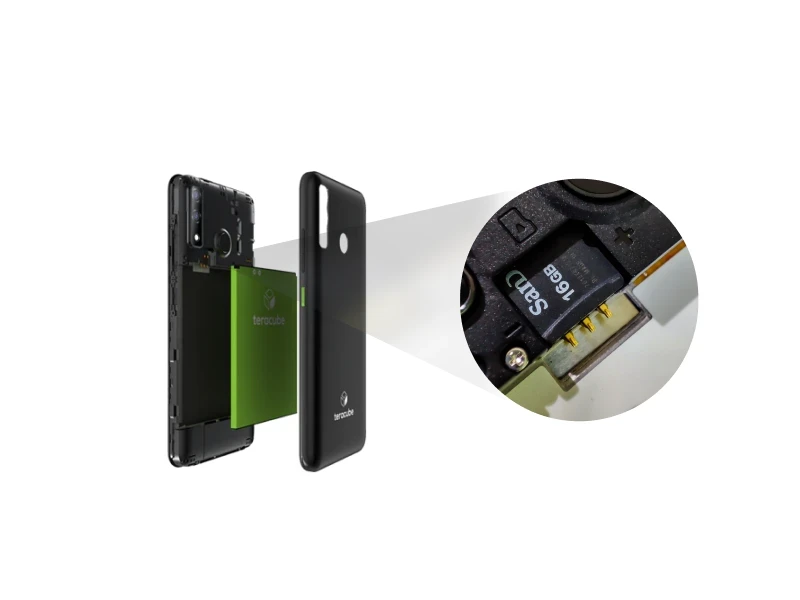
Appuyez sur
Powerpour démarrer votre Teracube 2eOuvrez le navigateur
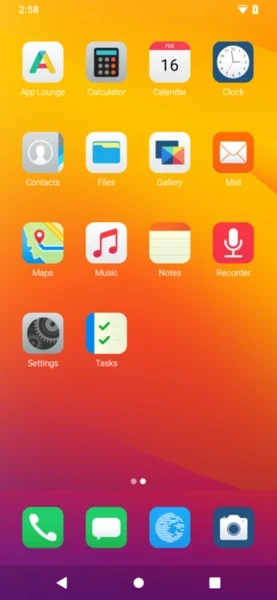
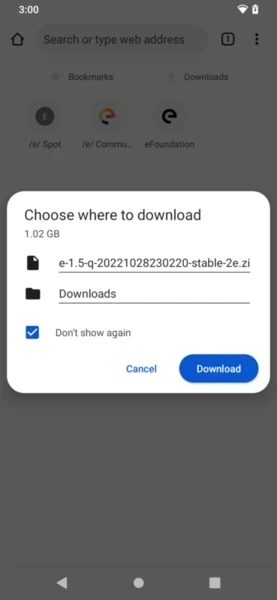
Dans la barre d’adresse, saisissez https://lstu.fr/2e15q (l’URL raccourcie) ou https://ota.ecloud.global/builds/full/stable/2e/e-1.5-q-20221028230220-stable-2e.zip (l’URL complète).

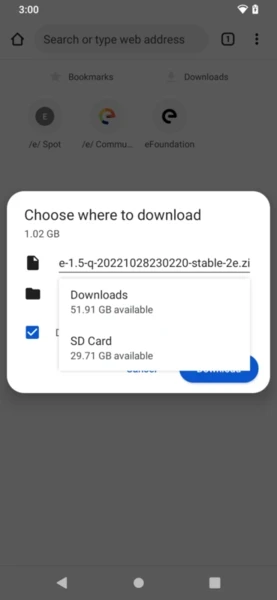
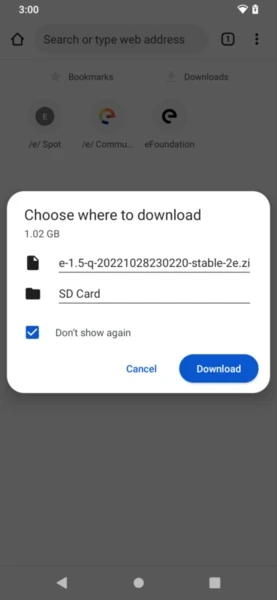
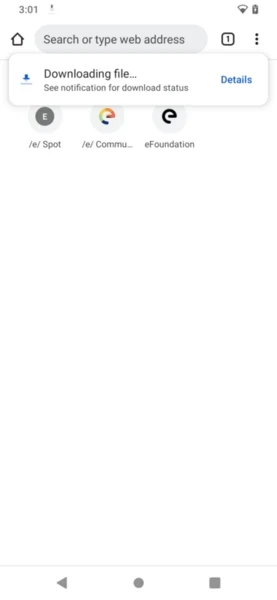
Choisissez la carte SD comme emplacement de téléchargement du paquet /e/OS
Avec l’écran de votre téléphone allumé, appuyez longuement sur le bouton
Powerjusqu’à l’apparition d’un menu latéral.Appuyez sur
Power off.Attendez au moins 10 secondes après l’extinction complète de votre téléphone.
3. Installer la mise à jour
- Appuyez longuement sur les boutons
PoweretVolume upen même temps, jusqu’à l’apparition d’un menu texte à l’écran.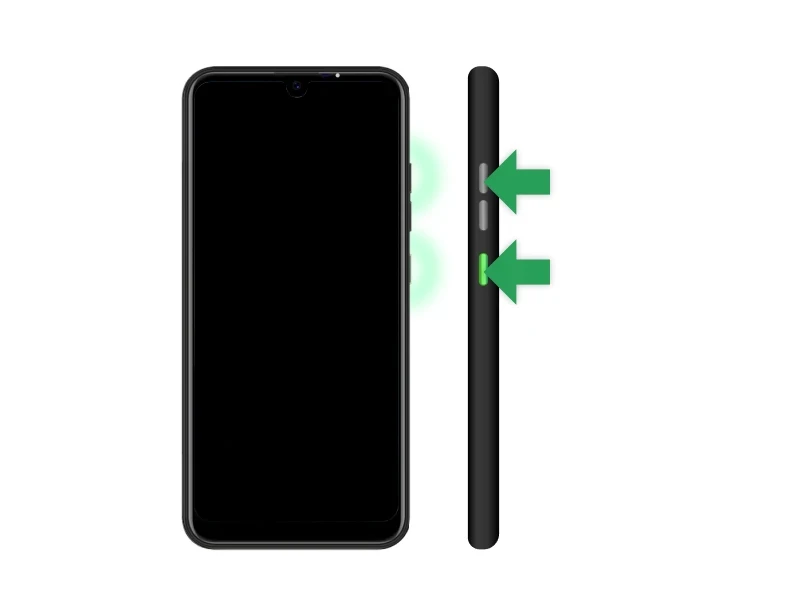
- Ce menu texte ne peut pas être utilisé via l’écran tactile. Le bouton
Volume upsert à naviguer (Navigate) parmi les options et le boutonVolume downsert à valider l’option sélectionnée. Une flèche<<==indique l’option sélectionnée.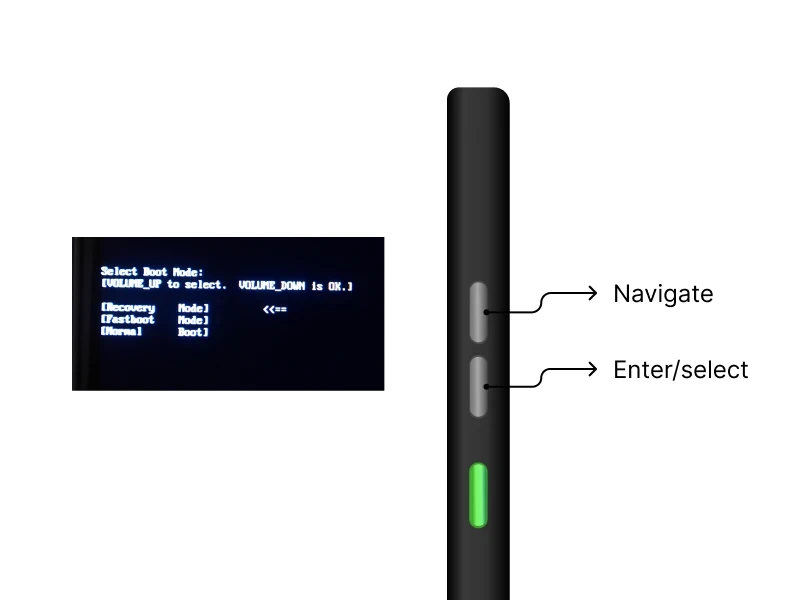
- Naviguez jusqu’à
Recovery Modeavec le boutonVolume upet validez l’option avec le boutonVolume down.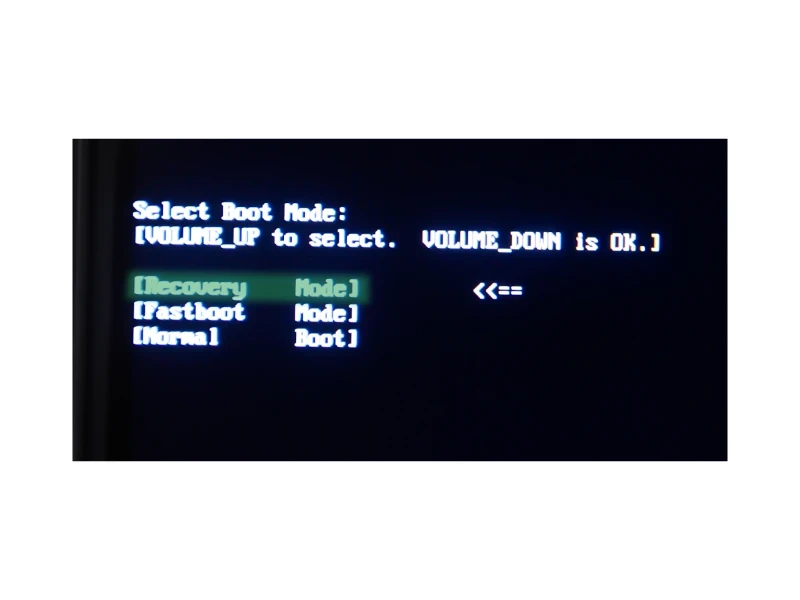
- Une fois l’appareil démarré en mode recovery, vous verrez le logo /e/OS avec le titre
Recoveryen dessous.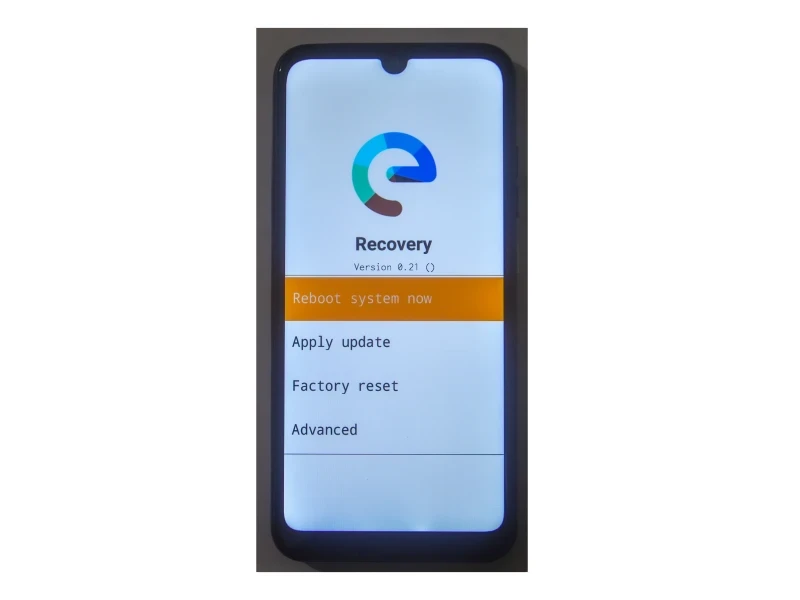
- Appuyez sur
Apply update.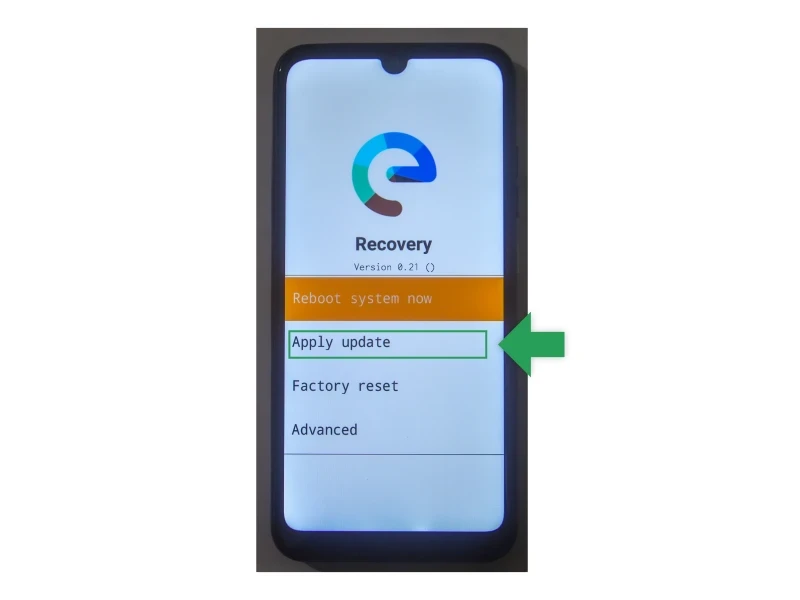
- Appuyez sur
Choose from sdcard1.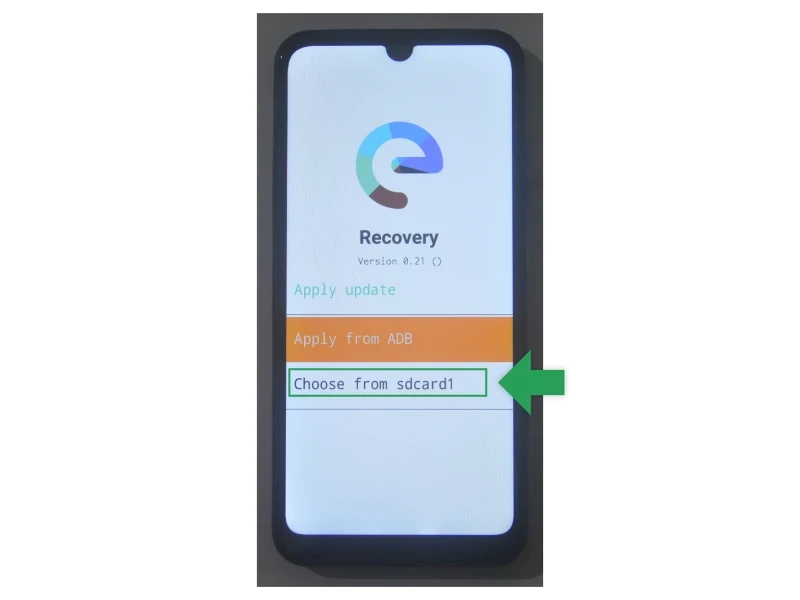
- Naviguez avec les boutons
Volume downetVolume up, puis appuyez successivement sur les dossiers suivants lorsqu’ils sont surlignés en orange :Android,data,foundation.e.browser,filesetDownload. Sélectionneze-1.5-q-20221028230220-st...et, lorsqu’il est surligné, appuyez dessus.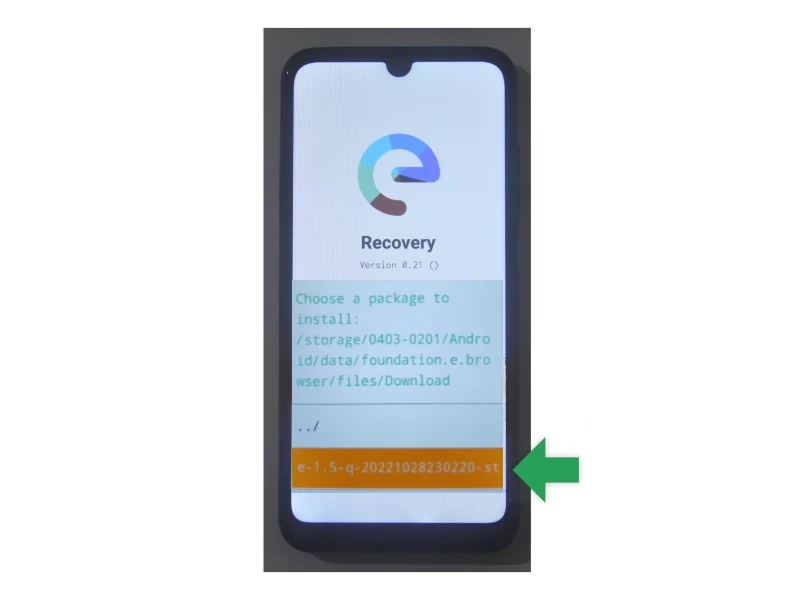
- Si un message
Signature verification faileds’affiche, vous pouvez tout de même appuyer surYeset poursuivre la procédure en toute sécurité (du moins pour ce guide).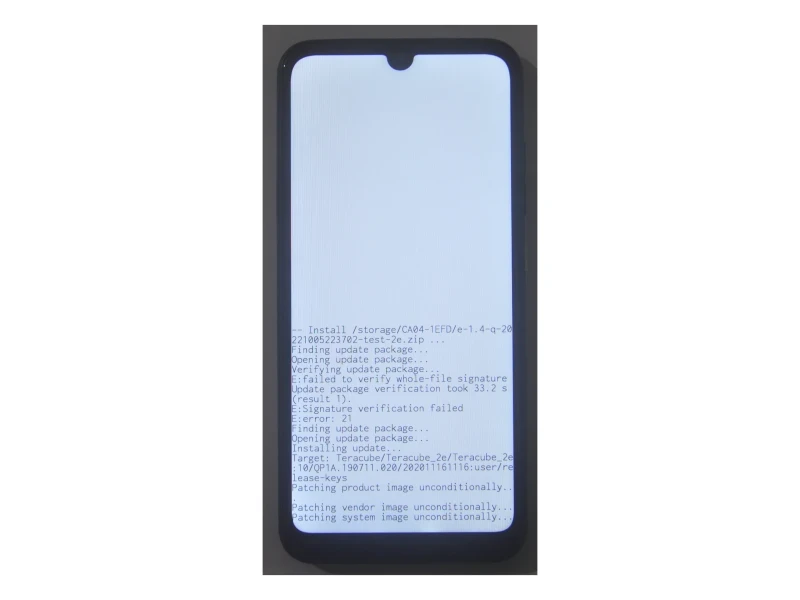
- À ce stade, la mise à jour est en cours d’application. Cela peut prendre du temps, et le pourcentage de progression peut même sembler bloqué à un moment donné. Ne vous inquiétez pas et patientez : la mise à jour finira par aboutir.
- Une fois la mise à jour terminée, vous verrez
Script succeeded: result was [1.000000].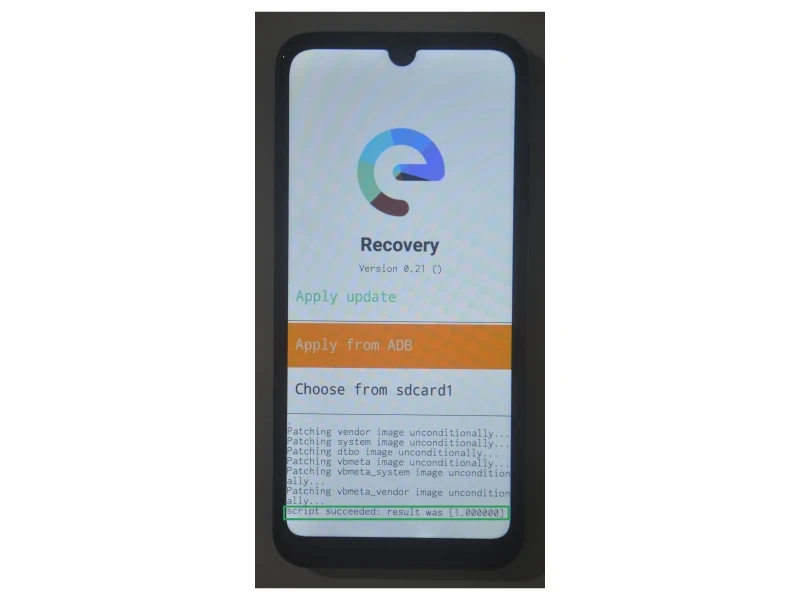
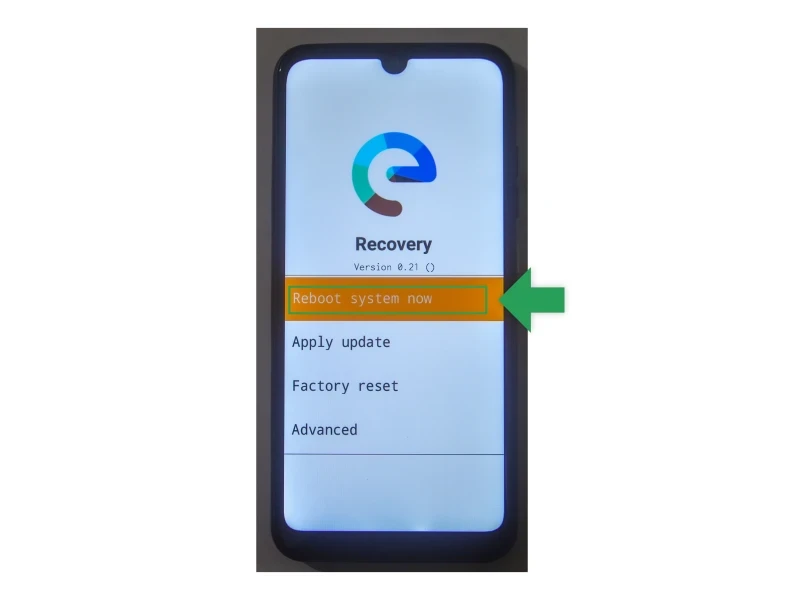
- Balayez vers la gauche dans la zone vide au-dessus du logo /e/OS.
- Appuyez sur « Reboot system now » et attendez que votre appareil redémarre.
4. Valider l’installation
- Allez dans
Settings>System updateet vérifiez que la version de /e/OS affichée en haut est/e/OS 1.5-20221028230220 - Félicitations ! Une version à jour de /e/OS a été installée avec succès sur votre Teracube 2e. Les paramètres de votre système afficheront le nouveau
Version number. Profitez bien de la mise à jour !