- Faites une sauvegarde de vos données (recommandé).
- Chargez votre téléphone à au moins 50 %.
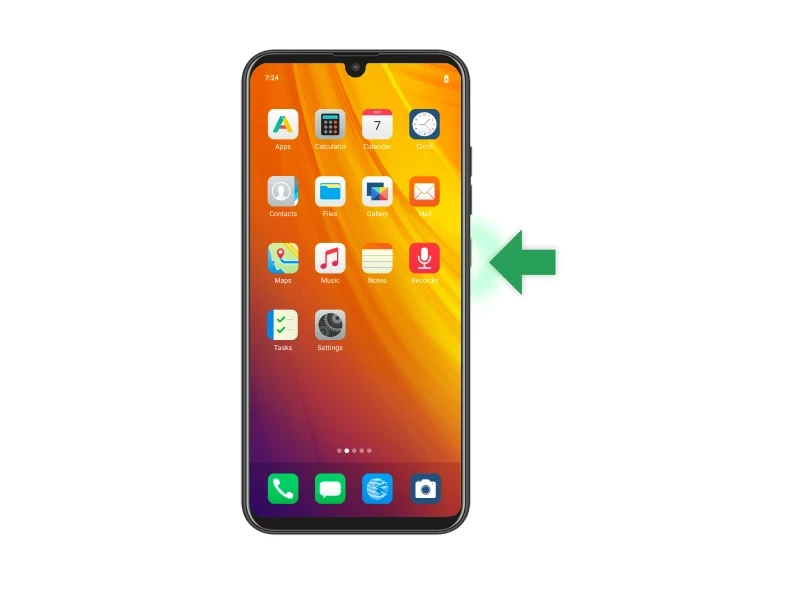
- Avec l’écran de votre téléphone allumé, appuyez longuement sur le bouton
Power jusqu’à l’apparition d’un menu latéral.
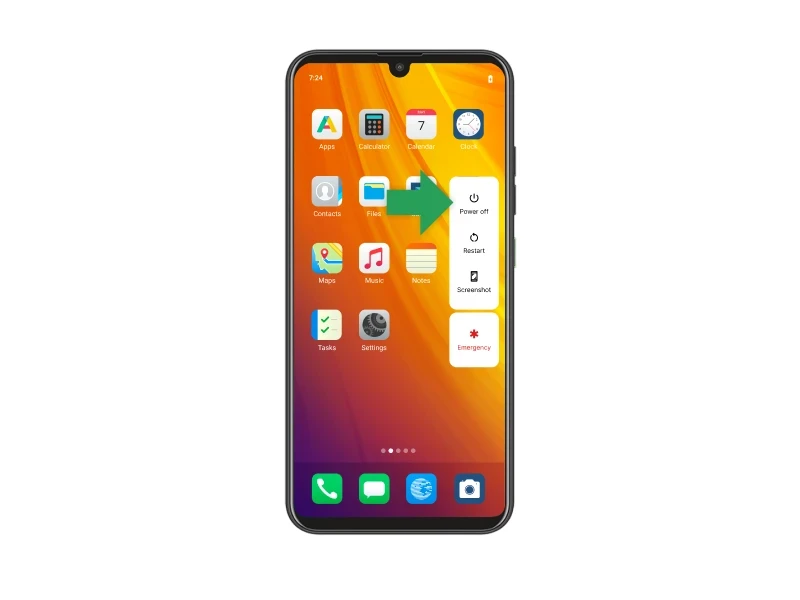
- Appuyez sur
Power off.
- Attendez au moins 10 secondes après l’extinction complète de votre téléphone.
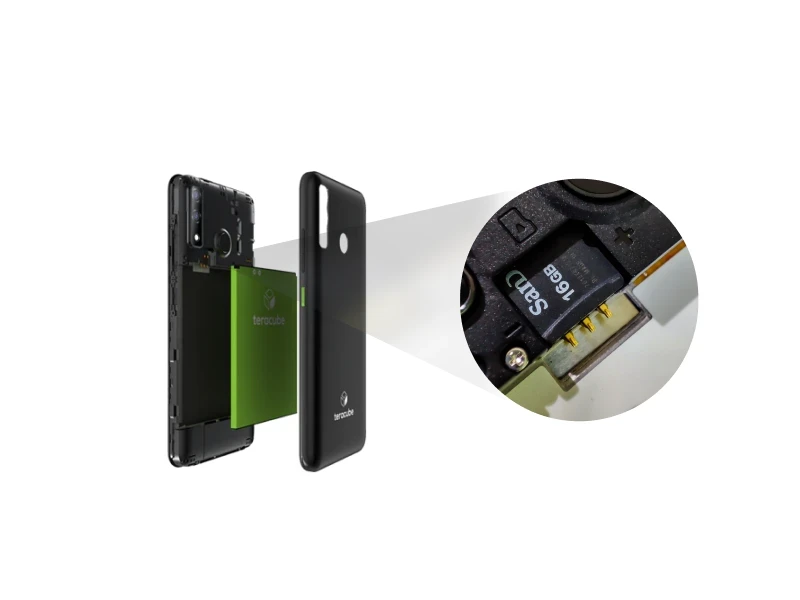
- Ouvrez la coque arrière de votre téléphone et insérez la carte SD envoyée par Murena.
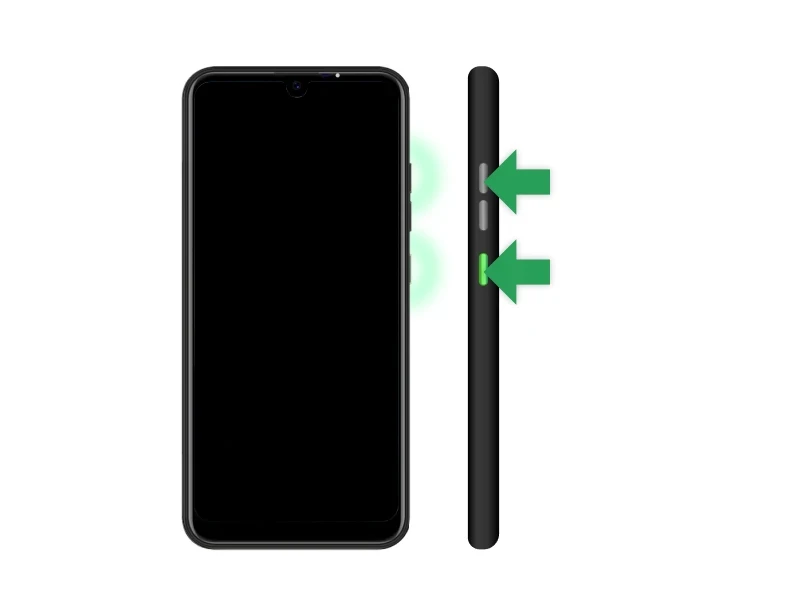
- Appuyez longuement sur les boutons
Power et Volume up en même temps, jusqu’à l’apparition d’un menu texte à l’écran.
- Ce menu texte ne peut pas être utilisé via l’écran tactile. Le bouton
Volume up sert à naviguer (Navigate) parmi les options et le bouton Volume down sert à valider l’option sélectionnée. Une flèche <<== indique l’option sélectionnée.
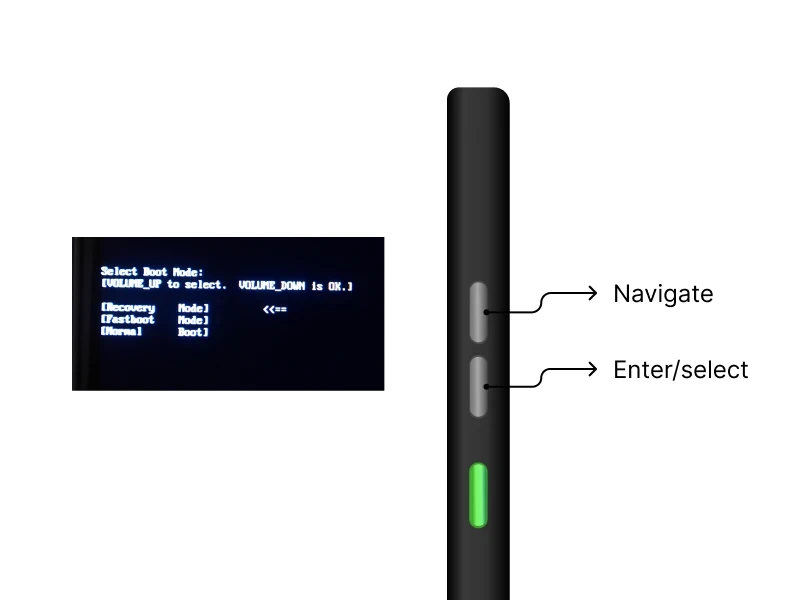
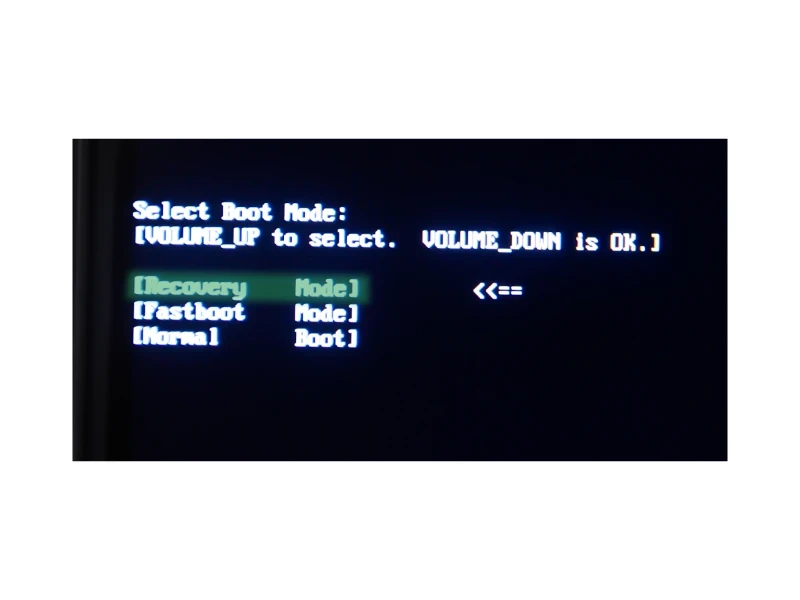
- Naviguez jusqu’à
Recovery Mode avec le bouton Volume up et validez l’option avec le bouton Volume down.
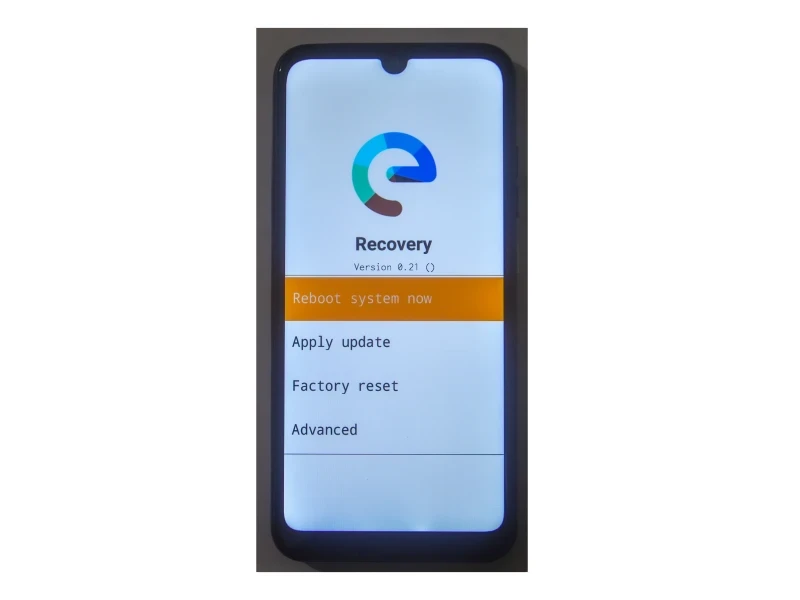
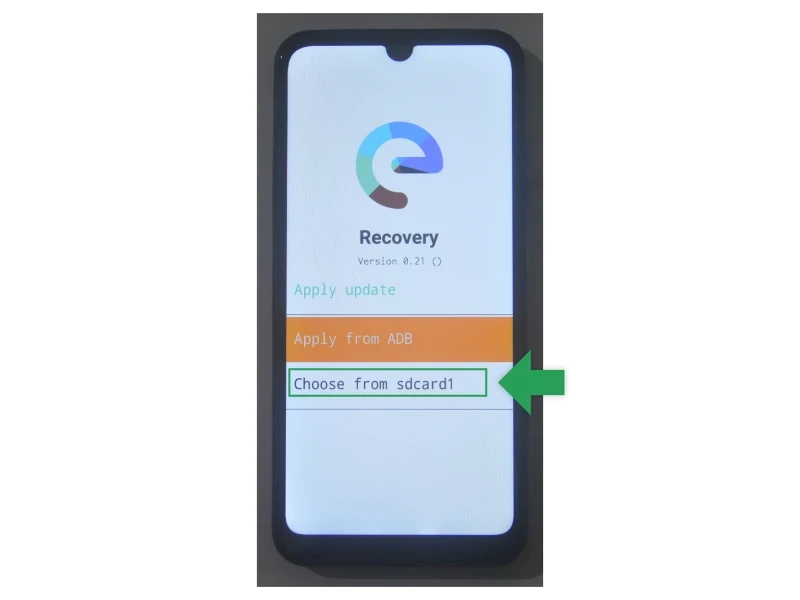
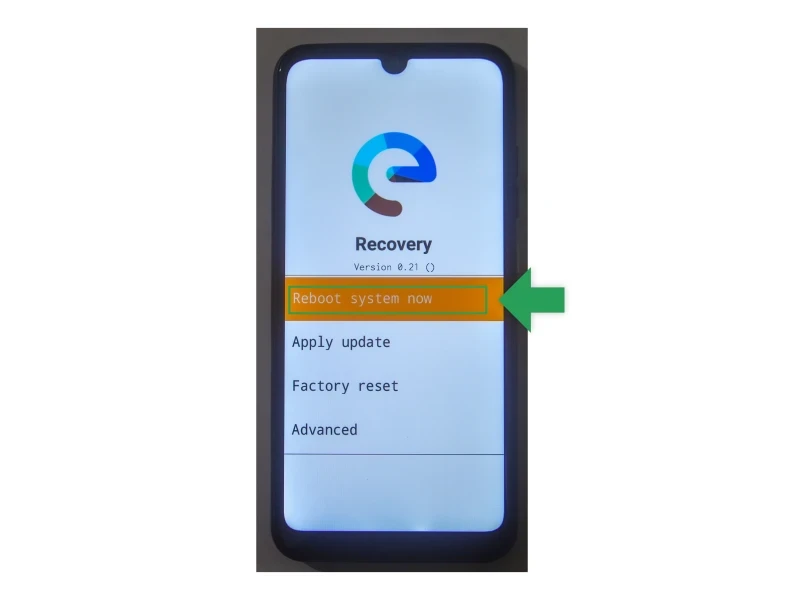
- Une fois l’appareil démarré en mode recovery, vous verrez le logo /e/OS avec le titre
Recovery en dessous.
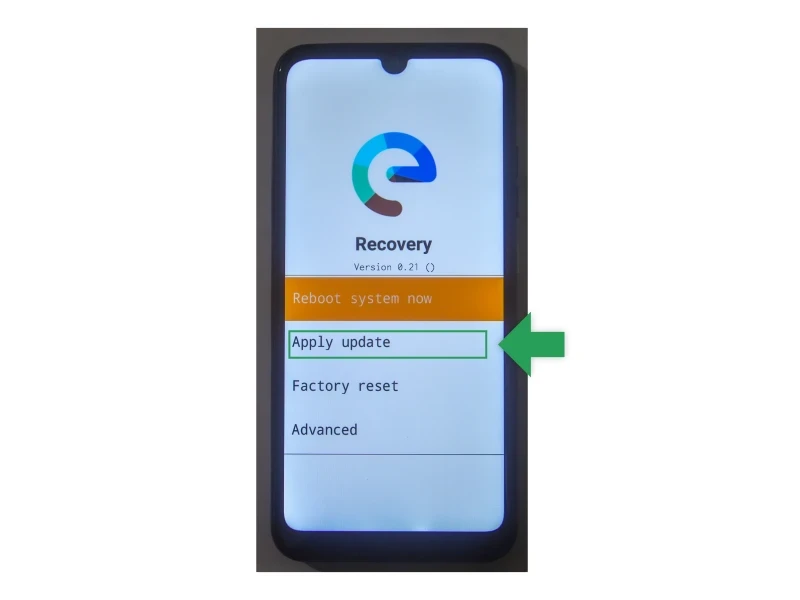
- Appuyez sur
Apply update.
- Appuyez sur
Choose from sdcard1.
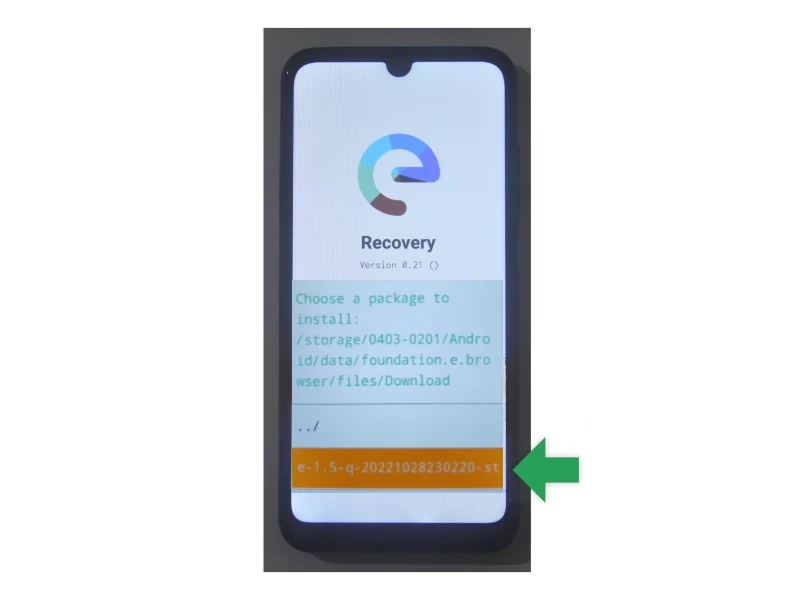
- Appuyez sur
e-1.5-q-2022....
- Si un message
Signature verification failed s’affiche, vous pouvez tout de même appuyer sur Yes et poursuivre la procédure en toute sécurité (du moins pour ce guide).
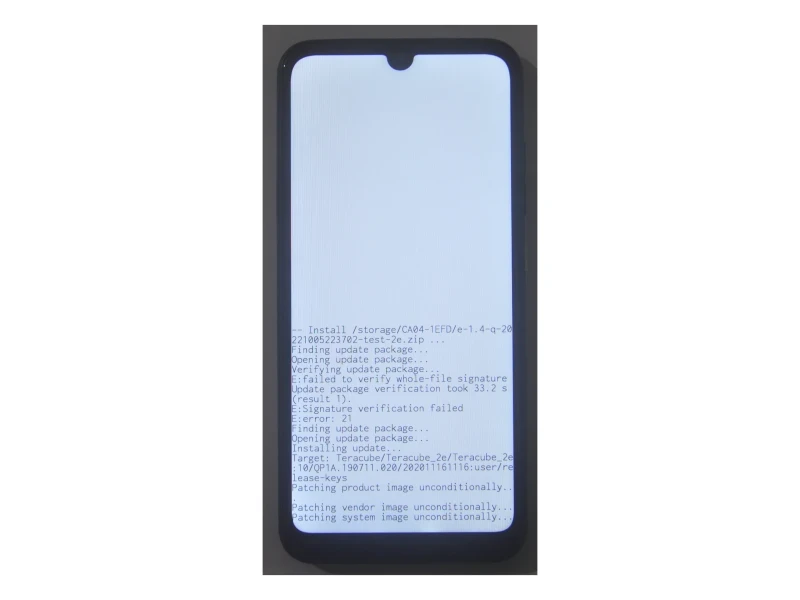
- À ce stade, la mise à jour est en cours d’application. Cela peut prendre du temps, et le pourcentage de progression peut même sembler bloqué à un moment donné. Ne vous inquiétez pas et patientez : la mise à jour finira par aboutir.
- Une fois la mise à jour terminée, vous verrez
Script succeeded: result was [1.000000].
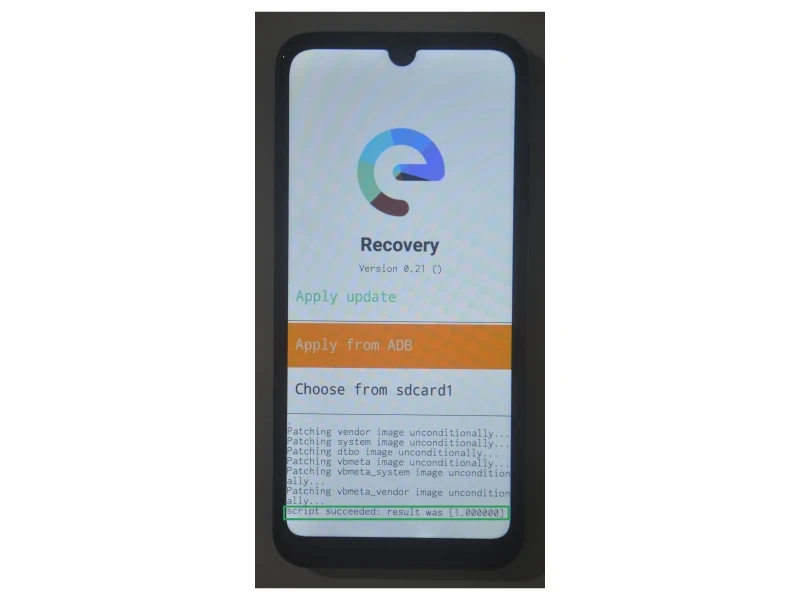
- Balayez vers la gauche dans la zone vide au-dessus du logo /e/OS.
- Appuyez sur « Reboot system now » et attendez que votre appareil redémarre.
- Félicitations ! Une version à jour de /e/OS a été installée avec succès sur votre Teracube 2e. Les paramètres de votre système afficheront le nouveau
Version number. Profitez bien de la mise à jour !
