
Valider Android Auto avec le Desktop Head Unit
ModifierGoogle’s Desktop Head Unit (DHU) simule l’autoradio d’une voiture sur votre ordinateur. Il se jumelle avec un appareil Android réel via USB, ce qui vous permet de vérifier qu’Android Auto fonctionne sur une build /e/OS sans accès à une voiture.
Installer le Desktop Head Unit
Le DHU est distribué comme paquet optionnel des outils en ligne de commande du SDK Android.
sdkmanager "extras;google;auto"
chmod +x "$ANDROID_HOME/extras/google/auto/desktop-head-unit"
Il nécessite aussi glibc ≥ 2.32 et les bibliothèques runtime LLVM libc++/libc++abi. Sur Debian/Ubuntu :
sudo apt-get install libc++1 libc++abi1
export LD_LIBRARY_PATH="$ANDROID_HOME/emulator/lib64:/path/to/ndk/lib64"
Installer les applications prérequis
Android Auto a besoin de son lot habituel d’applications Google, installées via App Lounge sur l’appareil /e/OS — suivez les Steps to Install Android Auto (incluant l’astuce du paquet stub d’App Lounge mentionnée là-bas), puis redémarrez l’appareil.
Déverrouiller le mode développeur et démarrer le serveur head unit
Les deux se trouvent dans les propres Paramètres de l’application Android Auto (Settings → search Android Auto).
Recherchez
Android Autodans Settings et ouvrez-le.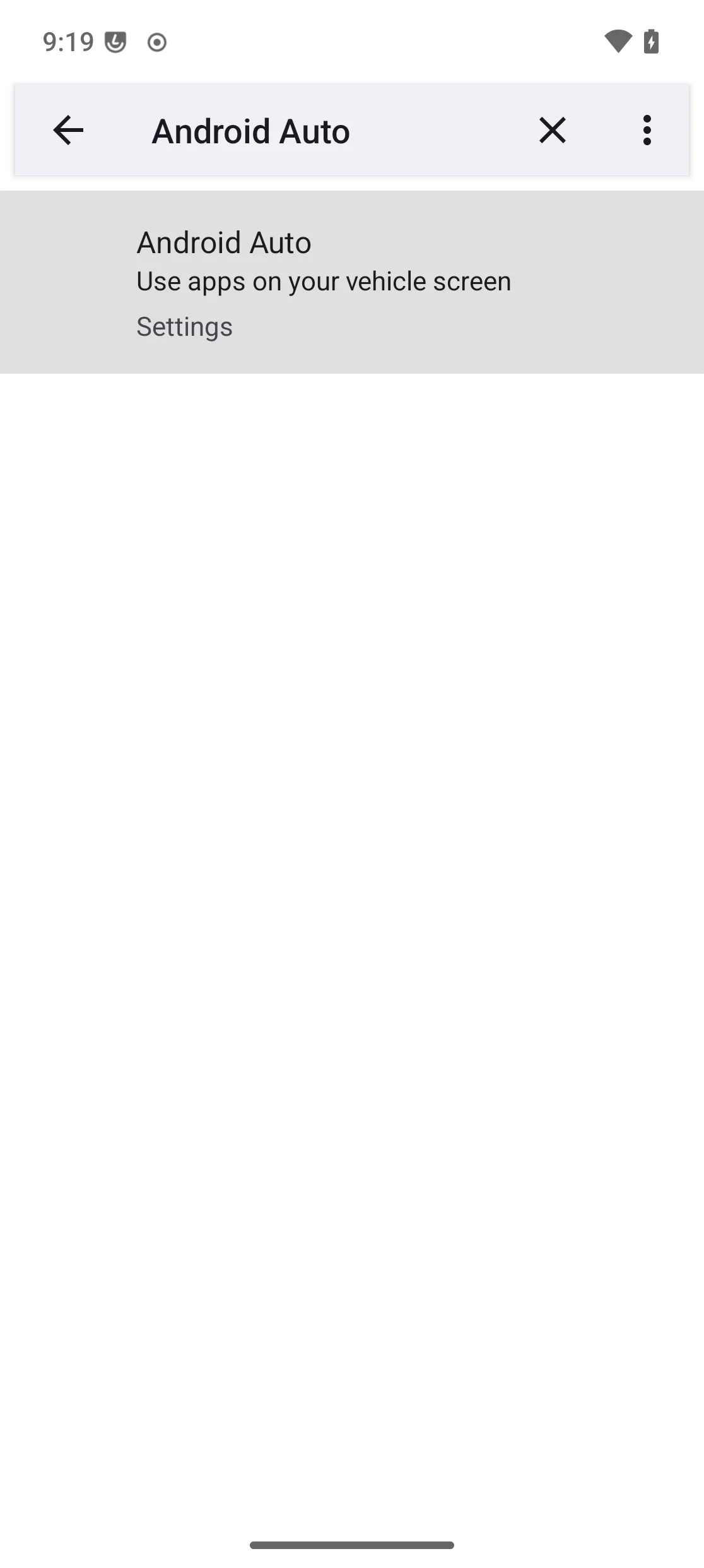
Faites défiler jusqu’en bas et appuyez 10 fois sur
Version.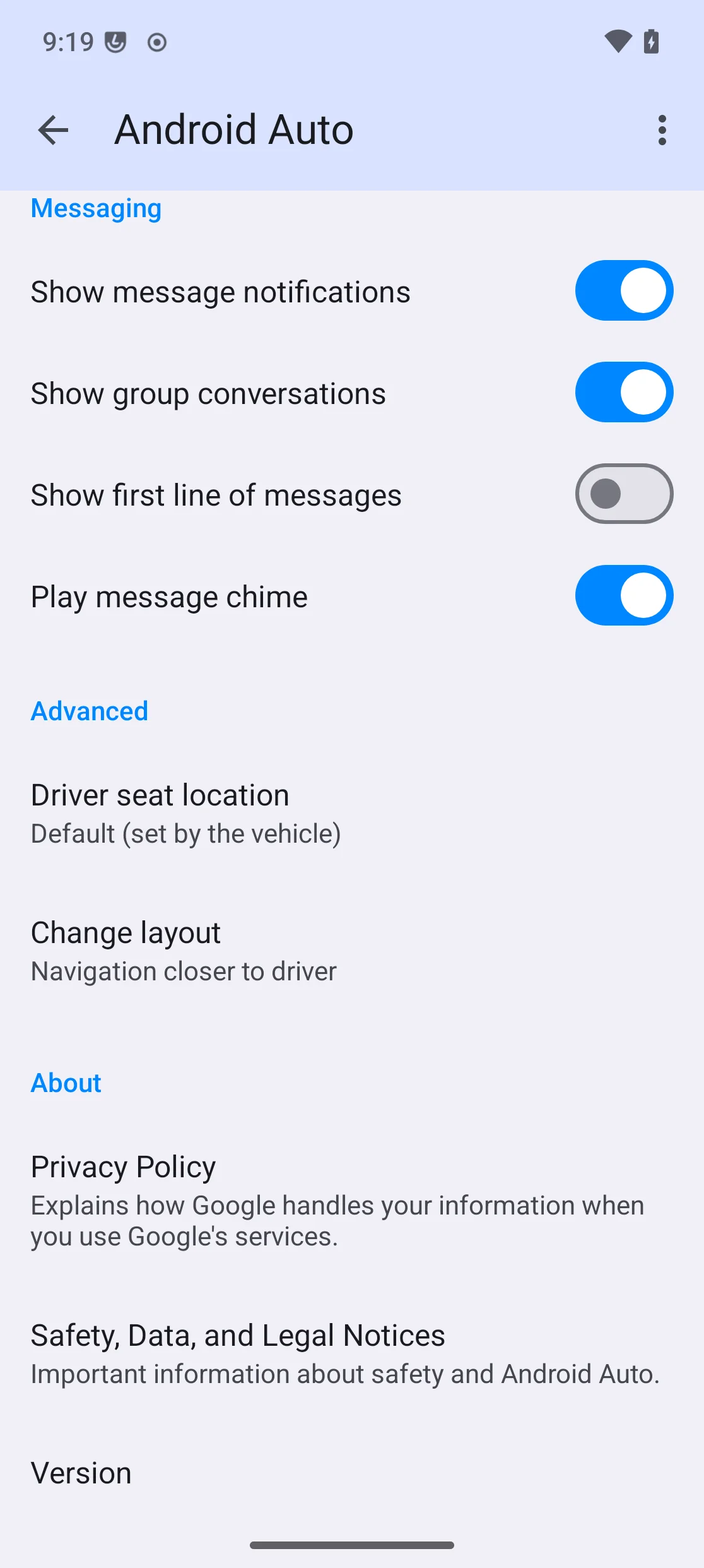
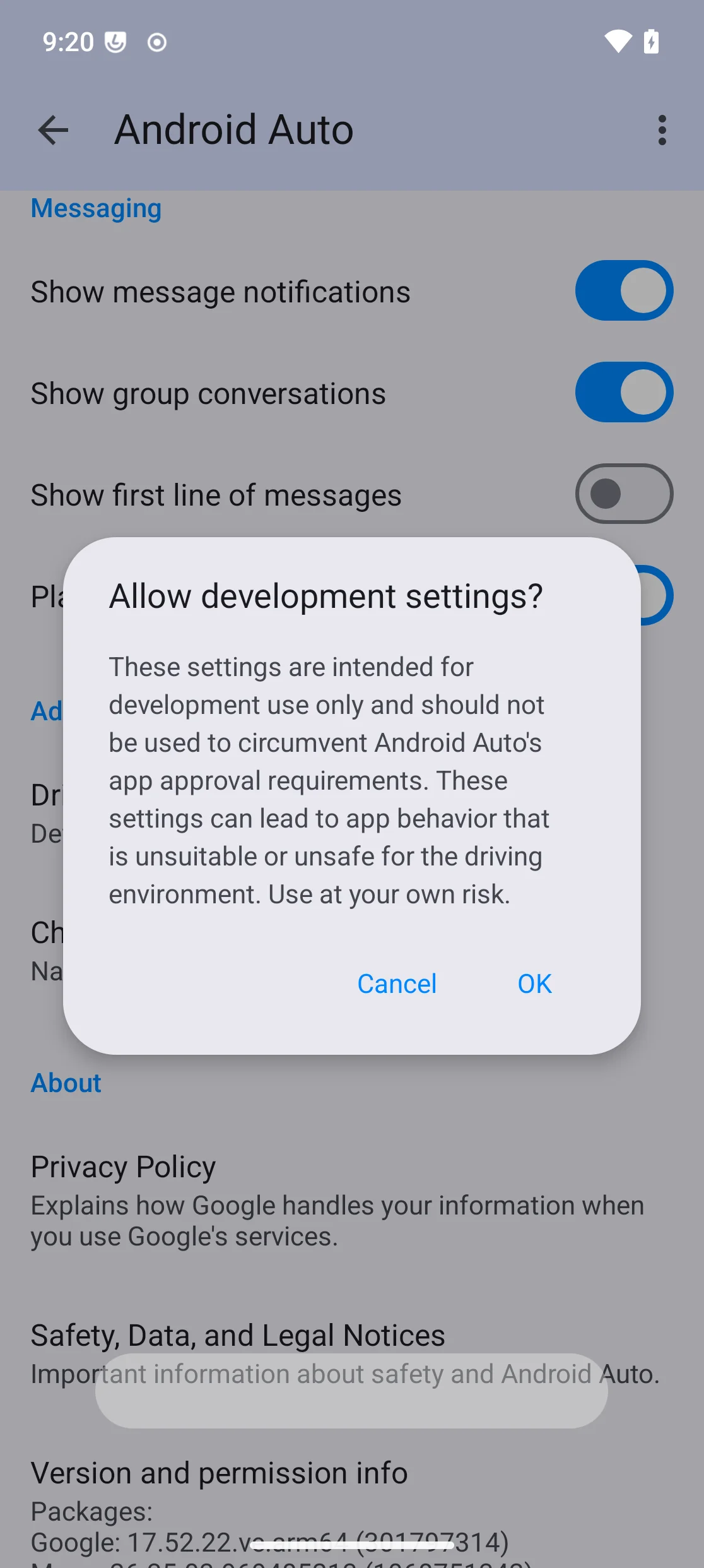
Confirmez l’invite «Allow development settings?».
Le mode développeur est maintenant déverrouillé, accessible depuis le menu d’options.
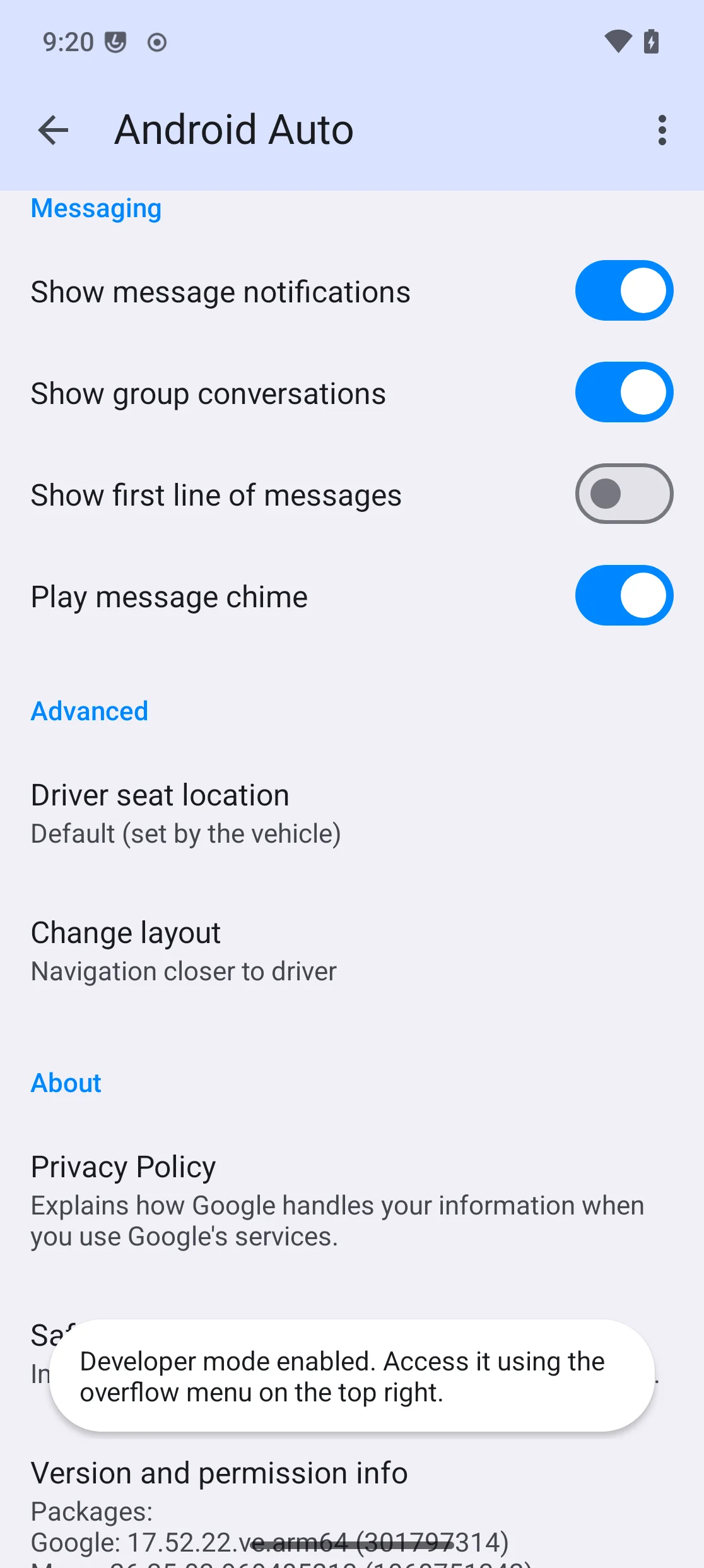
Ouvrez le menu d’options (⋮, en haut à droite).
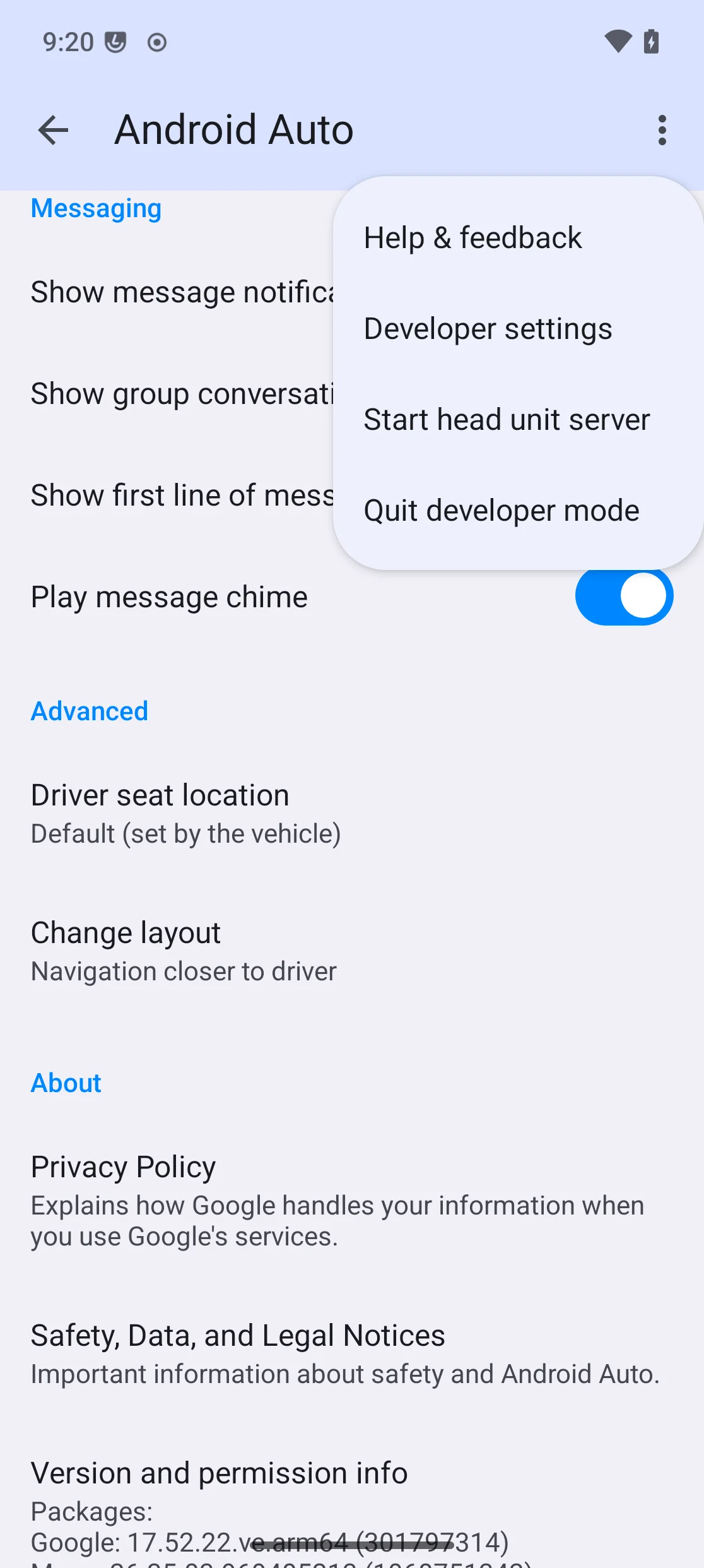
Dans
Developer settings, activezUnknown sources.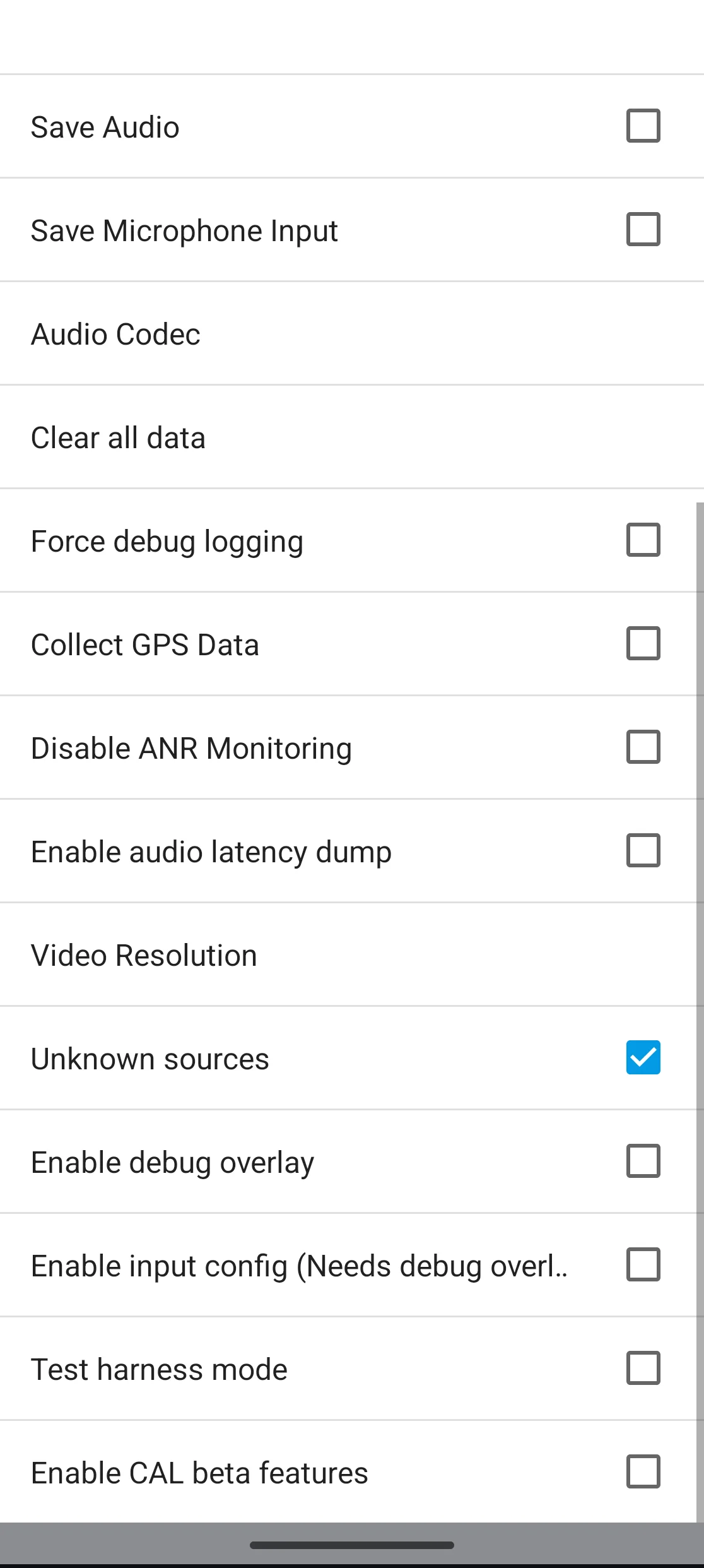
Dans le menu d’options, appuyez sur
Start head unit server.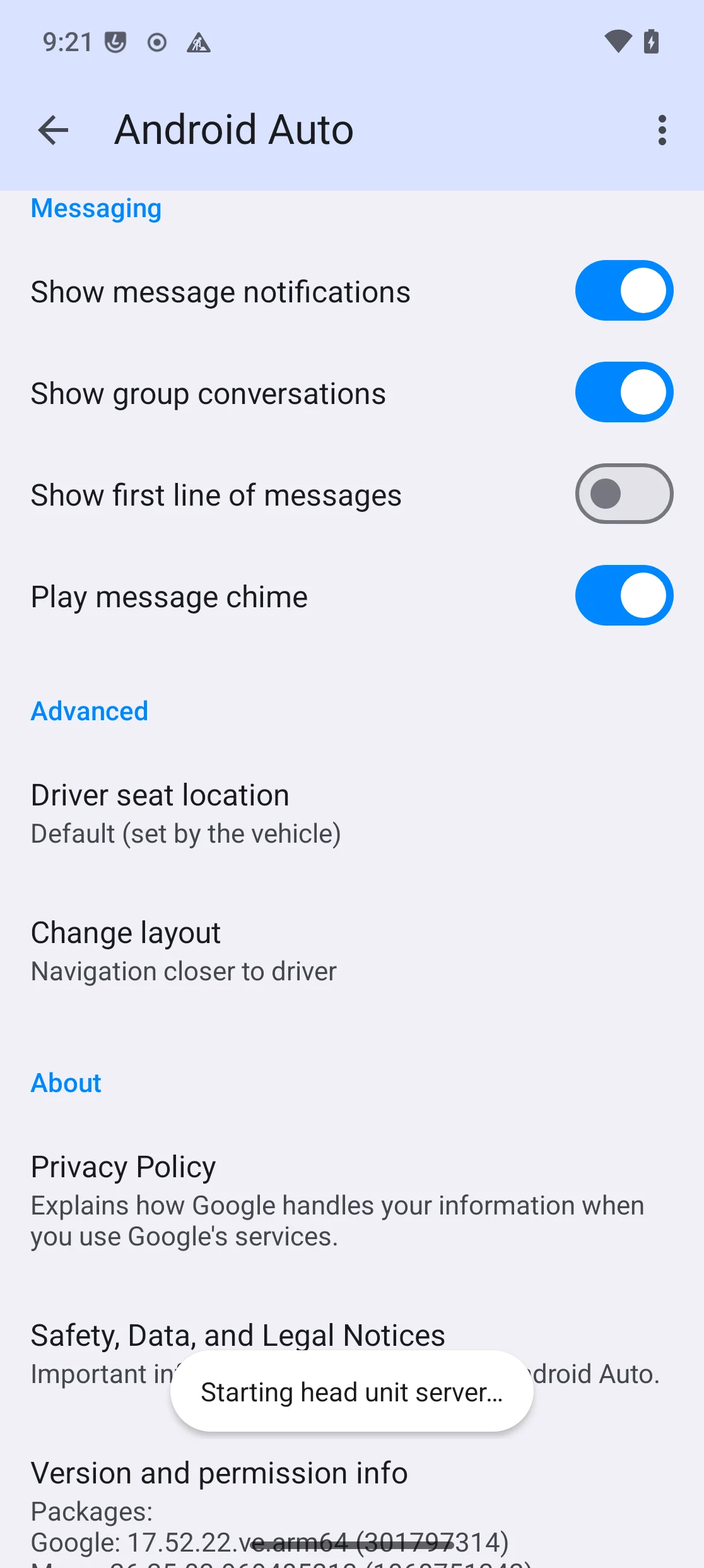
Connecter et lancer le DHU
Branchez l’appareil /e/OS via USB (déverrouillé, débogage USB autorisé), puis lancez le DHU en mode transport USB, en utilisant le numéro de série de l’appareil (adb devices) :
desktop-head-unit --usb <device-serial>
Une fois que le DHU s’attache via USB et termine sa poignée de main TLS avec le téléphone, acceptez l’écran de consentement :
Déverrouillez le téléphone lorsqu’il est demandé.
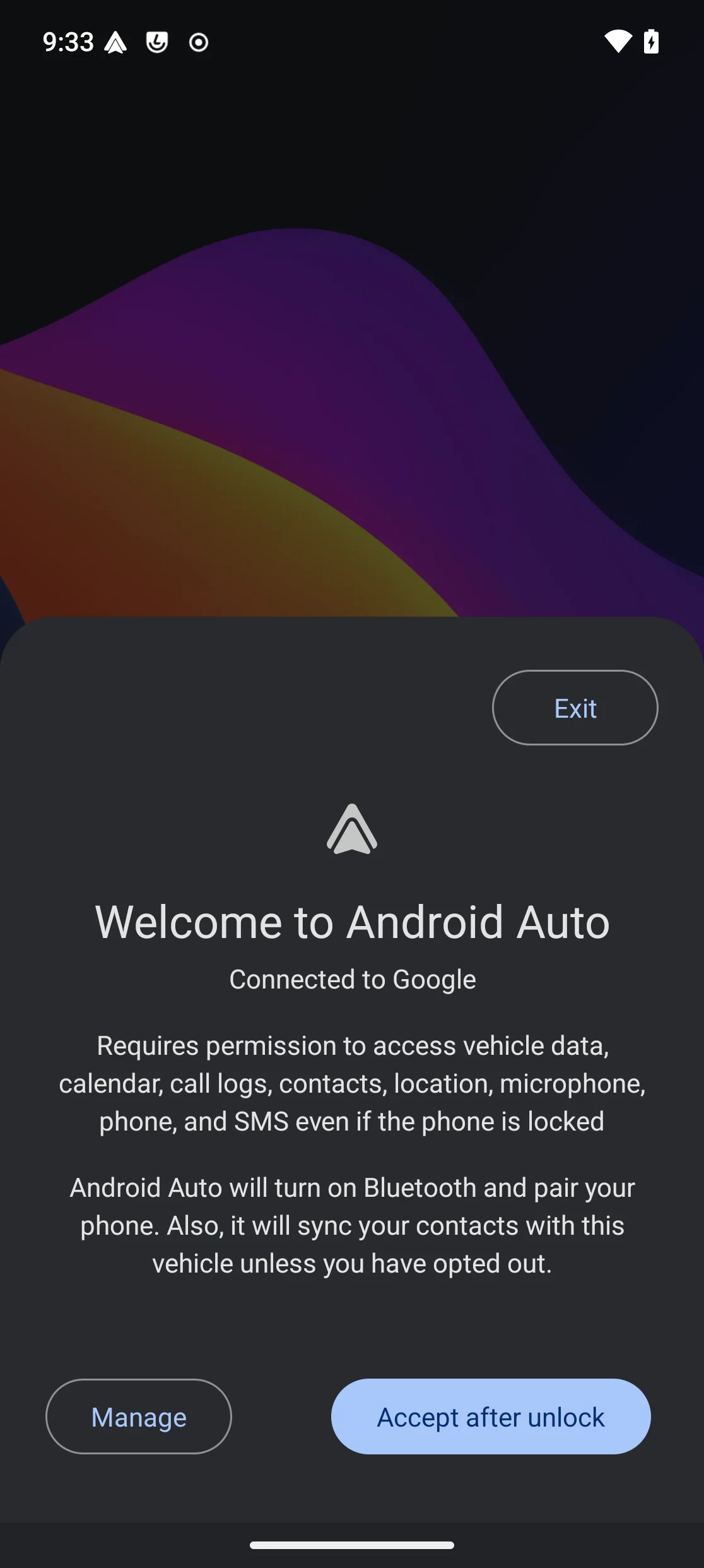
Appuyez sur
Continue.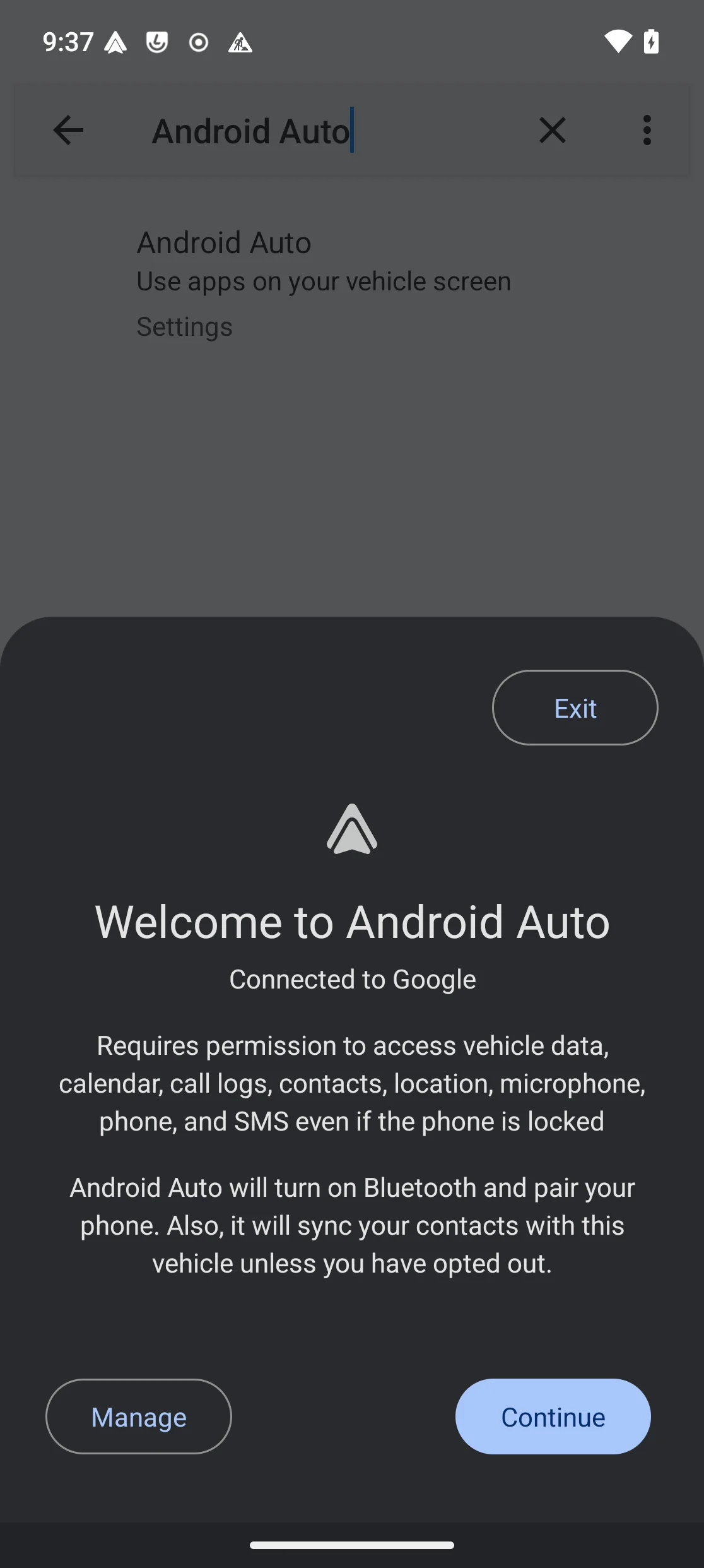
Accorder l’accès aux notifications
Android Auto a besoin de l’accès aux notifications pour fonctionner — sans cela, le DHU se connecte mais n’affiche jamais plus qu’un écran vide/en chargement, même si le téléphone signale qu’il est connecté.
Settings→ searchNotification accessaffiche Android Auto sous «Not allowed».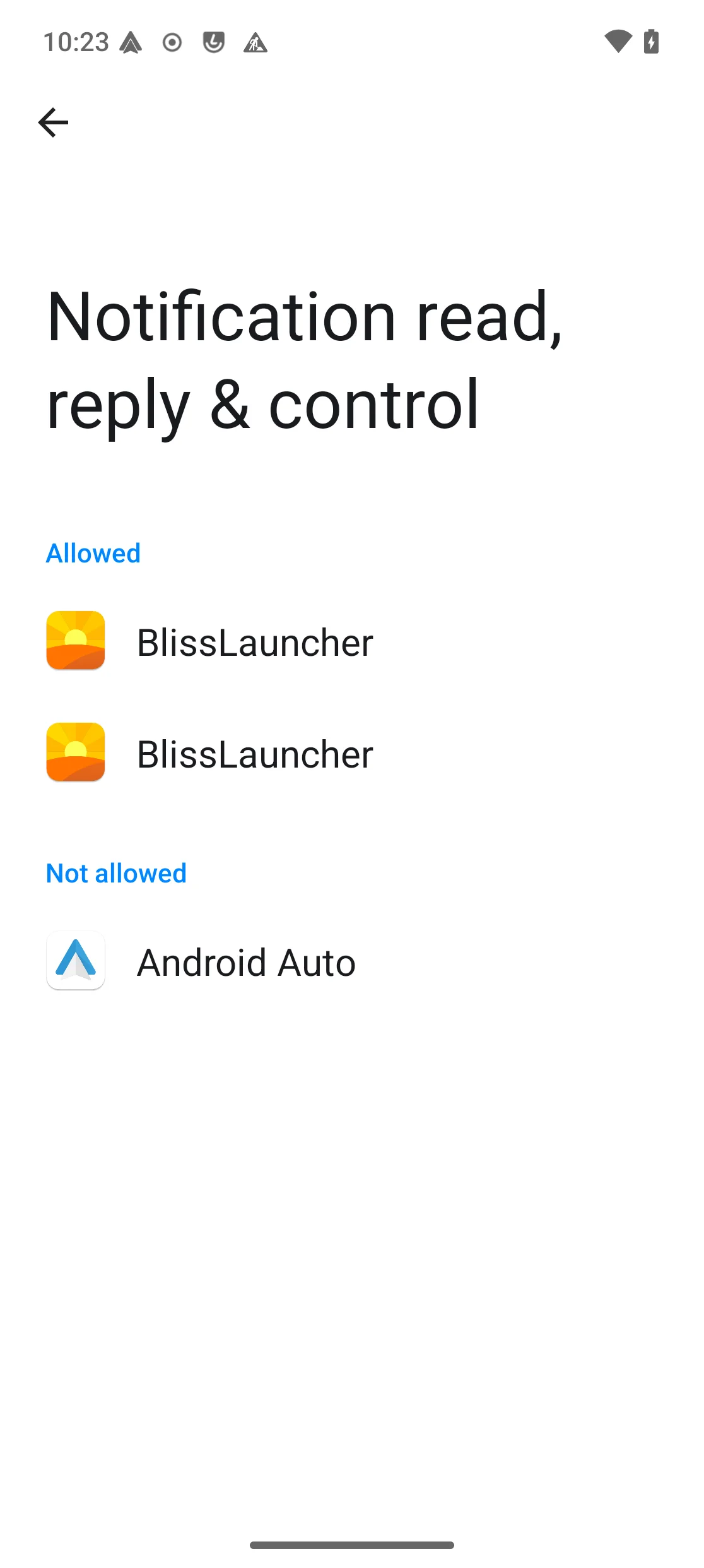
Appuyez dessus, puis activez
Allow notification accesset confirmez.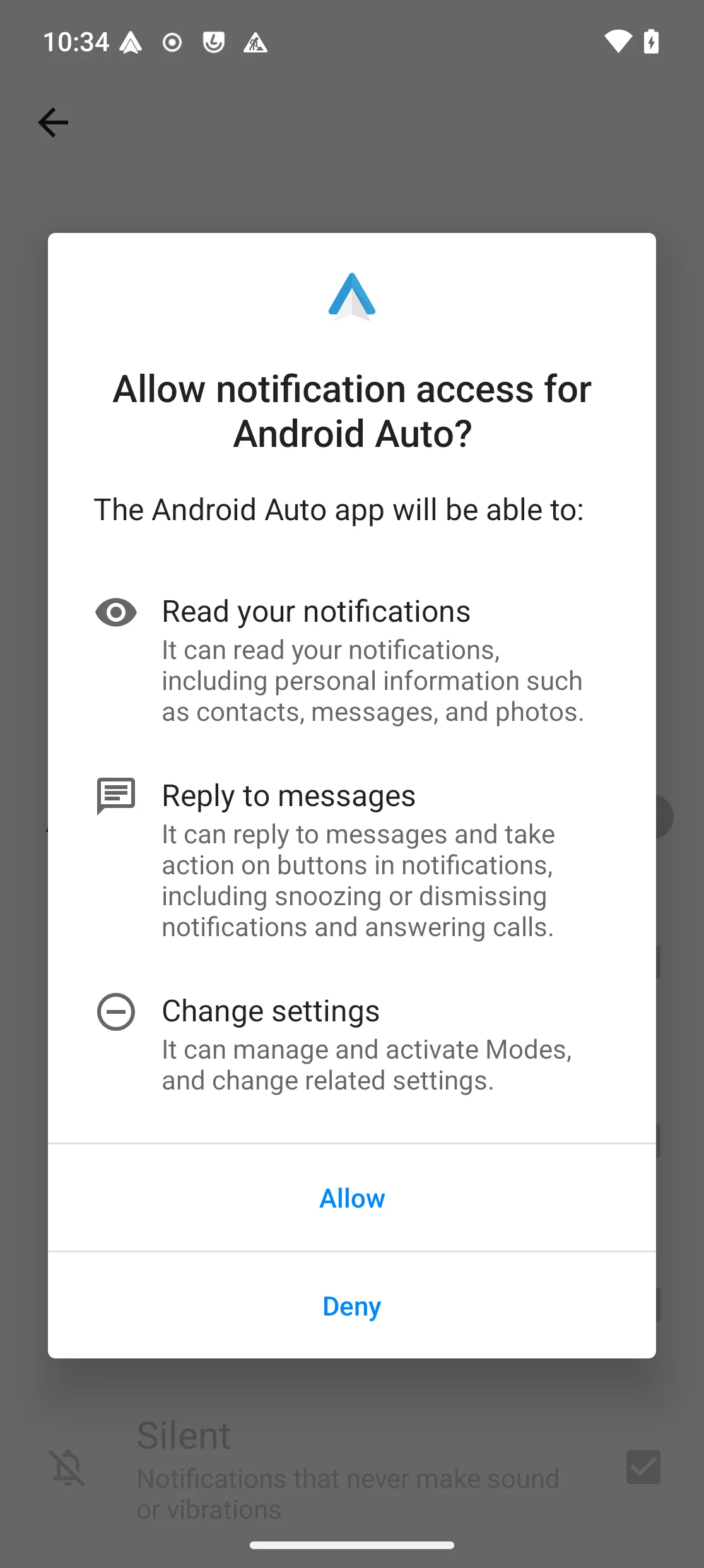
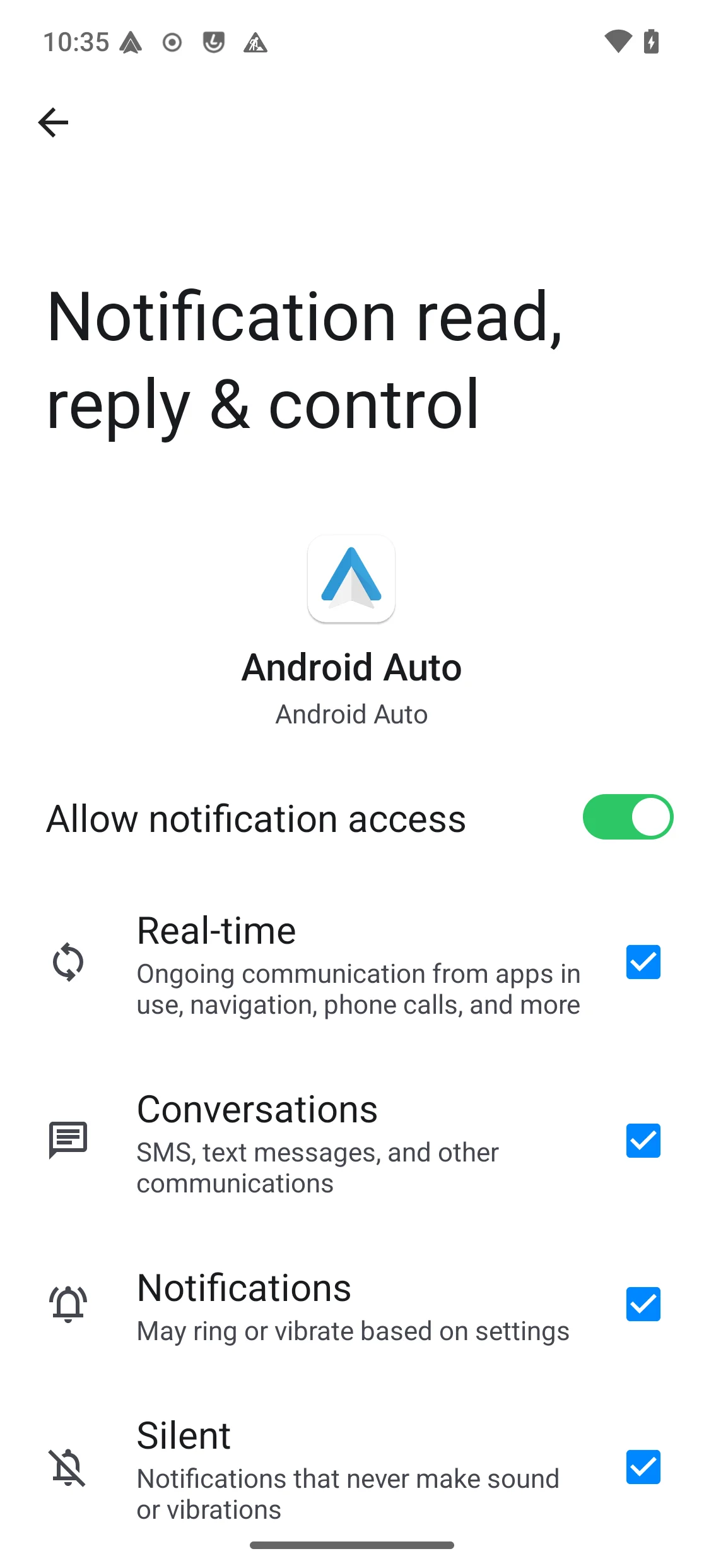
Il apparaît maintenant comme autorisé.
Résultat
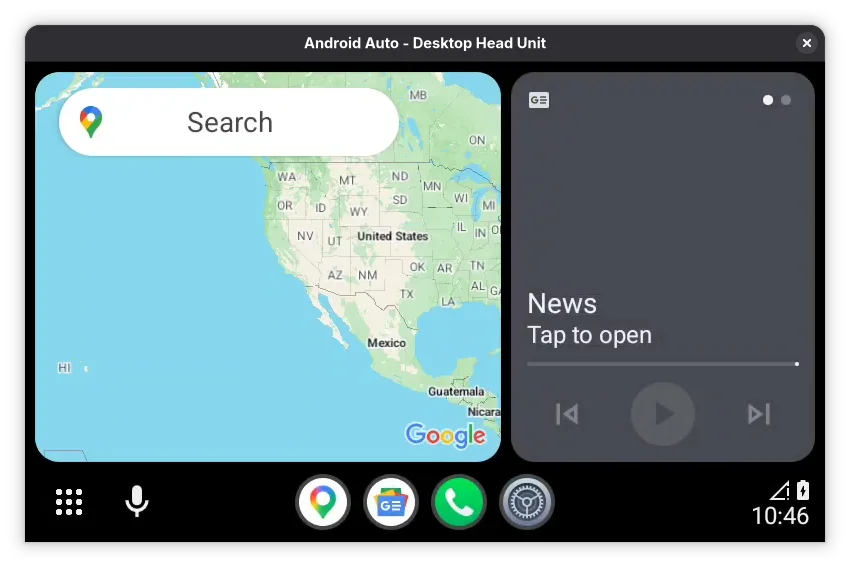
Lorsque tout est accordé, la fenêtre du DHU passe à l’interface complète d’Android Auto : grille d’applications, carte média et navigation, identique à l’autoradio d’une vraie voiture.
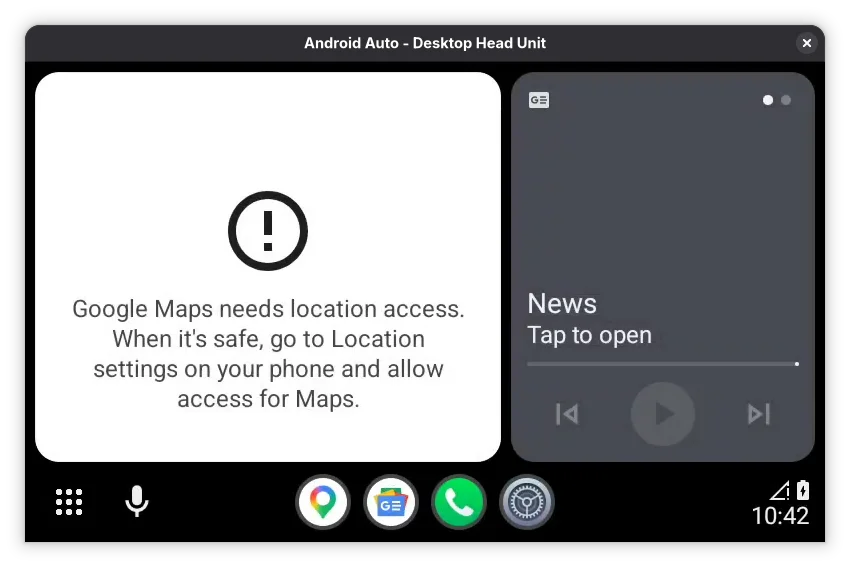
Google Maps nécessite sa propre permission de localisation, accordée comme pour n’importe quelle autre application — voyez Setup Google Maps. Une fois accordée, Maps se charge normalement dans le DHU :
Commandes utiles
Une fois connecté, le terminal exécutant le DHU accepte des commandes :
| Commande | Effet |
|---|---|
help | Liste les commandes disponibles |
screenshot | Enregistrez une capture d’écran de l’autoradio |
dpad up|down|left|right|click | Envoyer une entrée d-pad |
mic begin / mic play | Simuler une pression d’assistant vocal |
day / night / daynight | Forcer le mode jour/nuit |
quit / exit | Se déconnecter |
Consultez la documentation officielle du DHU pour la référence complète des commandes et des options.
Dépannage
«Android Auto has disconnected», bloqué à l’écran : cette superposition d’Android Auto ne se ferme pas d’elle-même, et arrêter/redémarrer le serveur head unit ou le DHU ne fait pas réapparaître l’écran de consentement non plus. Il faut une véritable reconnexion USB physique.
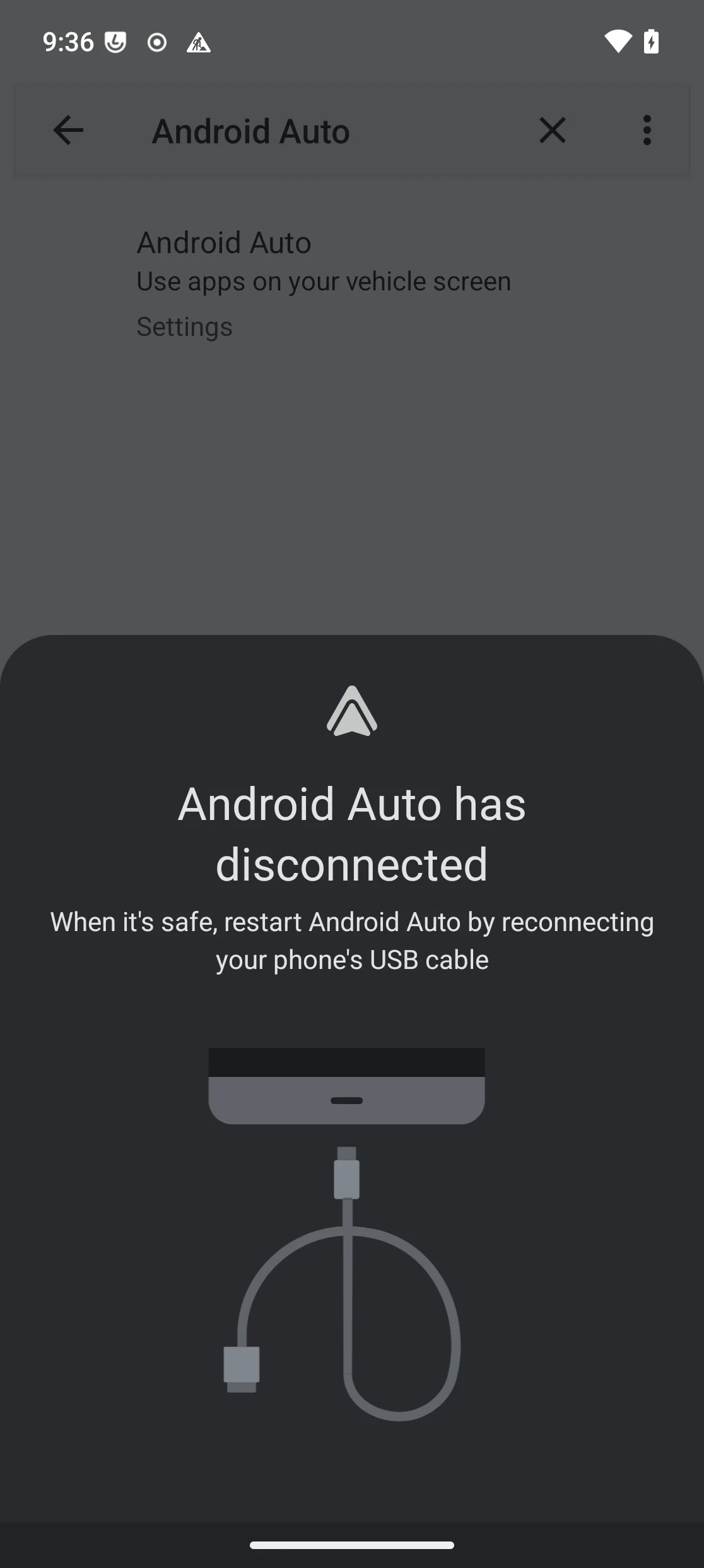
Débranchez puis rebranchez le câble USB de l’appareil, puis relancez le DHU.
App Lounge bloqué sur «Open» pour Android Auto : voir l’astuce sur le paquet stub sous Steps to Install Android Auto — désinstallez le paquet stub avec
pm uninstall --user 0et relancez la recherche.Le processus DHU se termine immédiatement, sans erreur : il a probablement été tué par ce qui l’a lancé plutôt que d’avoir planté — voir l’avertissement sous Connect and launch the DHU.