
Installer adb et fastboot sur un PC Linux
ModifierQu’est-ce qu’adb
adb (Android Debug Bridge) est un outil en ligne de commande qui permet à votre ordinateur de communiquer avec votre téléphone — pour installer des applications, exécuter des commandes ou déboguer. Voir Qu’est-ce qu’adb ? pour plus de détails.
adb et fastboot sont généralement fournis ensemble : soit sous forme de paquets par votre distribution Linux, soit dans un seul téléchargement appelé Platform Tools.
Installer adb et fastboot sur votre PC
Option A — depuis les dépôts de votre distribution (recommandé)
La façon la plus simple est d’installer les paquets fournis par votre distribution :
Ubuntu / Debian :
sudo apt update
sudo apt install adb fastboot
Fedora :
sudo dnf install android-tools
Le paquet android-tools fournit à la fois adb et fastboot. Sur d’autres distributions, cherchez un paquet nommé android-tools ou android-tools-udev.
Option B — Platform Tools officiels Android
Si les paquets ci‑dessus sont indisponibles ou trop anciens, téléchargez les Platform Tools officiels depuis developer.android.com (lien : Download SDK Platform-Tools for Linux).

Extrayez le fichier
.ziptéléchargé. Ce guide suppose que vous l’avez extrait dans votre répertoire personnel, ce qui crée un dossier~/platform-tools.Ouvrez un terminal dans ce dossier et lancez les outils depuis là :
cd ~/platform-tools
./adb devices
./fastboot devices
Optionnel — pour pouvoir exécuter
adbetfastbootdepuis n’importe quel dossier, ajoutez-les à votrePATH. Ajoutez cette ligne au fichier.bashrcdans votre répertoire personnel (appuyez surCtrl+Hdans votre gestionnaire de fichiers pour afficher les fichiers cachés) :export PATH="$HOME/platform-tools:$PATH"Ensuite ouvrez un nouveau terminal :
adb devicesetfastboot devicesfonctionneront depuis n’importe où.
Activer le débogage USB sur le téléphone
Le téléphone doit autoriser les connexions adb avant que votre PC puisse le détecter :
- Sur le téléphone, ouvrez
Settings→About phoneet touchezBuild number7 fois. Un message confirme que le mode développeur est activé. - Revenez à
Settings→System→Developer optionset activez Débogage USB. - Connectez le téléphone au PC avec un câble USB.
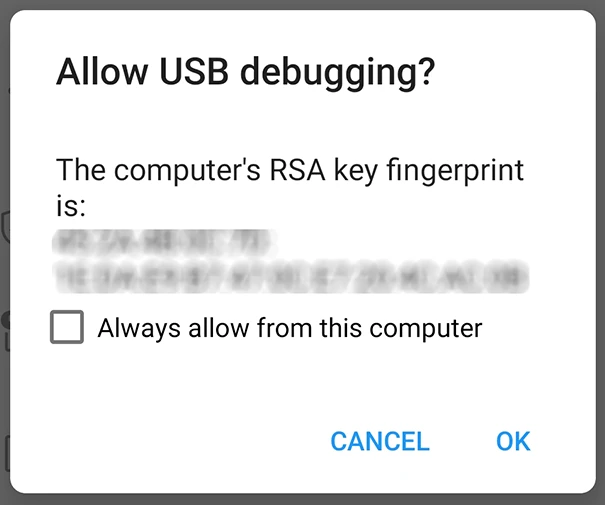
- Une fenêtre contextuelle apparaît sur le téléphone : Autoriser le débogage USB ? Cochez Toujours autoriser depuis cet ordinateur et tapez OK pour autoriser votre ordinateur.
Vérifier la connexion
Sur le PC, exécutez :
adb devices
Vous devriez voir le numéro de série de votre appareil suivi de device :
List of devices attached
ABC123XYZ    device
Si la liste est vide, vérifiez le câble USB et que le débogage USB est toujours activé sur le téléphone. Sur certaines distributions, vous devrez peut‑être aussi ajouter votre utilisateur au groupe plugdev (sudo usermod -aG plugdev $USER, puis déconnectez-vous et reconnectez‑vous) pour que l’appareil soit détecté.