
Comment configurer un téléphone d’entreprise avec Microsoft Intune
Modifier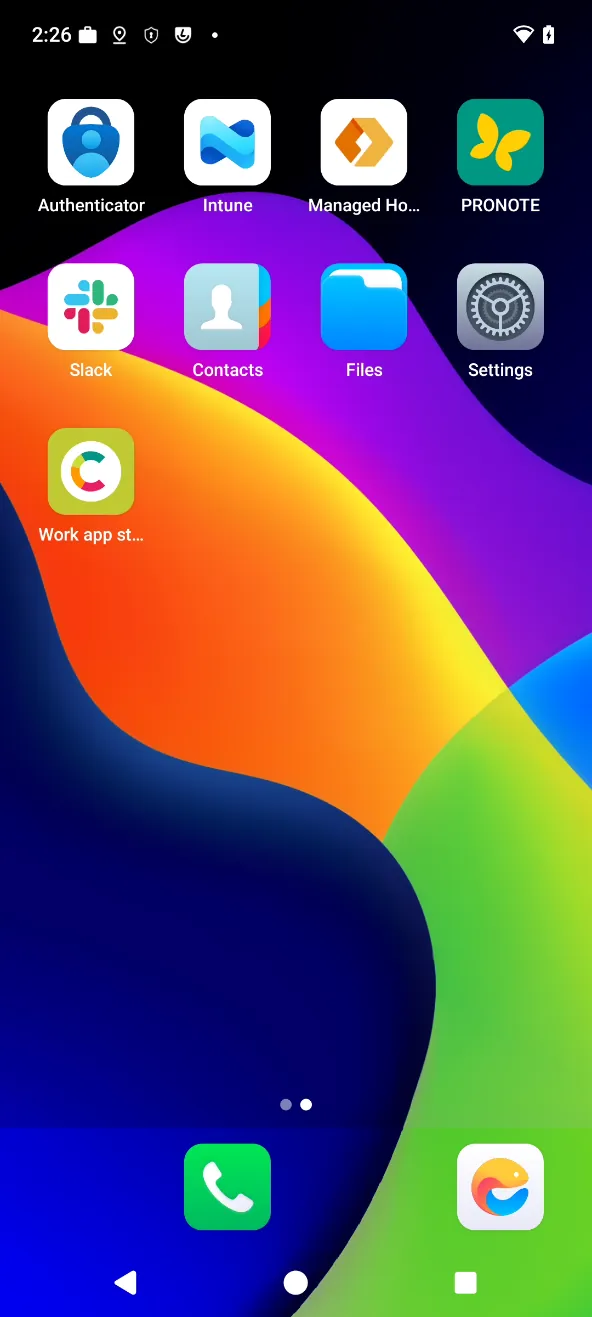
Utilisez ce guide lorsque votre organisation vous fournit un téléphone /e/OS qu’elle possède et gère avec Microsoft Intune. L’enrôlement commence dès le premier écran de configuration avec un code QR et prend environ quinze minutes. Le téléphone entier est un appareil entièrement géré : votre administrateur IT peut tout gérer, et les applications requises par votre organisation s’installent d’elles-mêmes.
Si le téléphone est à vous et que vous voulez uniquement y avoir des applications professionnelles, suivez plutôt le guide How to set up a personal device with Microsoft Intune.
Avant de commencer
- Un téléphone sous /e/OS, neuf ou réinitialisé aux paramètres d’usine (ce guide a été réalisé sur un Motorola moto g 5G avec /e/OS 4.5).
- Le code QR d’enrôlement, fourni par votre administrateur IT.
- Votre compte professionnel (email et mot de passe), fourni par votre administrateur IT.
- Une connexion Wi-Fi.
Scanner le code QR d’enrôlement
Sur l’écran
Welcome to /e/OS, tapez six fois sur une zone vide de l’écran. Ne touchez pas àStart.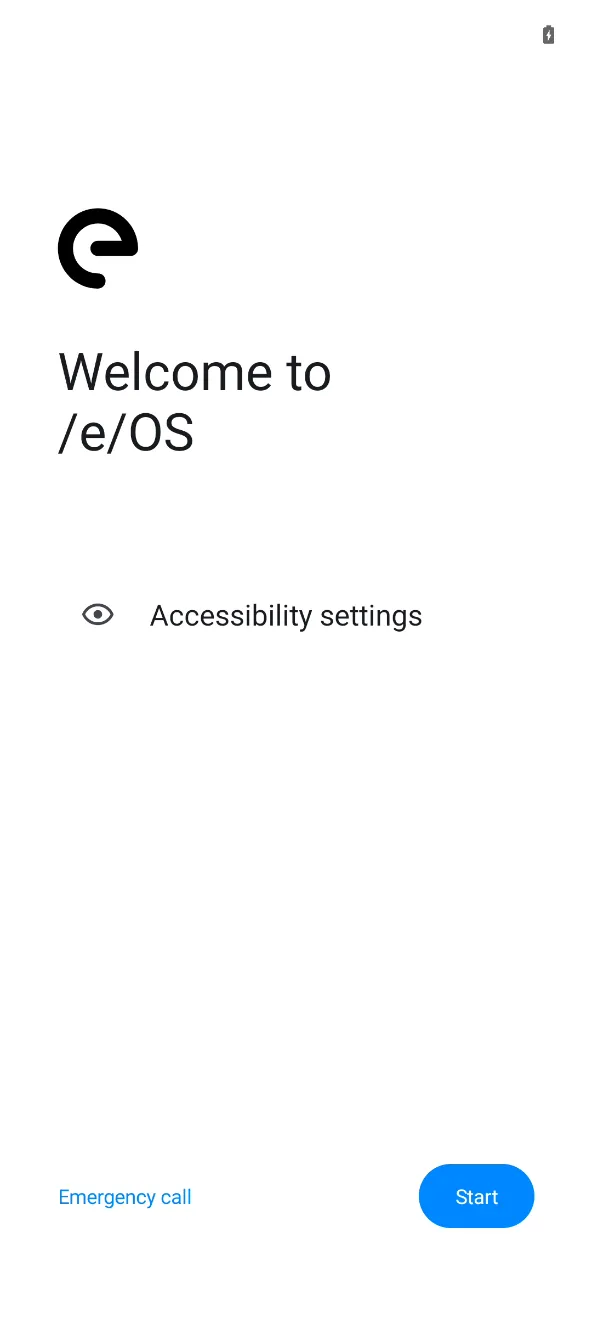
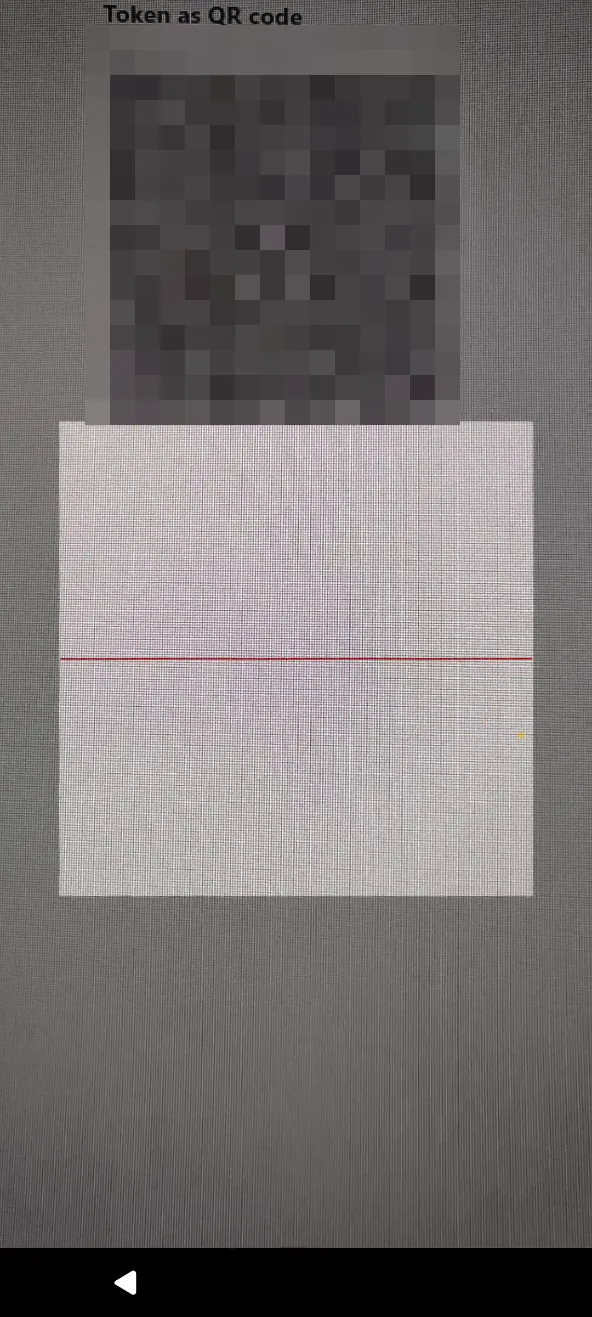
Le scanner de code QR s’ouvre. Pointez la caméra vers le code QR fourni par votre administrateur IT.
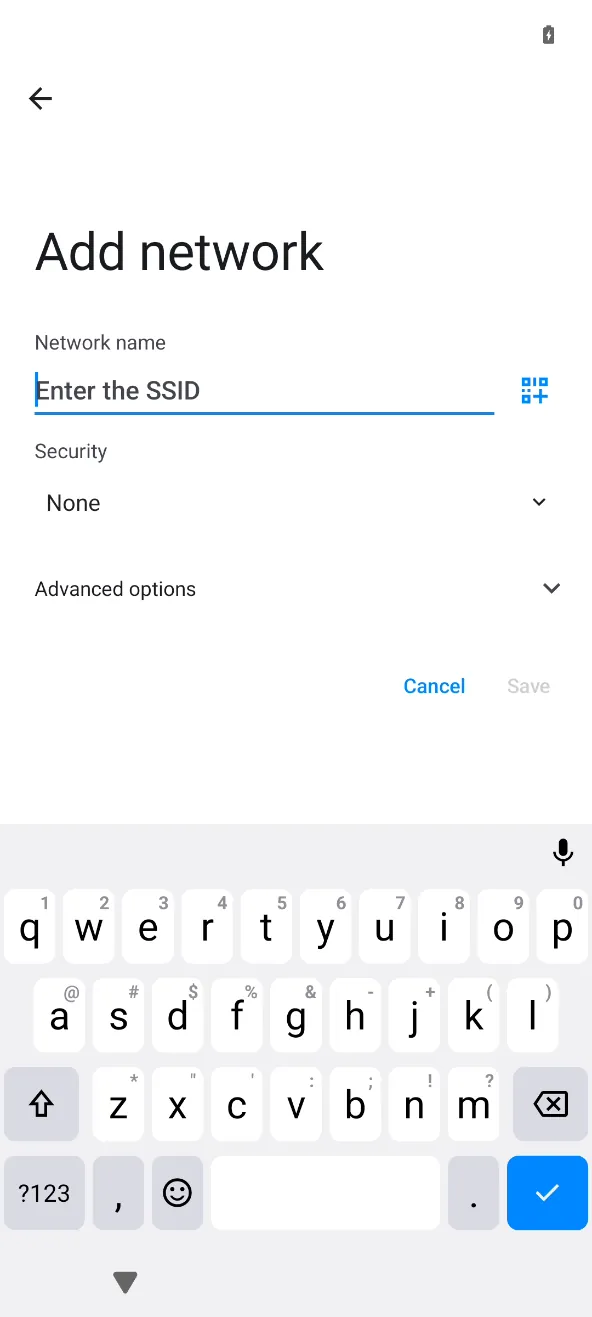
Si le code QR n’inclut pas de réseau Wi-Fi, le téléphone vous demande de vous connecter à un réseau. Saisissez votre réseau et son mot de passe.
Laissez le téléphone se configurer
Le téléphone télécharge Android Device Policy, l’application qui le gère pour votre organisation. Quand
MDM application is installed!s’affiche, touchezNext.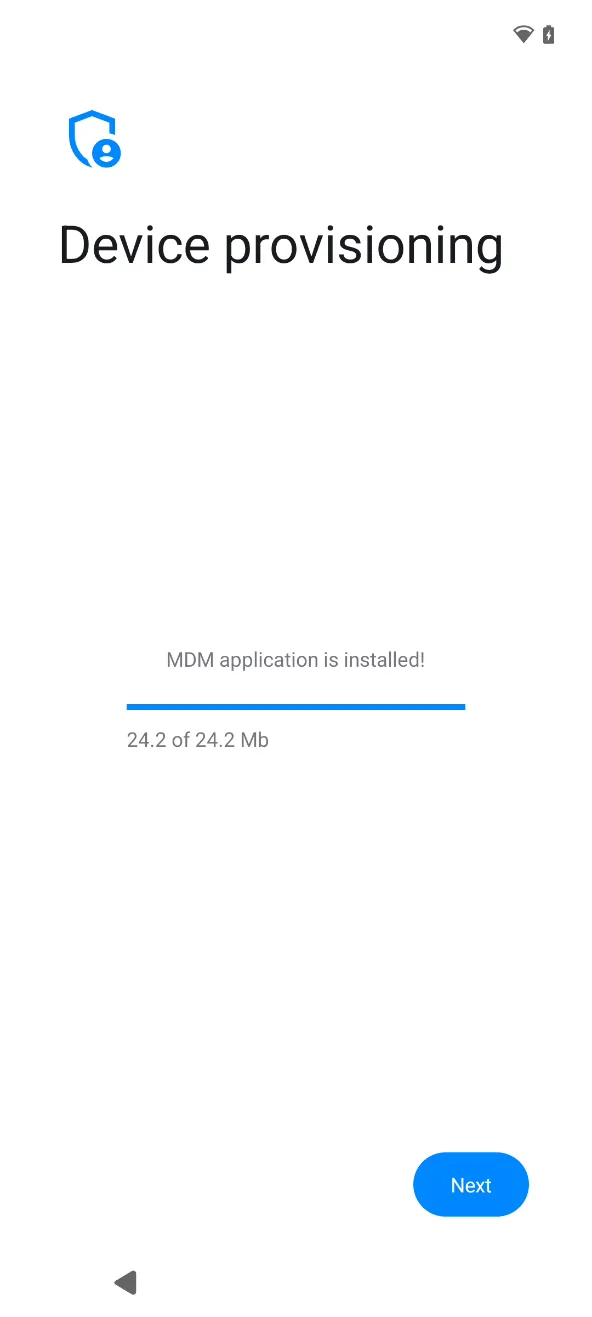
Sur
This device belongs to your organization, touchezNext.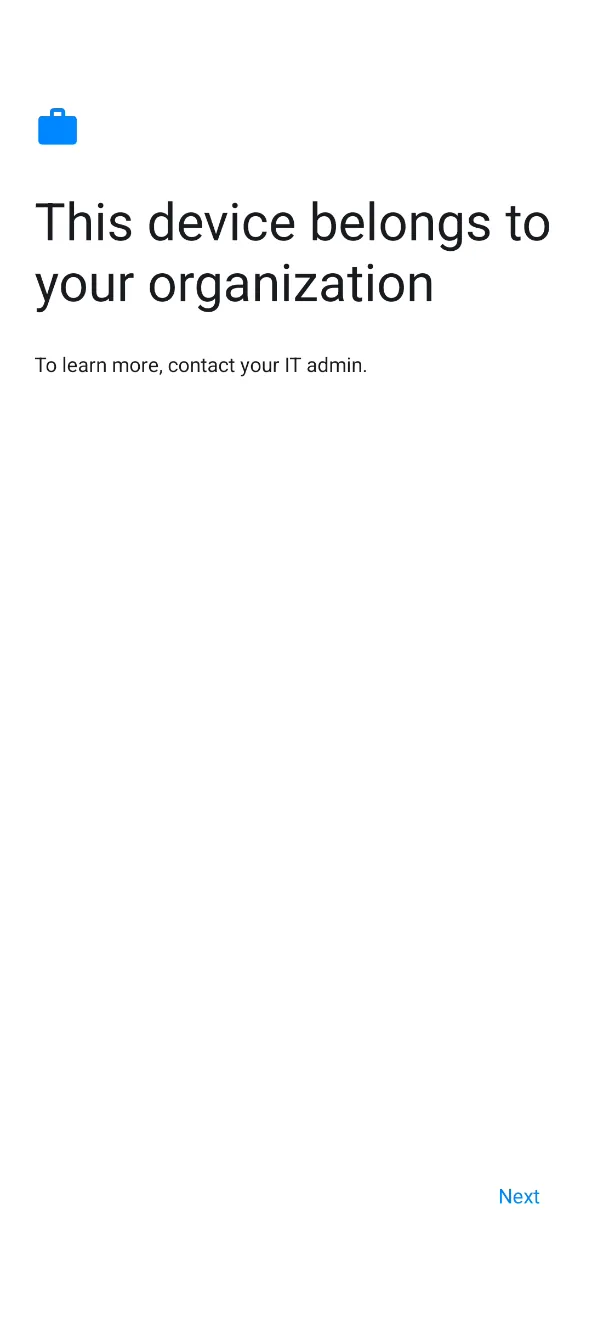
Sur
Let's set up your work device, touchezAccept & continue.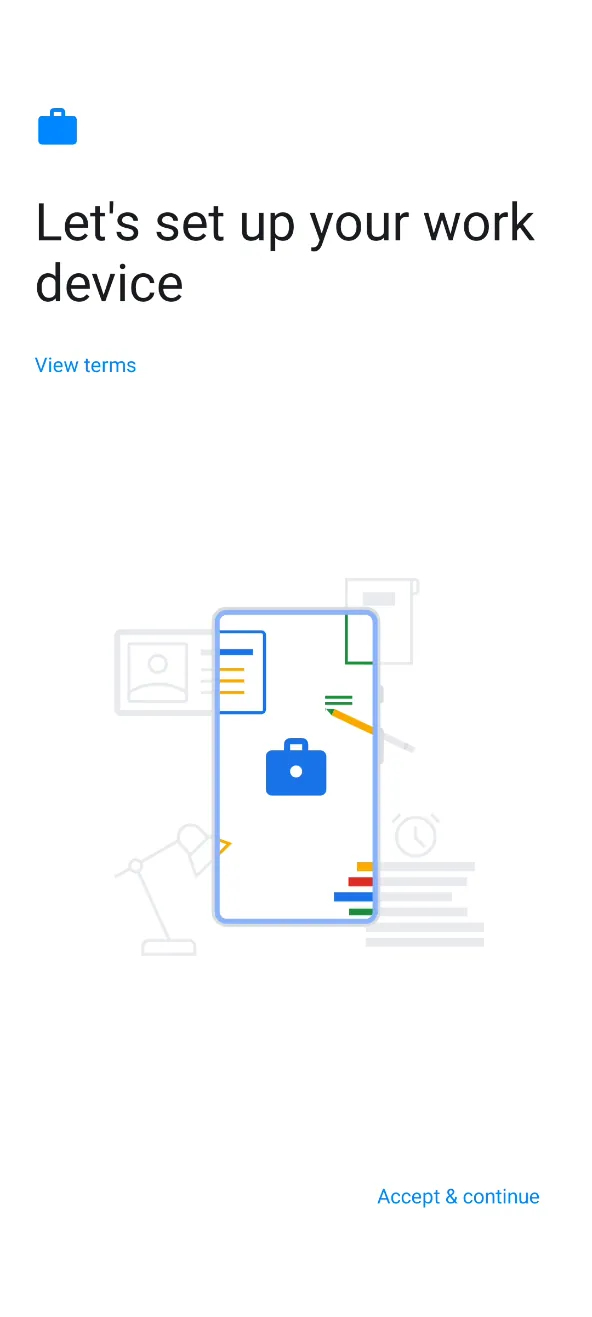
This device isn't privateexplique ce que votre administrateur IT peut voir et contrôler. Le téléphone poursuit la configuration automatiquement.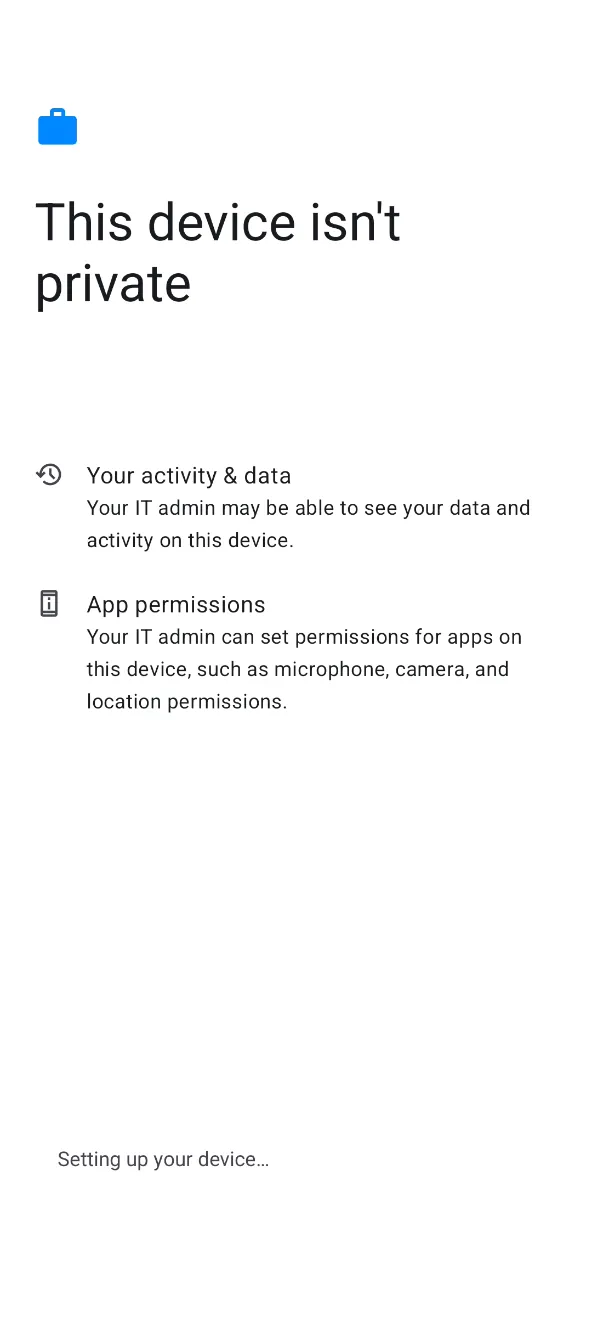
Updating device...peut prendre quelques minutes.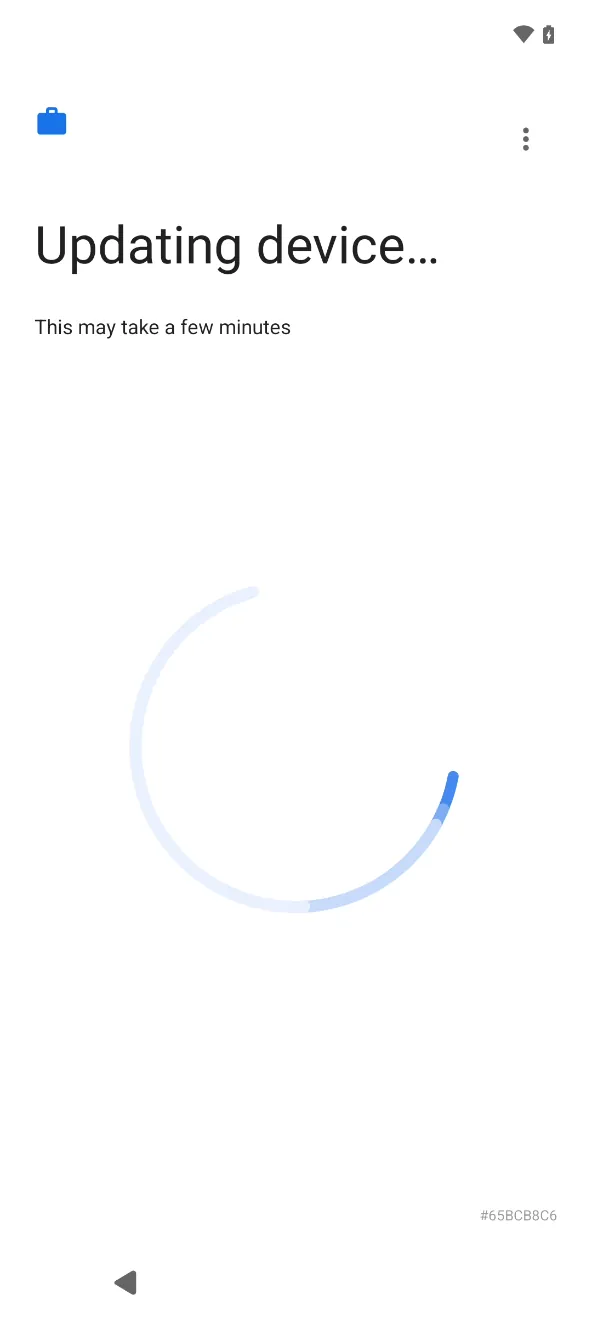
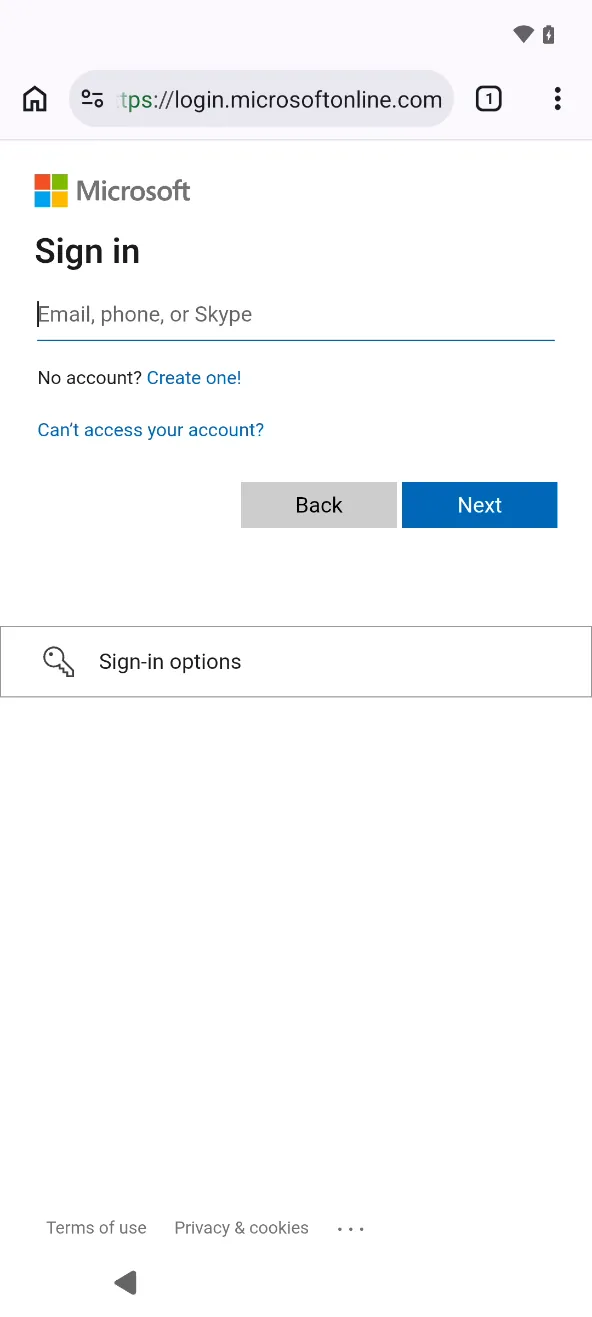
Connectez-vous avec votre adresse email professionnelle et votre mot de passe.
Installer les applications professionnelles
Your work checklists’ouvre. SousInstall work apps, touchezInstall.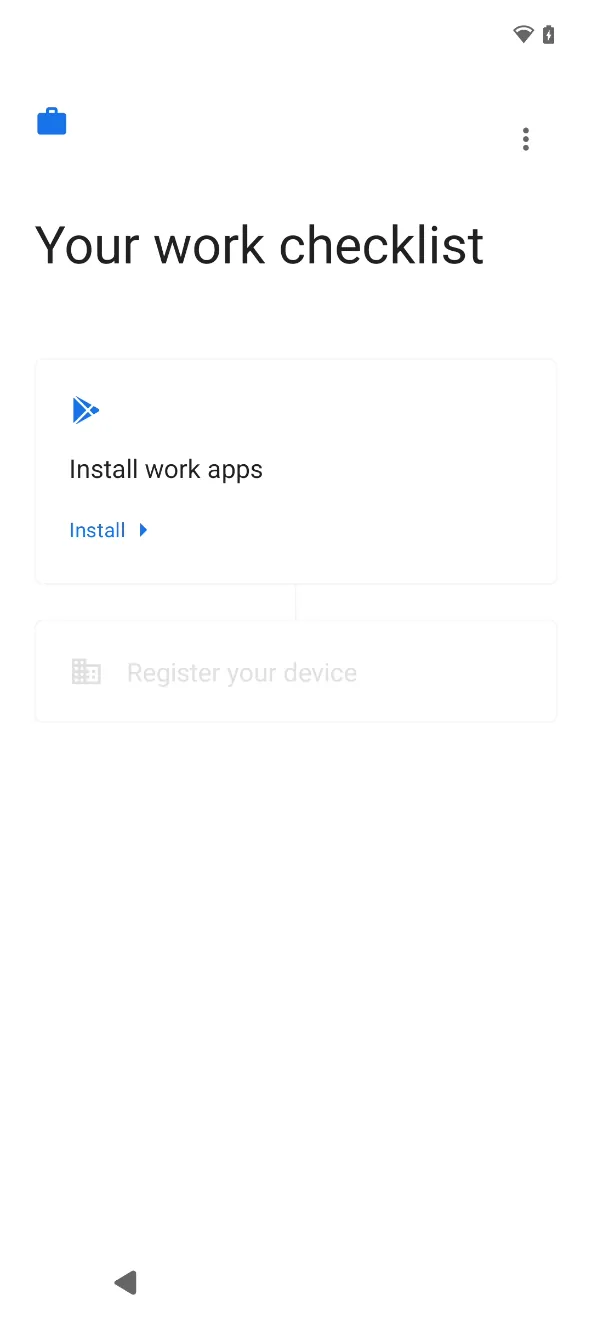
Le téléphone installe les applications exigées par votre organisation. Juste après l’enrôlement, la liste peut mettre quelques minutes à apparaître.
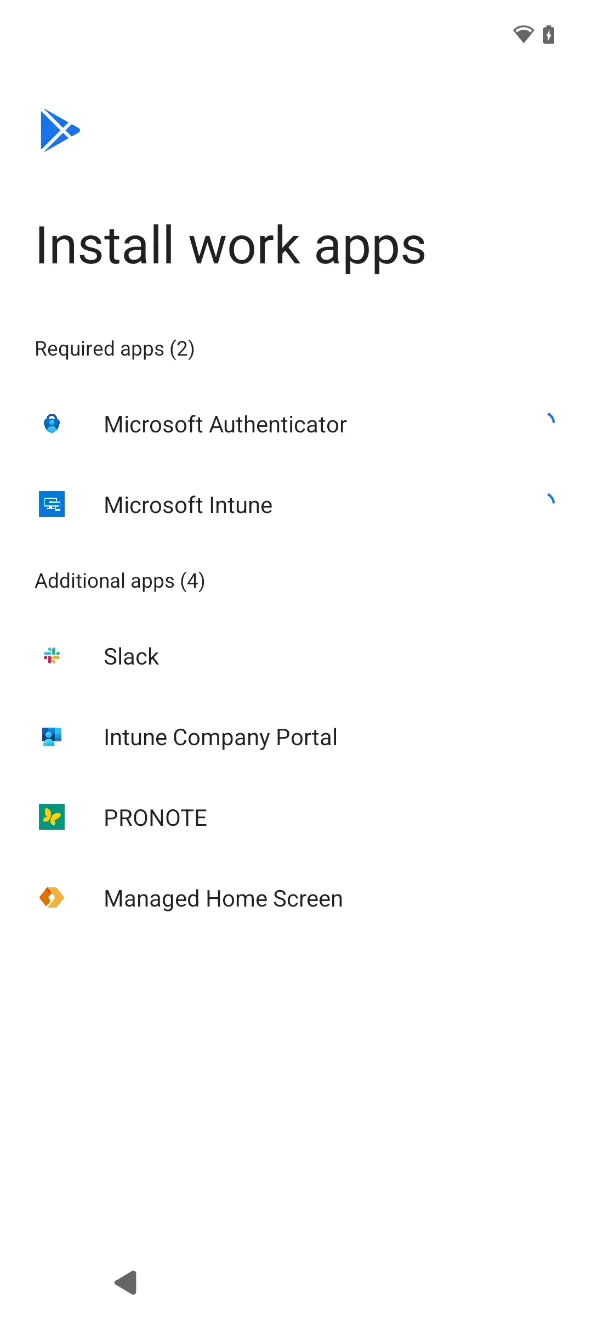
Quand les applications requises affichent une coche verte, touchez
Done.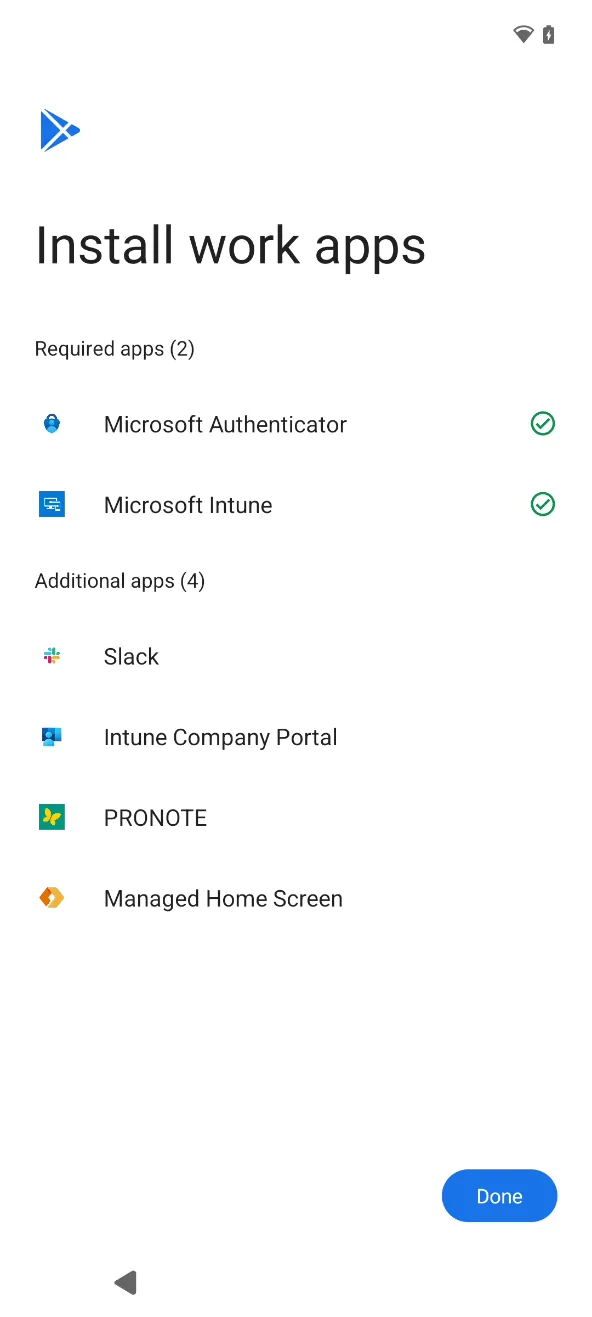
Enregistrer le téléphone dans Intune
Les écrans de configuration affichent le nom de votre organisation (Murena sur ces captures).
De retour sur
Your work checklist, sousRegister your device, touchezSet up.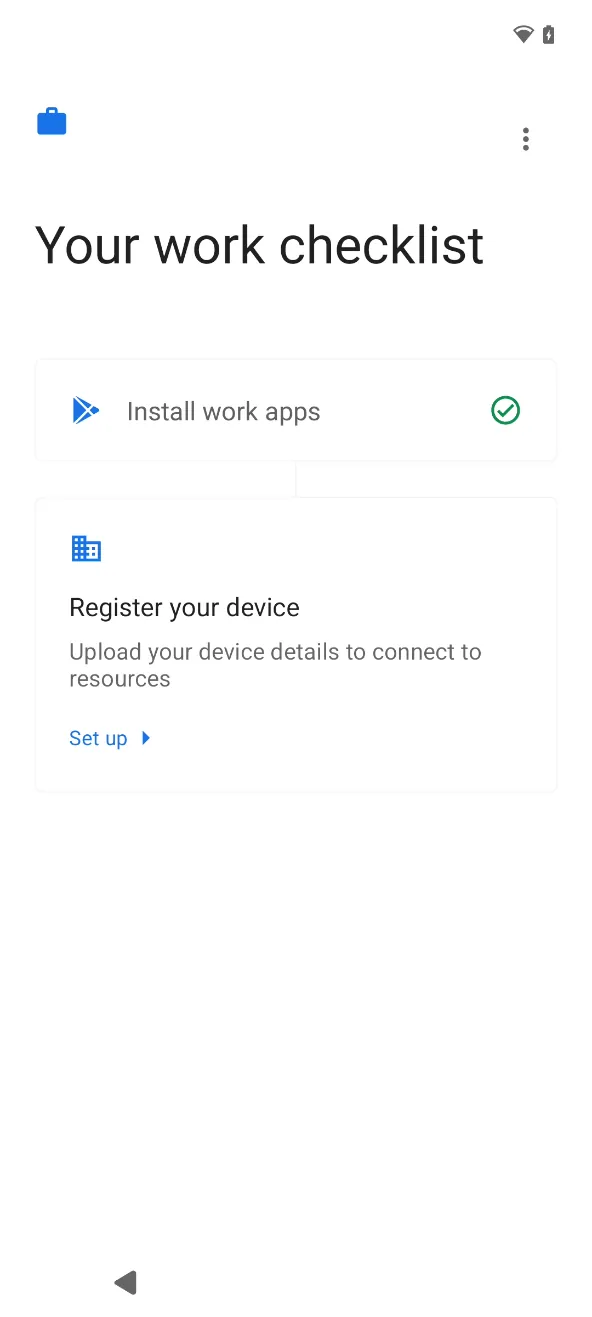
L’application Intune s’ouvre. Touchez
SIGN IN.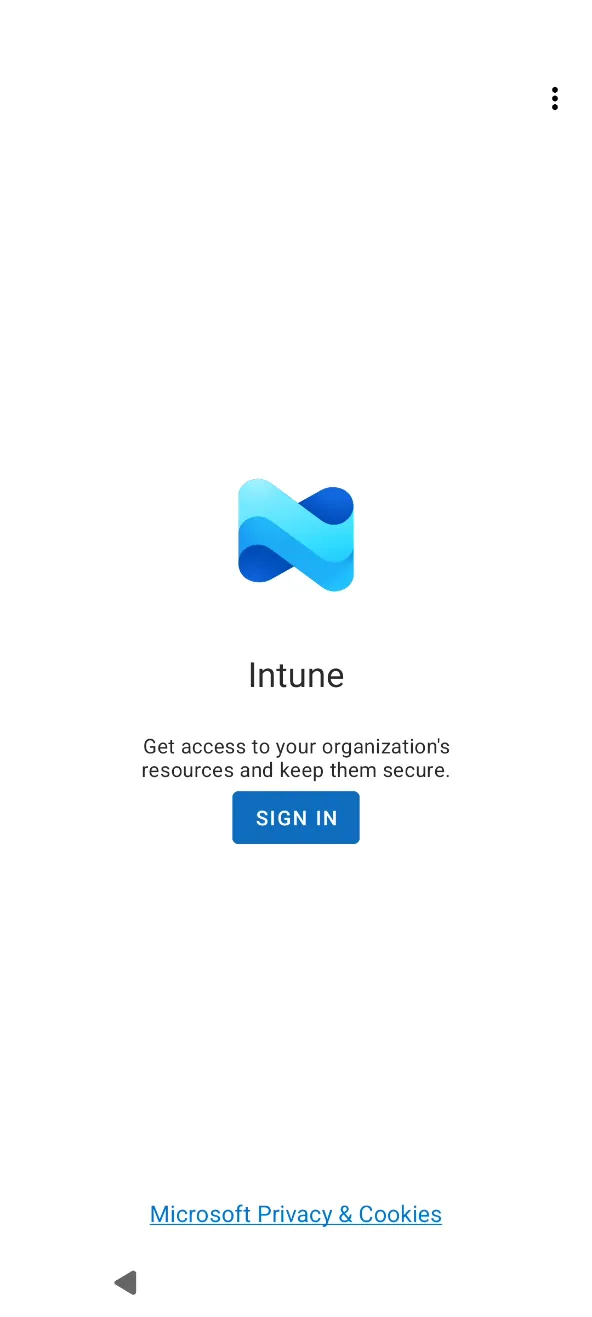
Saisissez votre mot de passe professionnel et touchez
Sign in.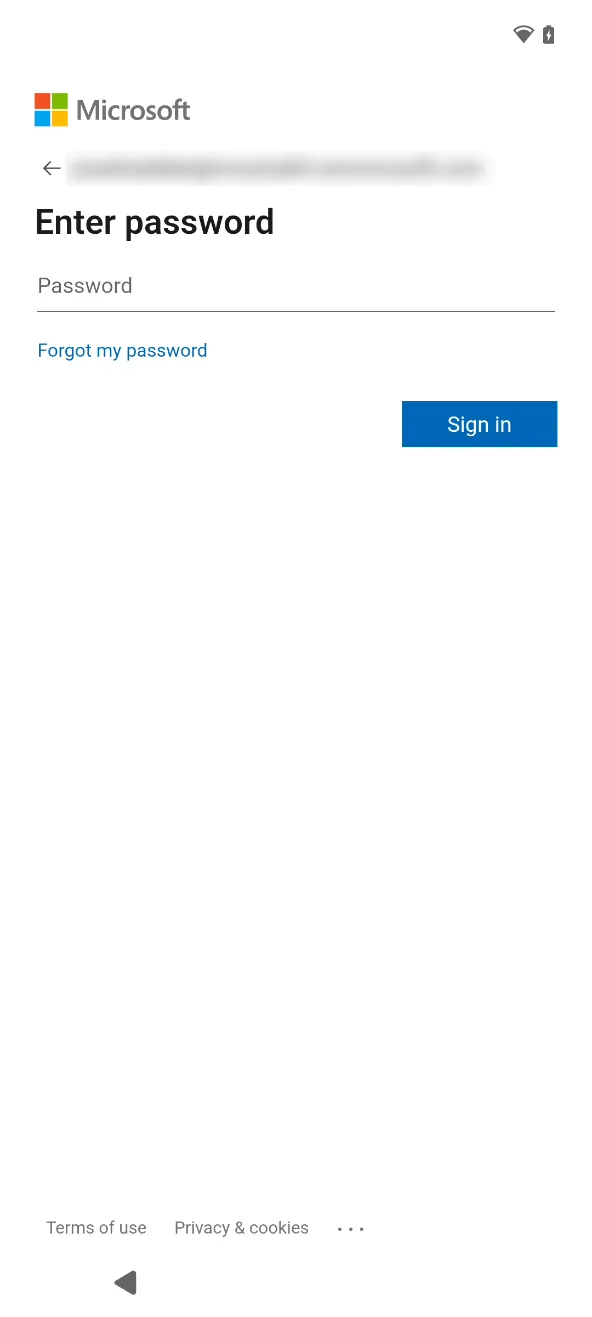
Sur
Help us keep your device secure, touchezRegister.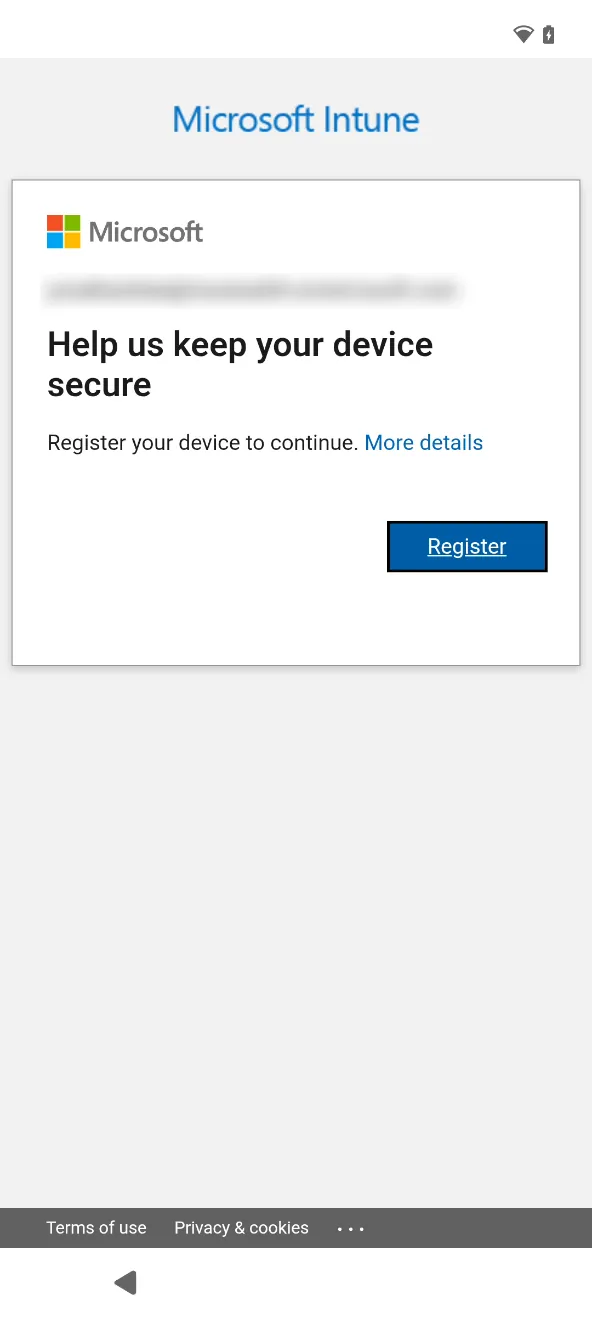
Sur
Set up Murena access, touchezNEXT.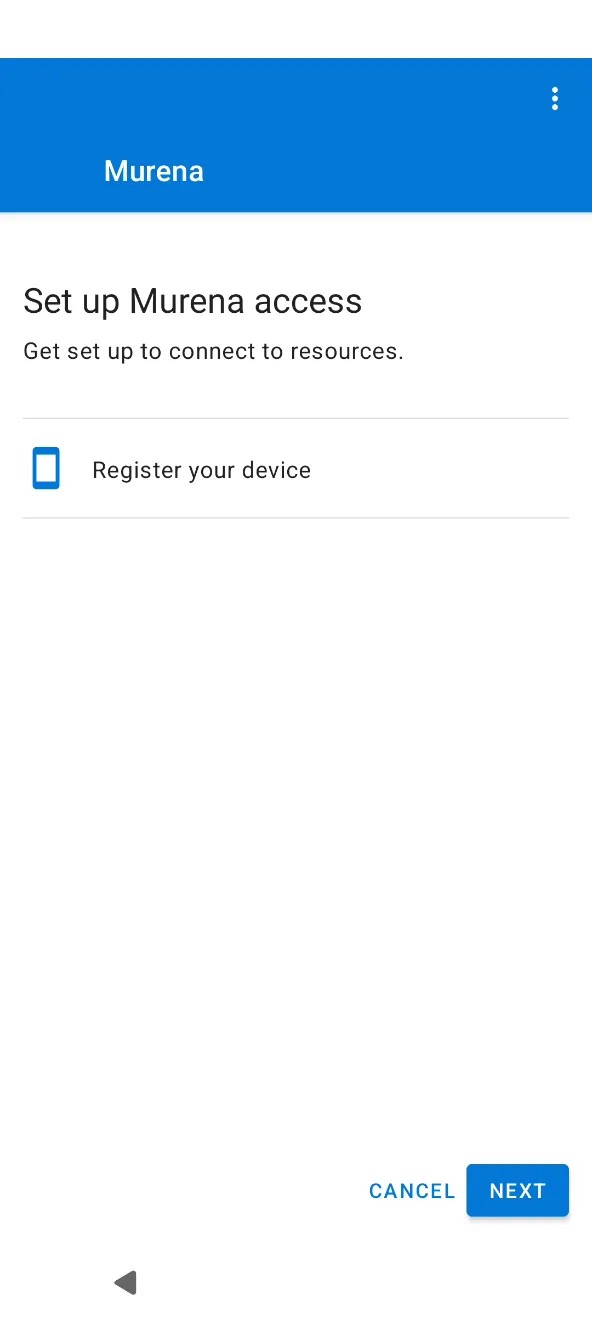
Quand
Register your deviceaffiche une coche, touchezDONE.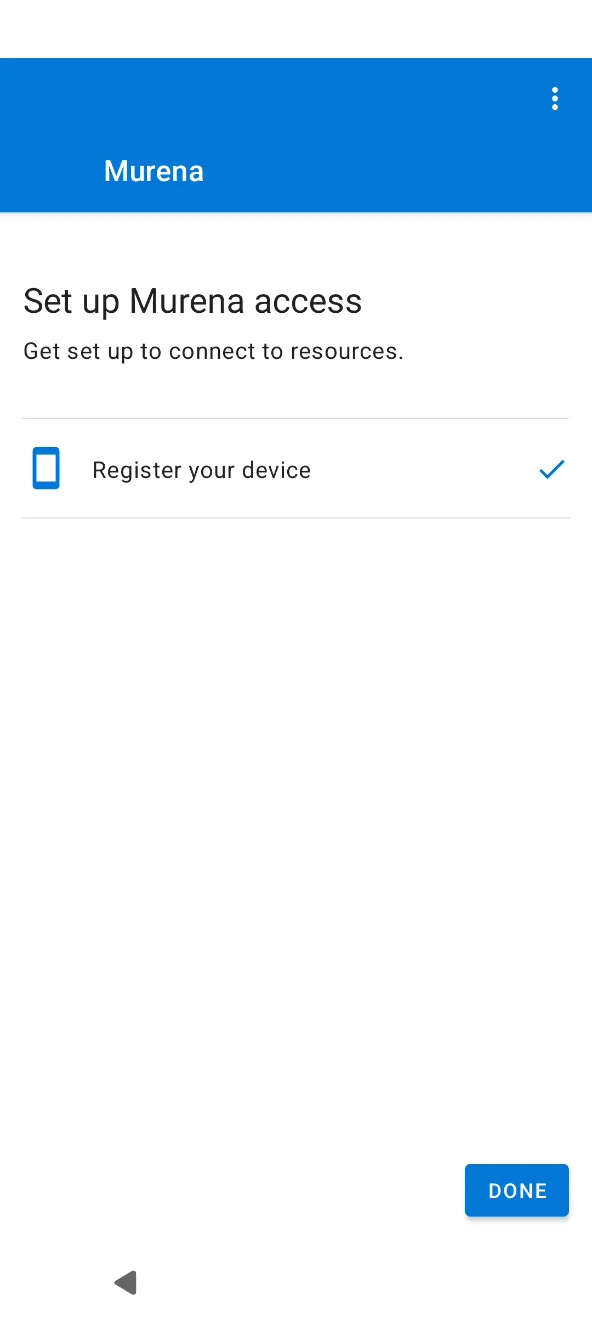
Vérifier que tout a fonctionné
Le téléphone demande quel écran d’accueil utiliser. Choisissez
BlissLauncherpour conserver l’écran d’accueil /e/OS, ouManaged Home Screensi votre administrateur IT vous l’a demandé.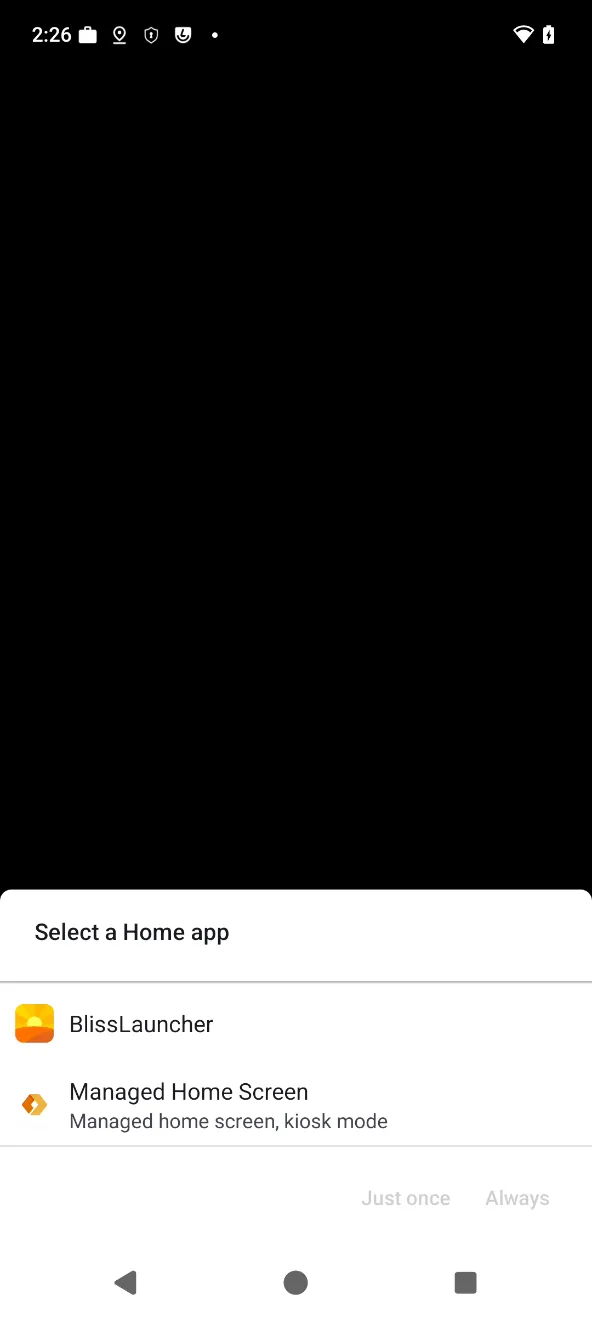
L’écran d’accueil liste les applications professionnelles installées pour vous, comme
Authenticator,Intuneet leWork app storepour en installer d’autres.
Dépannage
| Problème | Solution |
|---|---|
| Appuyer sur l’écran de bienvenue n’ouvre pas le scanner de code QR | Le téléphone a déjà été configuré. Réinitialisez-le aux paramètres d’usine, puis tapez six fois sur l’écran de bienvenue à nouveau. |
Install work apps tourne en permanence | Juste après l’enrôlement, Google peut mettre quelques minutes à envoyer la liste des applications. Patientez, les installations démarrent d’elles-mêmes. |
| La connexion est refusée | Vérifiez avec votre administrateur IT que votre compte est autorisé à enrôler un appareil Android appartenant à l’entreprise. |
| Vous souhaitez rendre le téléphone | Demandez à votre administrateur IT de le retirer dans Intune. Le téléphone est alors réinitialisé aux paramètres d’usine. |