
Configurer un appareil personnel avec Microsoft Intune
Modifier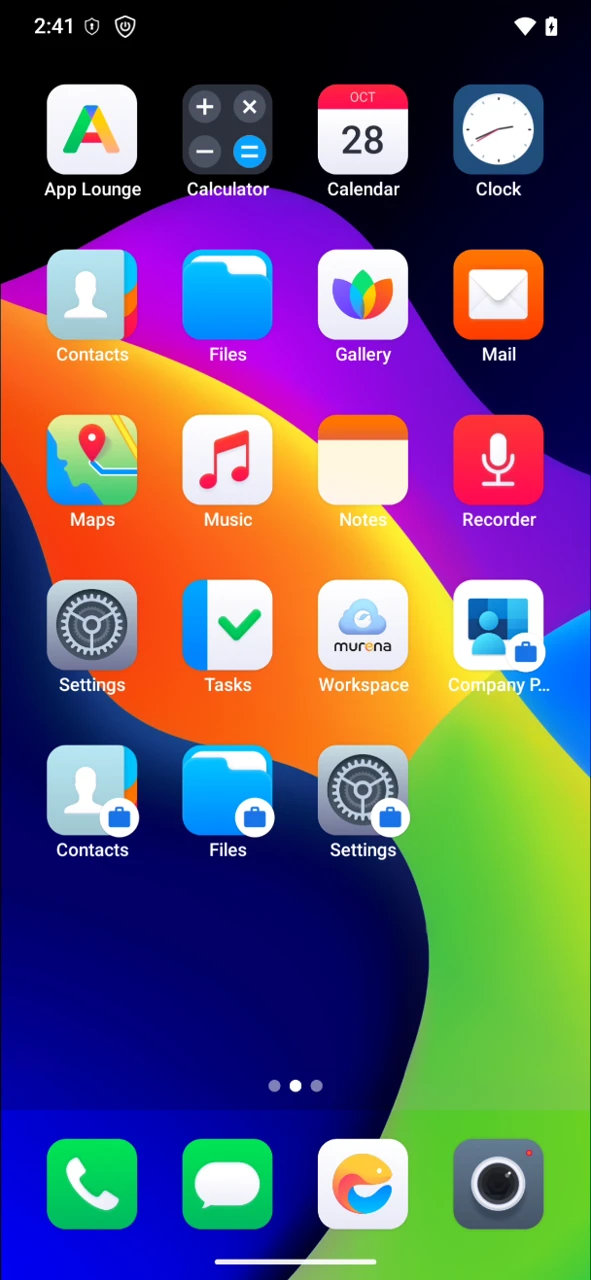
Utilisez ce guide lorsque votre organisation gère ses téléphones avec Microsoft Intune et que vous souhaitez utiliser votre propre téléphone /e/OS pour le travail. L’inscription prend environ cinq minutes et crée un profil professionnel : un espace séparé pour les applications et les données professionnelles, marqué d’un badge en forme de mallette. Votre administrateur IT peut voir et gérer uniquement le profil professionnel, pas vos applications personnelles, photos ou messages.
Avant de commencer
- Un téléphone exécutant /e/OS (ce guide a été réalisé sur un Fairphone 4 avec /e/OS 4.3.1).
- Votre compte professionnel (adresse e-mail et mot de passe), fourni par votre administrateur IT.
- Une connexion Wi‑Fi ou données mobiles.
- Environ 100 Mo d’espace libre pour l’application Company Portal.
Installer Intune Company Portal
Ouvrez App Lounge, recherchez
Intune Company Portal(par Microsoft Corporation) et appuyez surInstall.
L’icône
Company Portalapparaît sur votre écran d’accueil. Ne l’ouvrez pas encore.
Autoriser la configuration du compte professionnel
/e/OS bloque par défaut la configuration du profil professionnel. Activez-la une fois, avant de vous connecter à Company Portal. Ce paramètre dépend de microG.
Ouvrez
Settings, appuyez surSystem, puis surApp compatibility.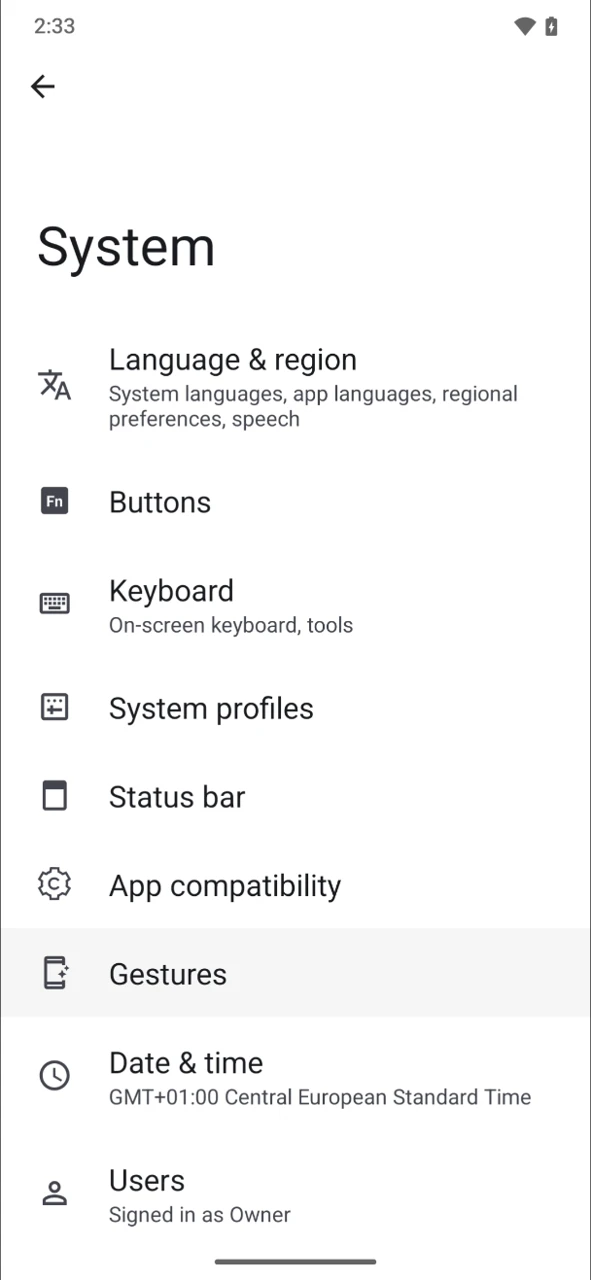
Sous
Google Services, appuyez surWork profile.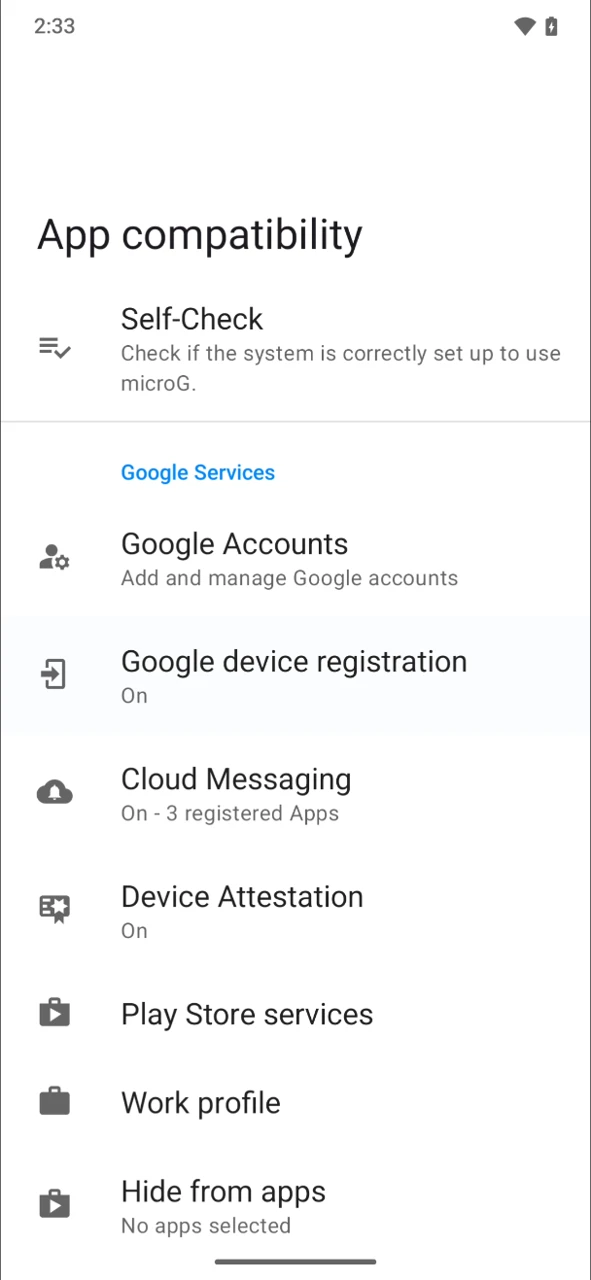
Activez
Allow work account setup.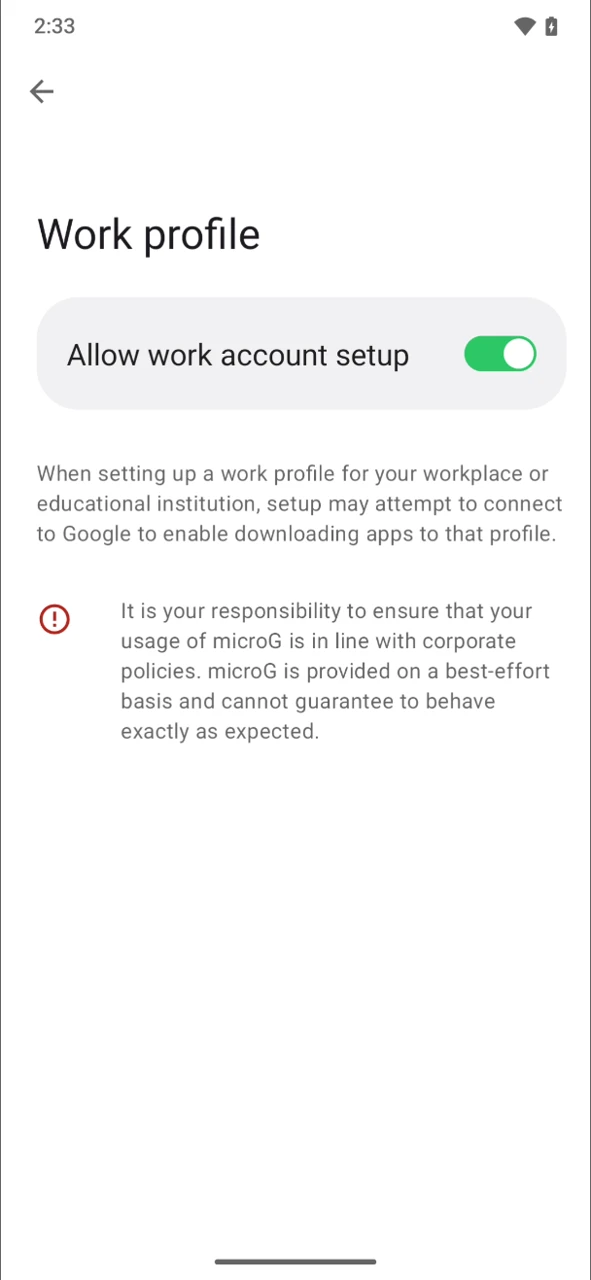
Se connecter à Company Portal
Ouvrez
Company Portal. Lorsqu’il demande l’autorisation d’envoyer des notifications, appuyez surAllow: Intune les utilise pour vous informer des actions requises.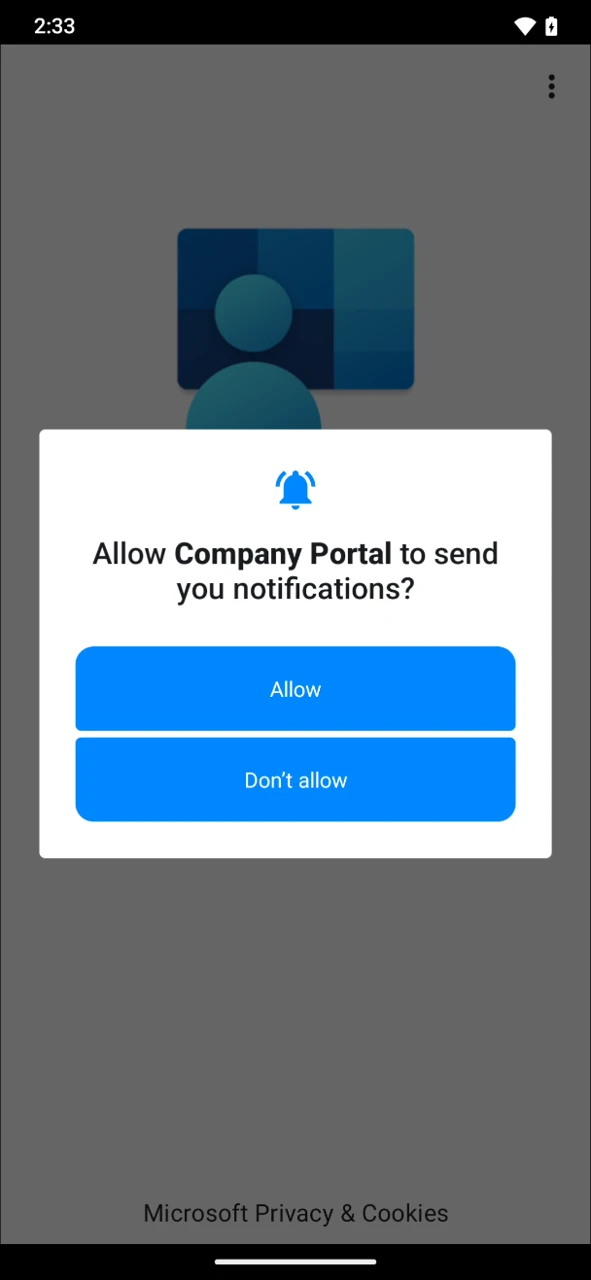
Appuyez sur
SIGN INet connectez-vous avec votre adresse e-mail professionnelle et votre mot de passe.
Créer le profil professionnel
L’écran de configuration affiche le nom de votre organisation (Murena sur ces captures).
Sur l’écran
Access Setup, appuyez surBEGIN.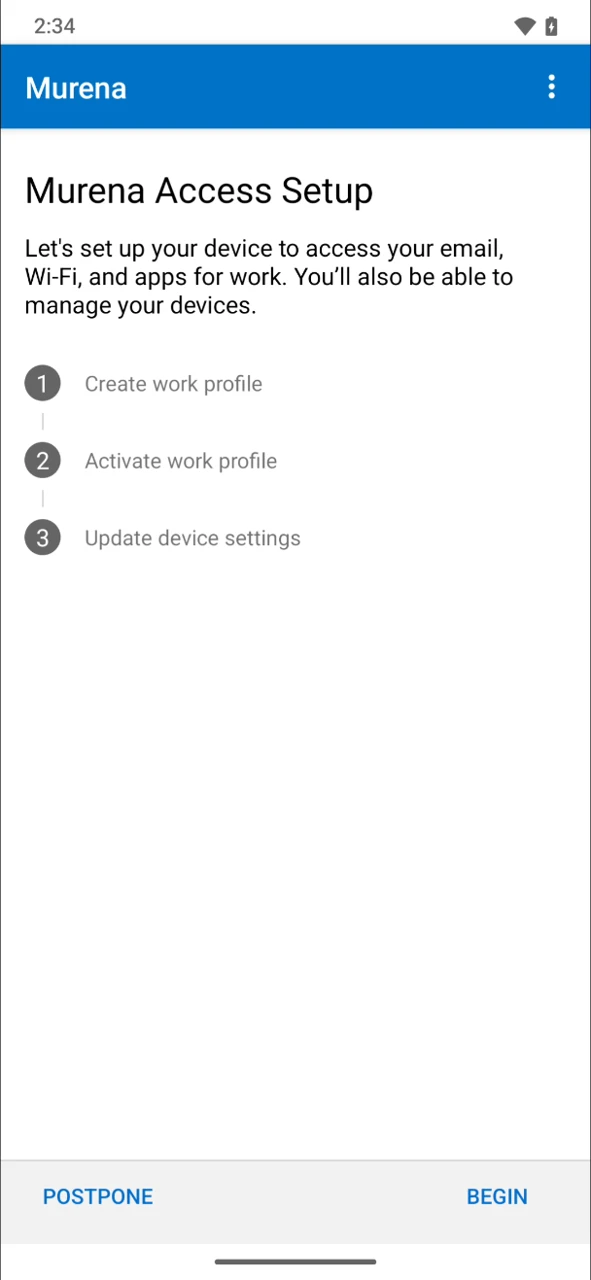
Sur
Let's set up your work profile, appuyez surAccept & continue.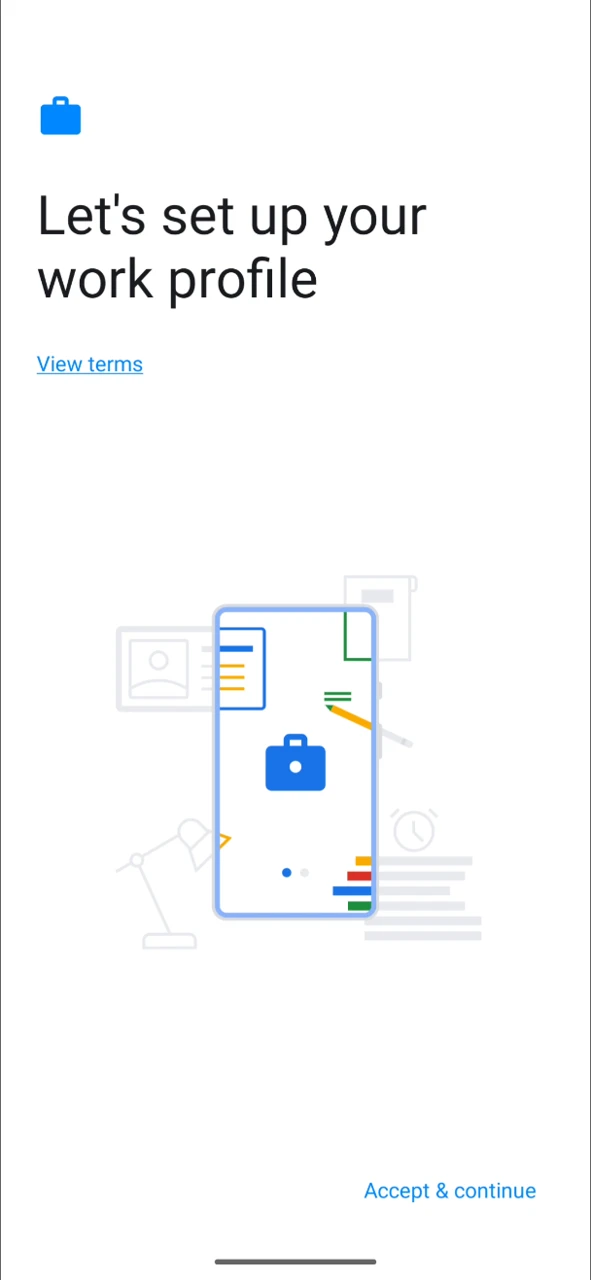
Lisez « Data in your work profile is visible to your IT admin », puis appuyez sur
Next. Le téléphone crée le profil professionnel, ce qui prend environ une minute.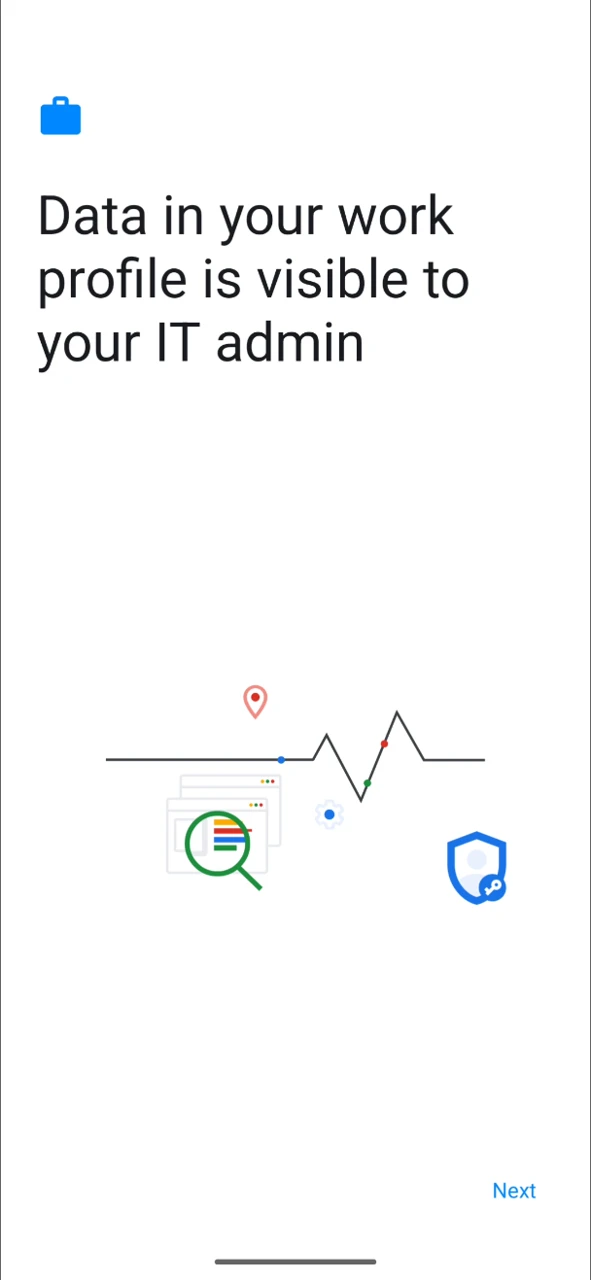
De retour dans Company Portal,
Create work profileest coché. Appuyez surCONTINUEpour activer le profil et appliquer les paramètres de l’appareil.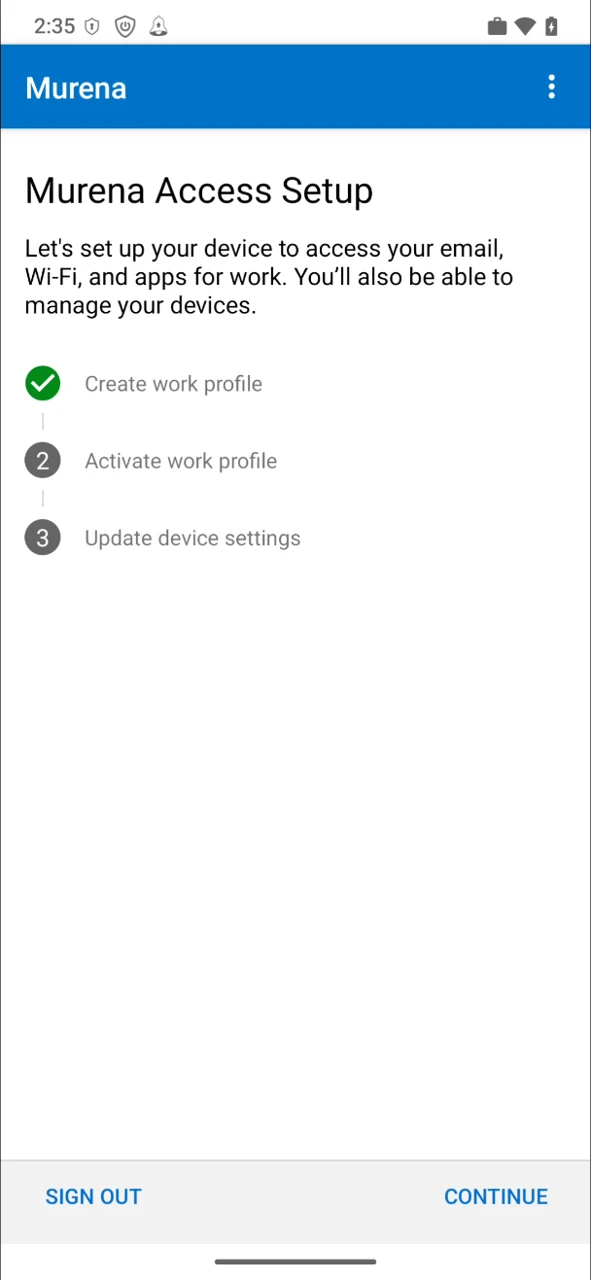
Lorsque les trois étapes affichent une coche verte, appuyez sur
DONE.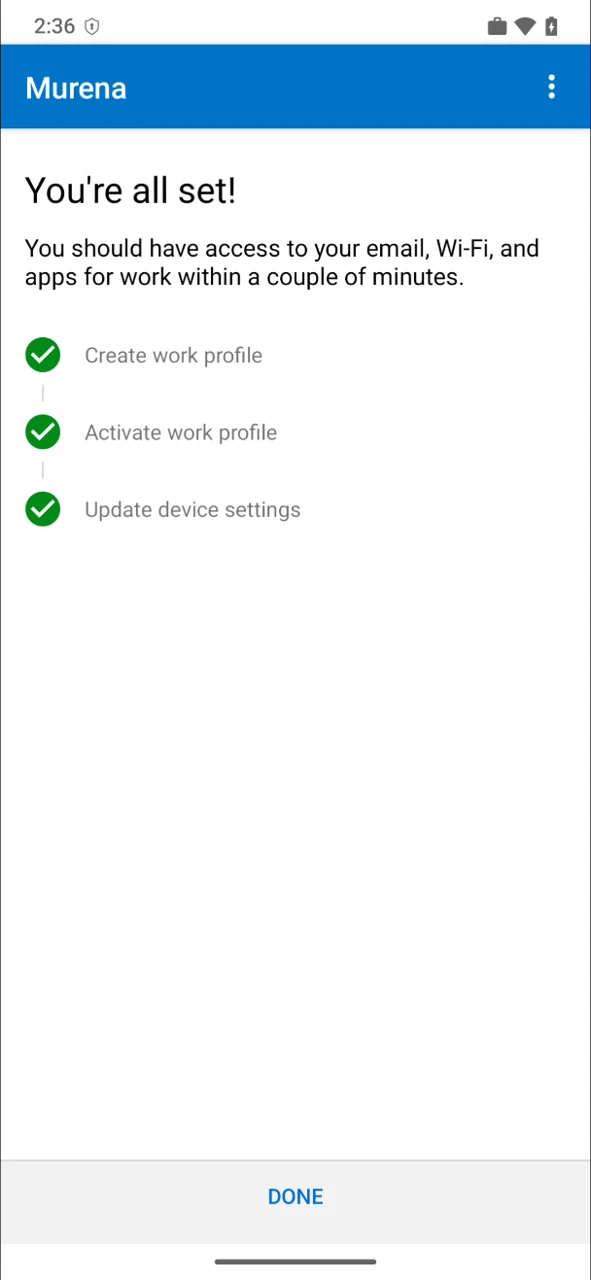
Sur
Your new work setup, appuyez surGOT IT.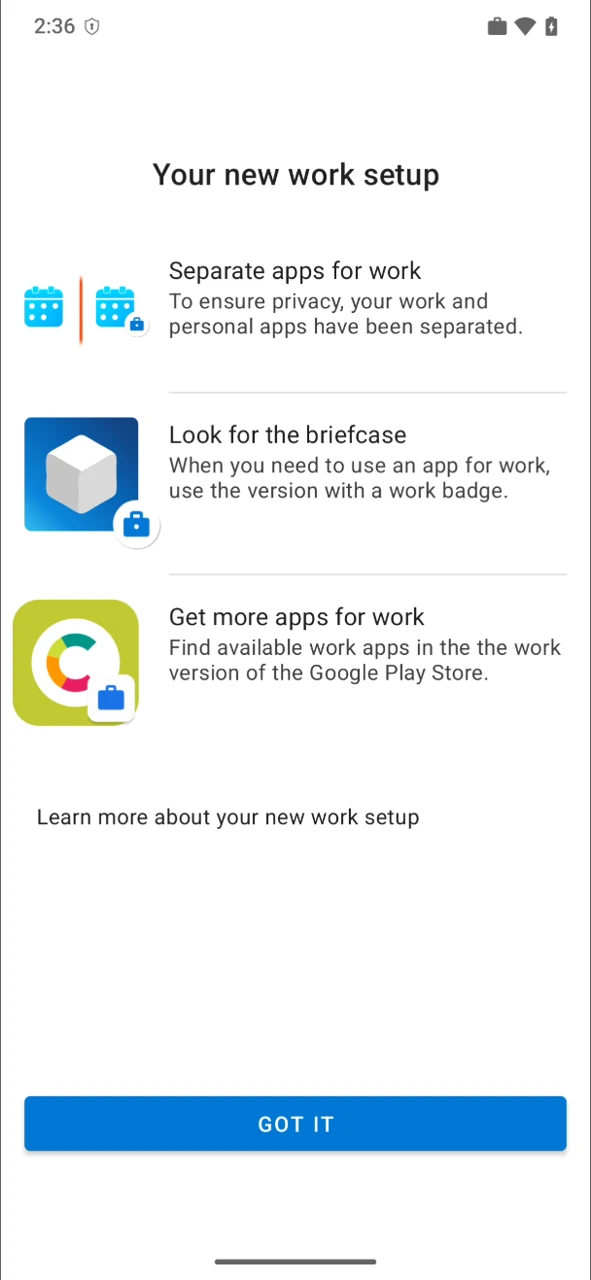
Vérifier que cela a fonctionné
Company Portal liste maintenant votre téléphone sous
DEVICES. Vous pouvez fermer l’invite d’ouverture du Google Play badgé.
Sur l’écran d’accueil, les applications professionnelles portent un badge en forme de mallette (Contacts, Files et Settings par exemple). Utilisez toujours la version badgée pour le travail. L’icône de mallette dans la barre d’état indique que le profil professionnel est actif.
Installer vos applications professionnelles
Votre administrateur IT choisit les applications nécessaires pour votre profil professionnel. Vous les installez depuis le magasin d’applications Work, accessible via Company Portal.
Dans Company Portal, ouvrez le menu (en haut à gauche) et appuyez sur
Get Apps.
Le
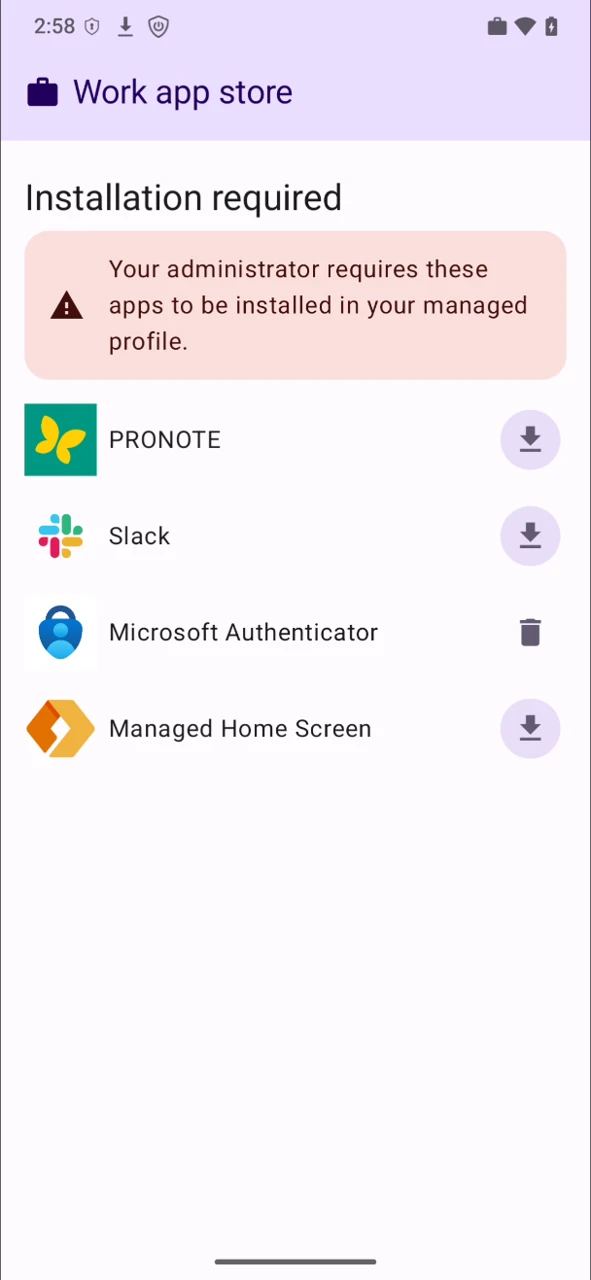
Work app storeliste les applications requises par votre administrateur sous « Installation required ». Appuyez sur le bouton de téléchargement à côté de chaque application.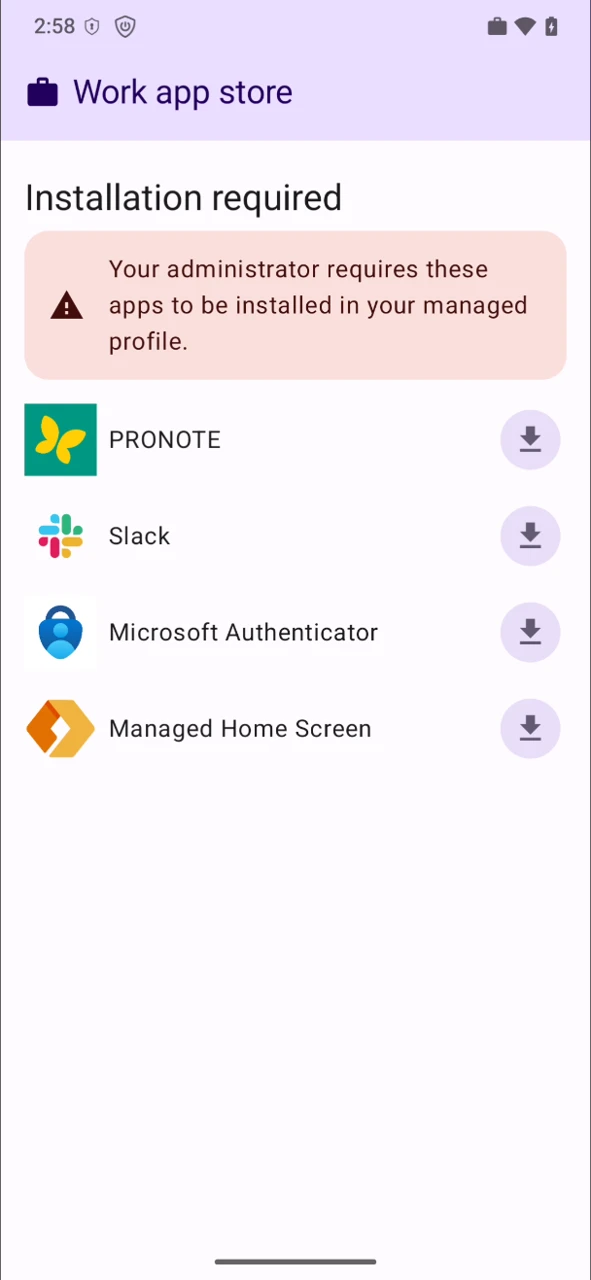
Une fois une application installée, son bouton de téléchargement devient une icône de corbeille.
Les applications installées apparaissent sur votre écran d’accueil avec le badge en forme de mallette, comme
Authenticatorici.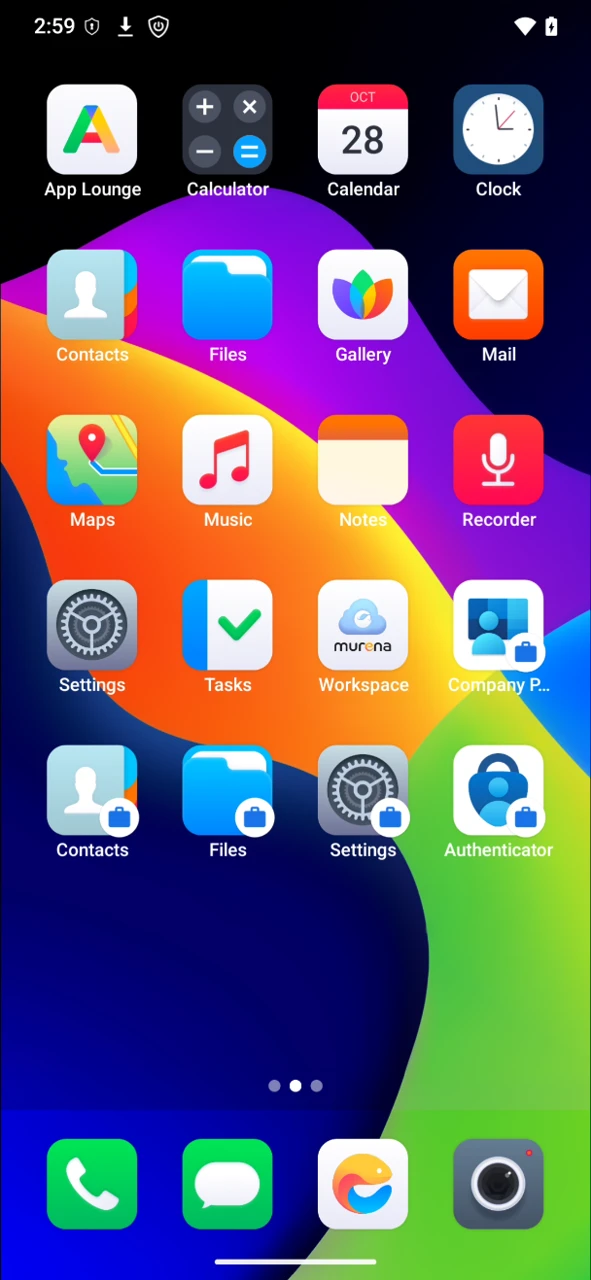
Dépannage
| Problème | Solution |
|---|---|
La configuration du profil professionnel échoue silencieusement, ou Get Apps affiche une erreur microG | Allow work account setup était désactivé pendant l’inscription. Activez-le, supprimez le profil professionnel dans Settings, puis réinscrivez-vous. |
| Company Portal se fige ou cesse de répondre après une réinstallation | Redémarrez le téléphone, puis rouvrez Company Portal. |
| La connexion est refusée | Vérifiez avec votre administrateur IT que votre compte est autorisé à inscrire un appareil Android personnel. |
| Vous voulez quitter Intune | Supprimez le profil professionnel dans Settings → Accounts. Seules les applications et les données professionnelles sont supprimées, vos données personnelles restent intactes. |