
Installer ou mettre à jour /e/OS avec une carte SD
ModifierPrérequis
- Sauvegardez vos données (recommandé).
- Chargez votre téléphone à au moins 50 %.
- Procurez-vous une carte SD, d’au moins 8 Go, idéalement vide et fonctionnelle. Tout fichier existant dessus sera effacé, puisque votre appareil la formate avant la première utilisation.
- Consultez la documentation de votre appareil pour la fente de la carte SD. Certains appareils nécessitent de retirer la coque arrière ; d’autres ont la fente dans le tiroir SIM.
- Préparez un ordinateur portable pour télécharger la build puis la transférer vers l’appareil.
- Ayez un câble de données fonctionnel.
Préparer la carte SD
- Éteignez l’appareil. Avec l’écran allumé, appuyez longuement sur
Powerjusqu’à l’apparition d’un menu.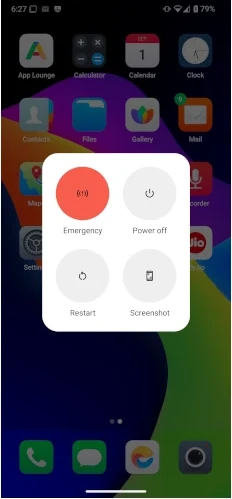
- Appuyez sur
Power off.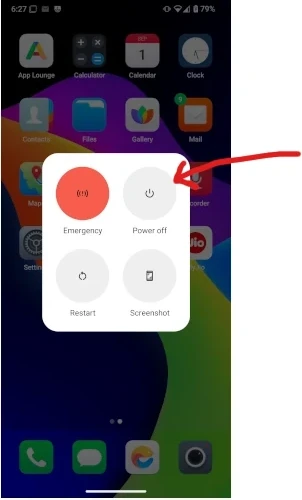
- Attendez au moins 10 secondes une fois que l’appareil est complètement éteint.
- Insérez la carte SD. Ouvrez la coque arrière et insérez la carte SD fournie avec Murena. Si la fente se trouve dans le tiroir SIM, retirez le tiroir et placez la carte comme indiqué.
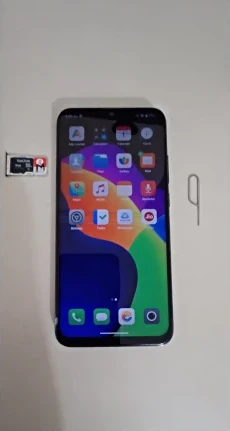
- Refermez le téléphone. Réinsérez le tiroir SIM ou replacez la coque arrière si vous l’avez retirée.
- Rallumez l’appareil.
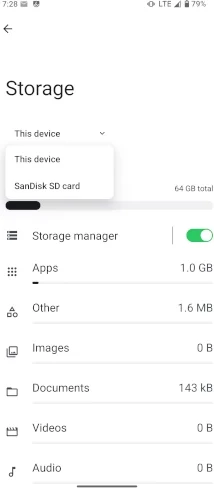
- Vérifiez que la carte SD est détectée. Allez dans
Settings>Storage>This device, et appuyez sur la flèche vers le bas à côté. Si une fenêtre contextuelle demande de formater la carte, acceptez.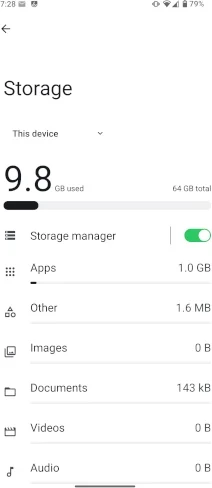
- Vérifiez que la carte apparaît dans le menu déroulant une fois détectée.
- Continuez vers la section suivante,
Télécharger la mise à jour.
Télécharger la mise à jour
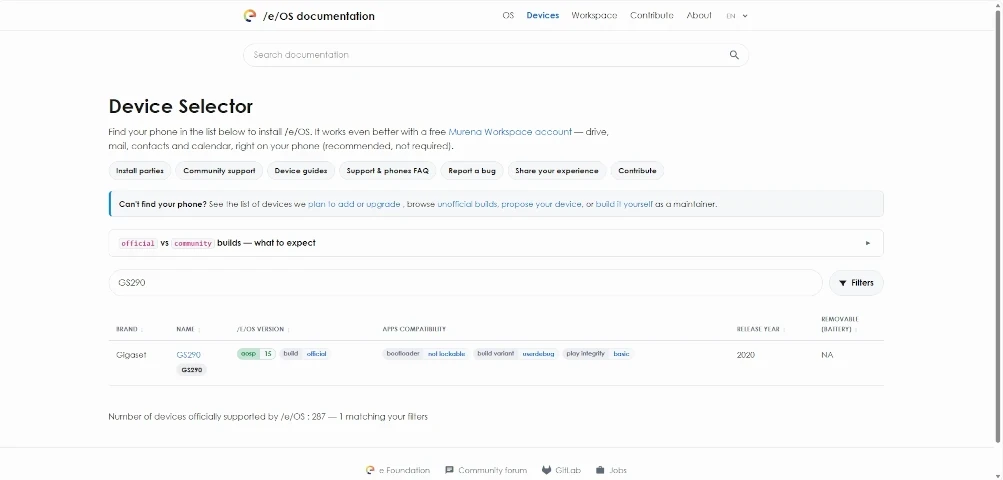
Ouvrez un navigateur et trouvez la page de téléchargement de votre appareil. Allez sur notre site de documentation et ouvrez l’onglet Devices. Recherchez votre appareil dans le tableau des appareils et sélectionnez-le (le GS290 utilisé pour ce guide est affiché ci‑dessus).
Copiez l’URL OTA de la build. Sur la page Install de votre appareil (onglet Command Line), cliquez sur
Download for GS290pour copier son URL — ne téléchargez pas le fichier. Ensuite, éditez l’URL copiée : supprimez le préfixeIMG-du nom de fichier pour obtenir l’image OTA.Par exemple :
Avant :https://images.ecloud.global/official/GS290/IMG-e-4.3-a15-20260917677554-official-GS290.zip
Après :https://images.ecloud.global/official/GS290/e-4.3-a15-20260917677554-official-GS290.zip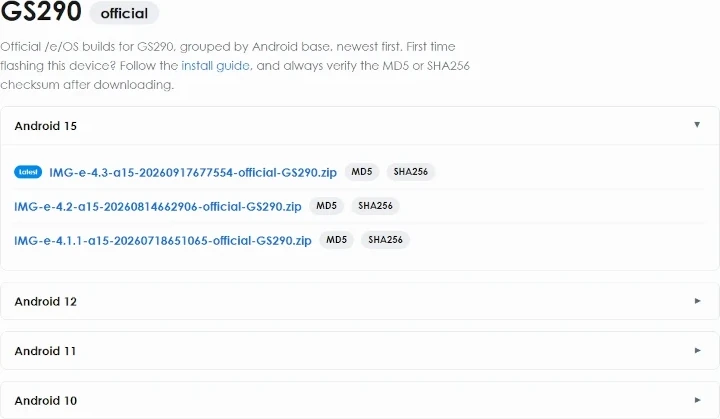
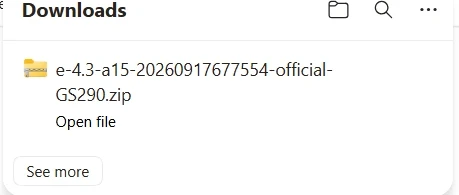
Téléchargez la build sur votre ordinateur portable en utilisant cette URL.
Connectez votre téléphone à l’ordinateur portable avec un câble USB.
Copiez le fichier zip à la
rootde la carte SD.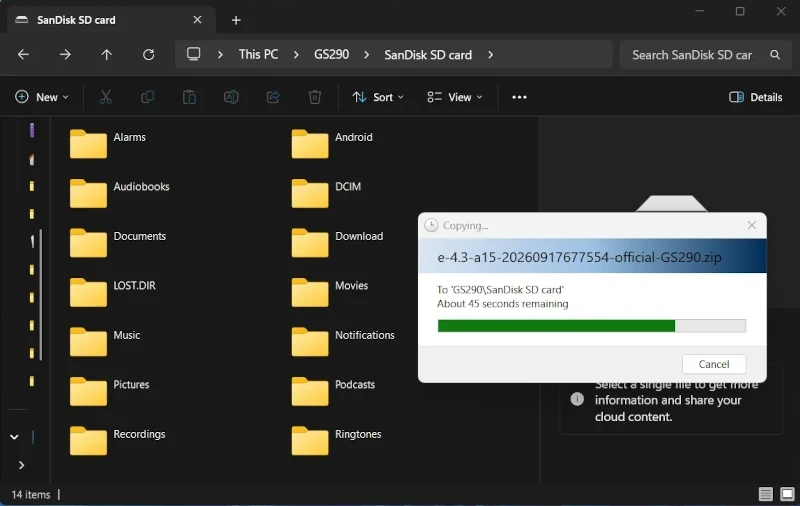
Vérifiez que le zip se trouve à la
rootde la carte SD. Le fichier zip ne doit être dans aucun dossier.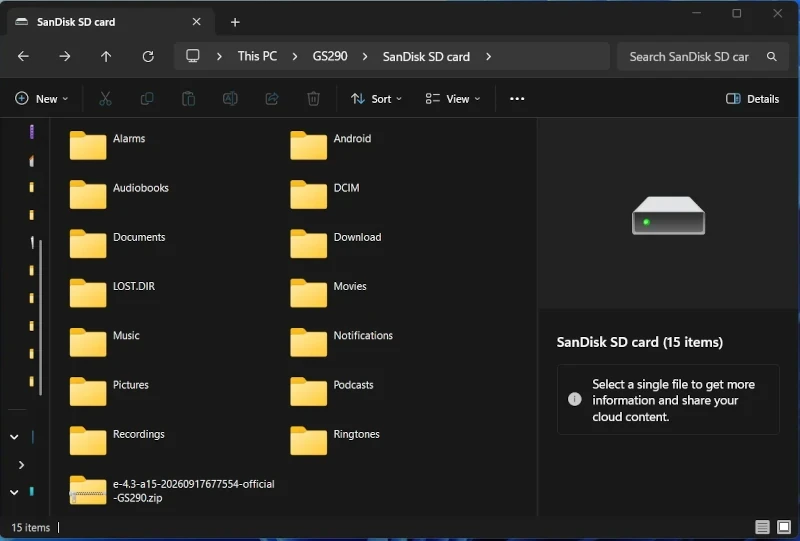
Continuez vers la section suivante pour installer la mise à jour,
Installer la mise à jour.
Installer la mise à jour
- Préparez-vous à installer la build : démarrez en mode recovery. Éteignez d’abord l’appareil, puis trouvez la combinaison de touches pour démarrer en recovery. Dans notre exemple, nous avons utilisé le Gigaset GS290. La combinaison (appareil éteint) : maintenez
Volume Up+Powerquelques secondes. Relâchez les boutons lorsque le menu apparaît. UtilisezVolume Uppour naviguer jusqu’àRecovery optionetVolume Downpour le sélectionner.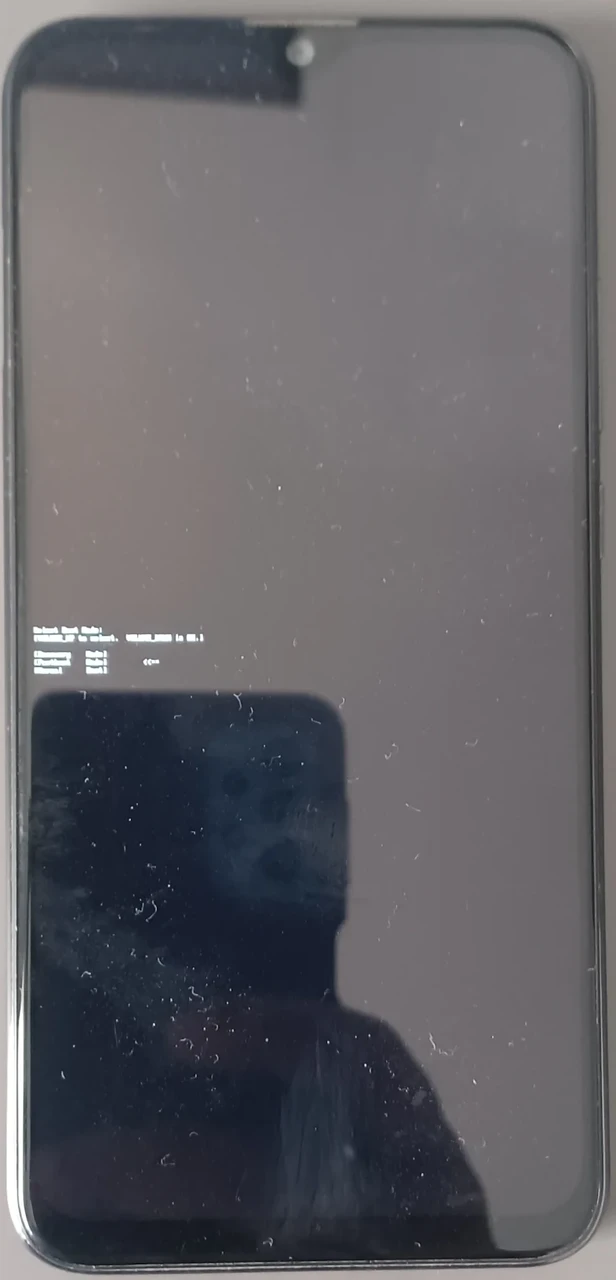
- Sélectionnez
Advancedune fois que l’appareil a démarré en mode recovery et que vous voyez le logo /e/OS.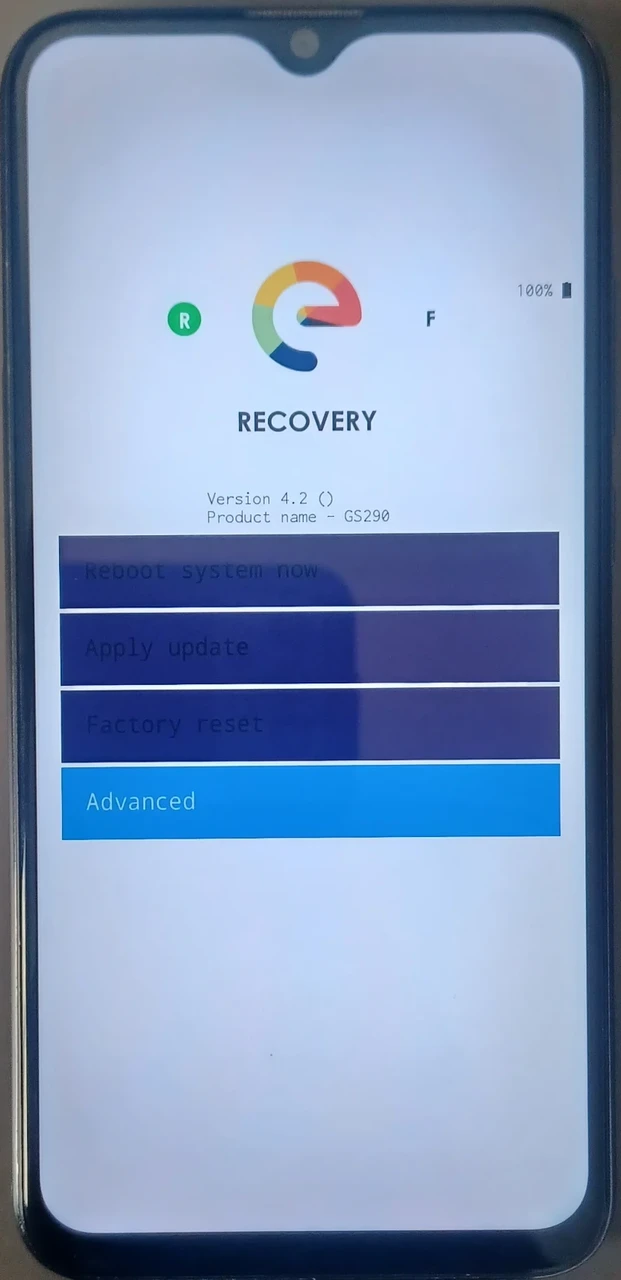
- Sélectionnez
Apply Updatesur l’écran suivant.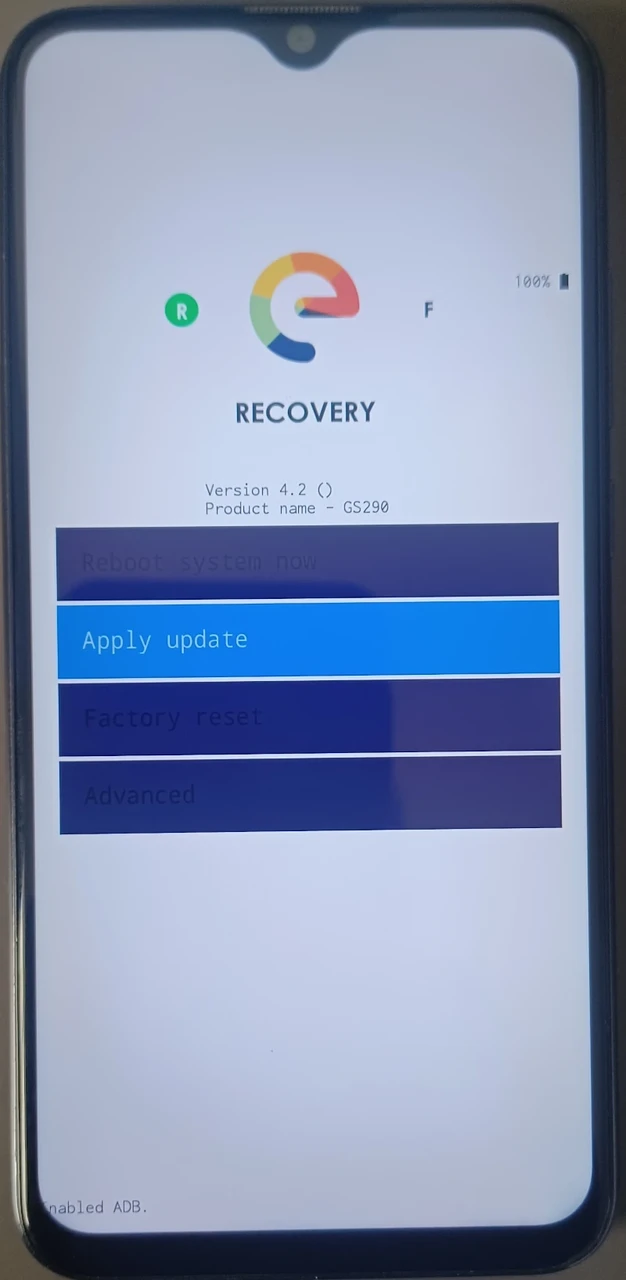
- Sélectionnez la carte SD comme emplacement de la mise à jour — c’est là que nous l’avons copiée lors des étapes précédentes.
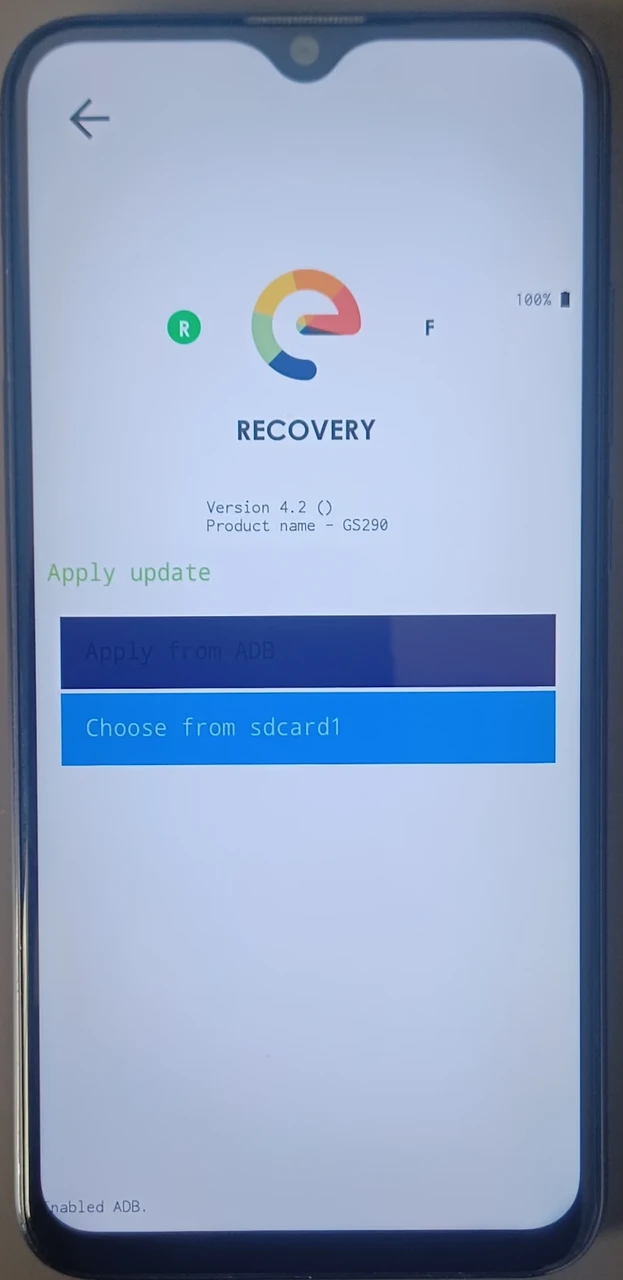
- Attendez que la build s’installe depuis la carte SD.
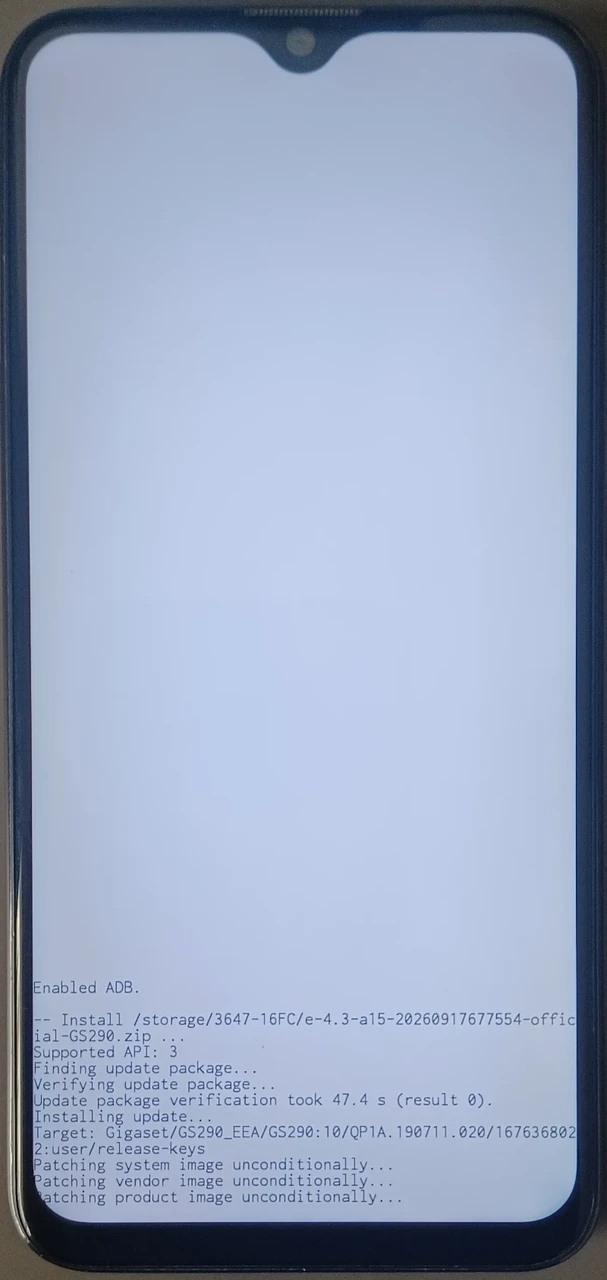
- Sélectionnez
reboot to Systemune fois l’installation terminée.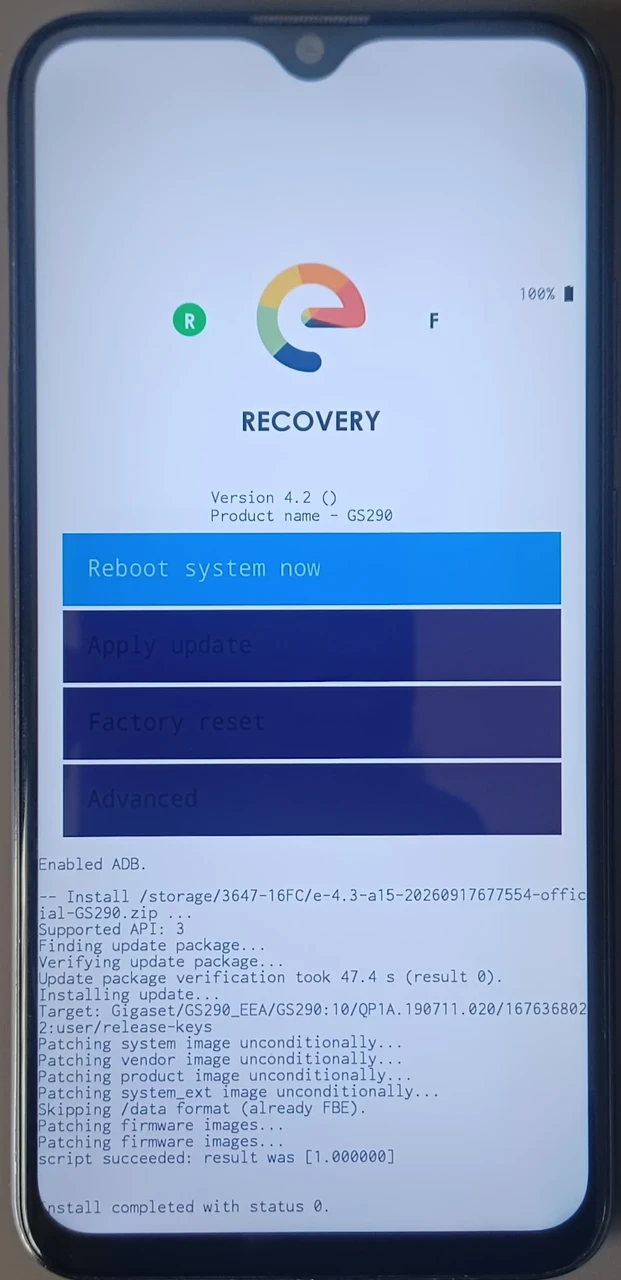
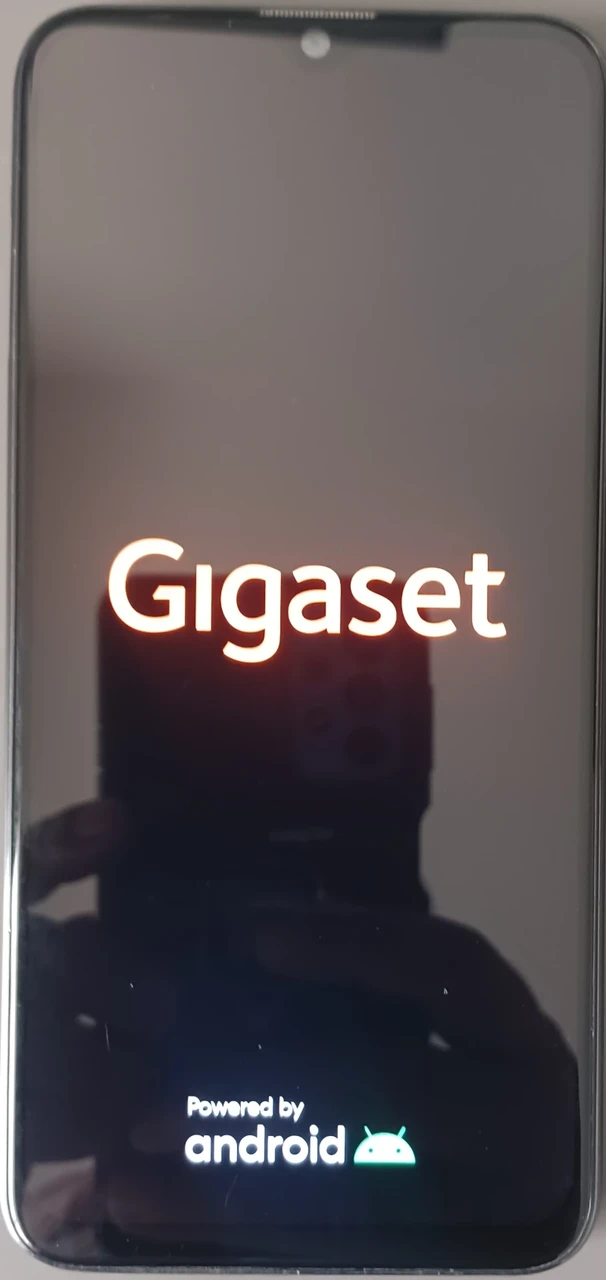
- Attendez que l’appareil redémarre. Cela peut prendre un certain temps.
- Continuez vers la section suivante pour valider l’installation.
Valider l’installation
- Vérifiez la version installée. Une fois le téléphone redémarré, allez dans
Settings>System update, et confirmez que la version de /e/OS affichée en haut correspond à celle que vous avez installée. Dans notre exemple, nous avons installé la build e-4.3-a15-20260917677554-official-GS290. Sur la page Settings, sous System Updates, vous pouvez également voir le numéro de version abrégé au format v x.x.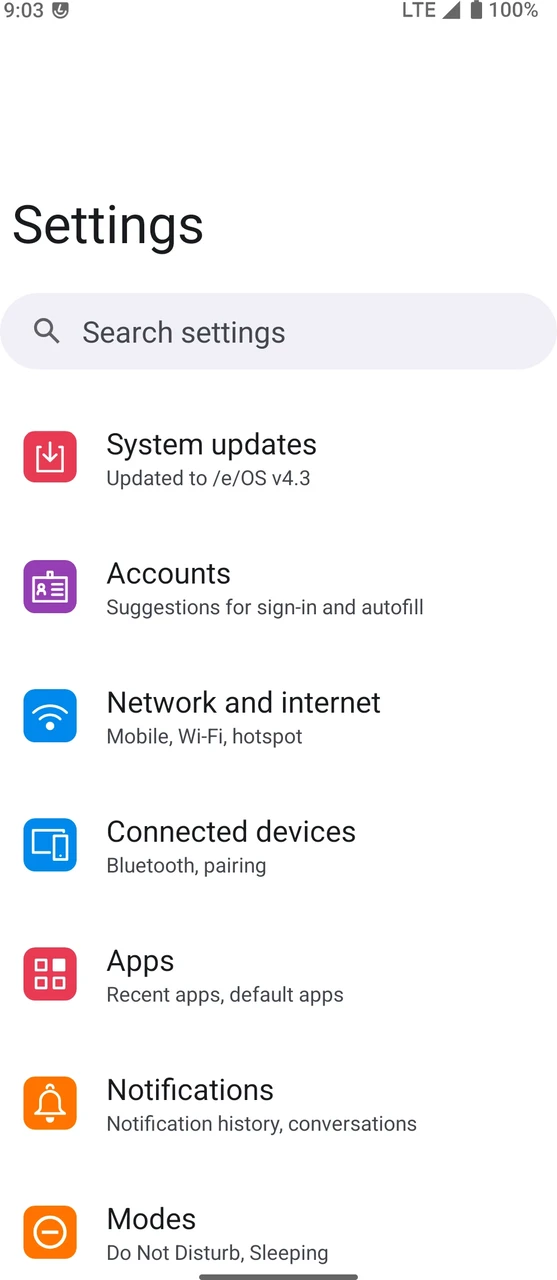
- Vérifiez les détails complets de la build dans
Settings»System Updatespour plus de précision.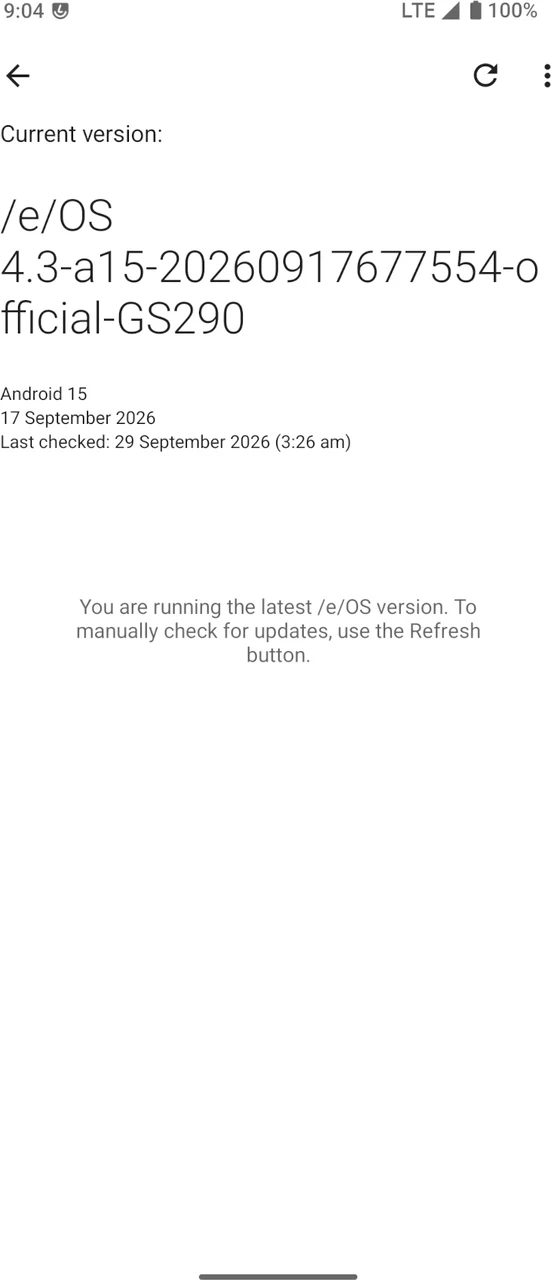
- Félicitations ! Une nouvelle version de /e/OS a été installée avec succès sur votre appareil. Profitez bien de la mise à jour !