
Migrez vos données de Google Cloud vers Murena Workspace
Connectez votre compte Google
- Connectez-vous à votre compte Murena à l’aide de vos identifiants
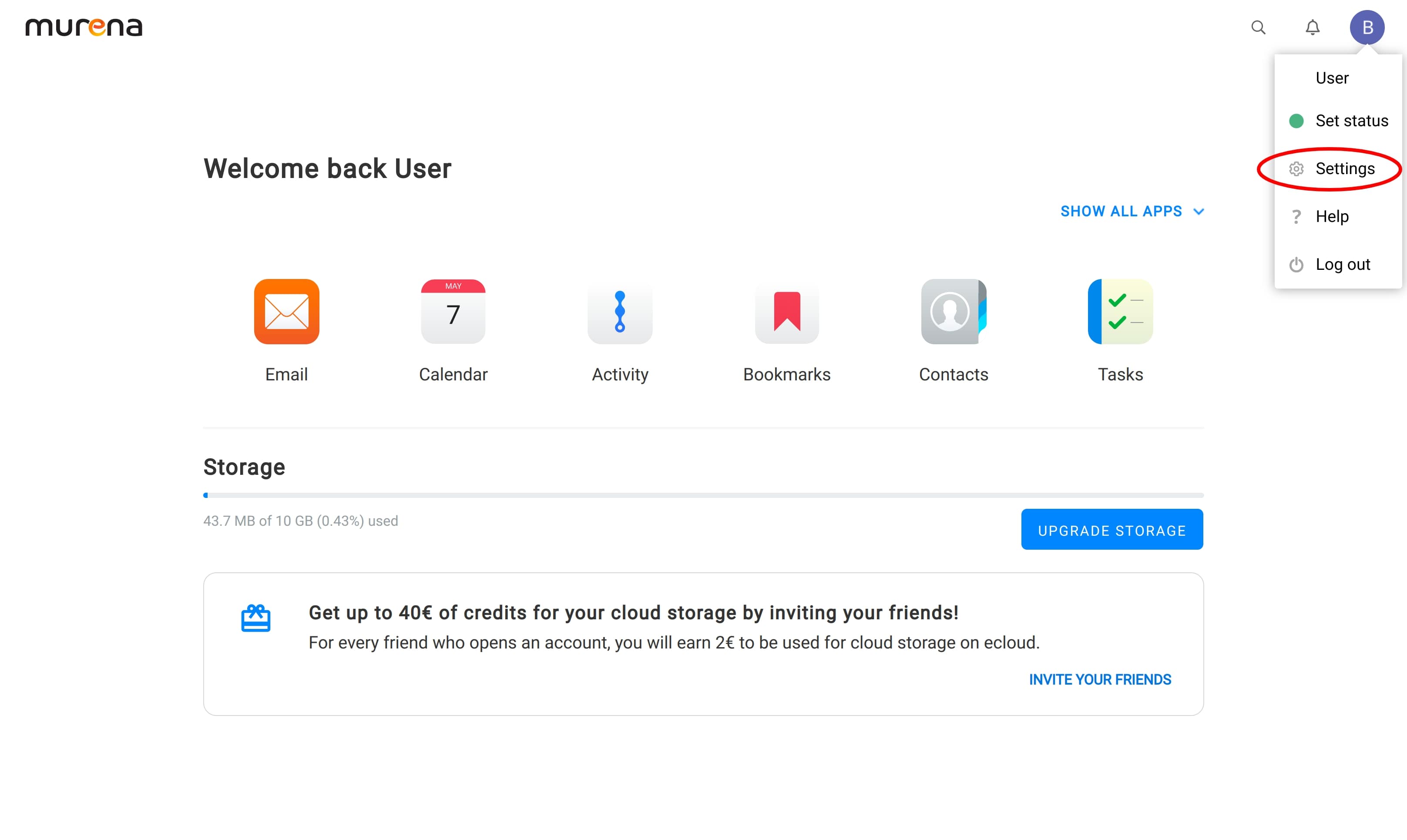
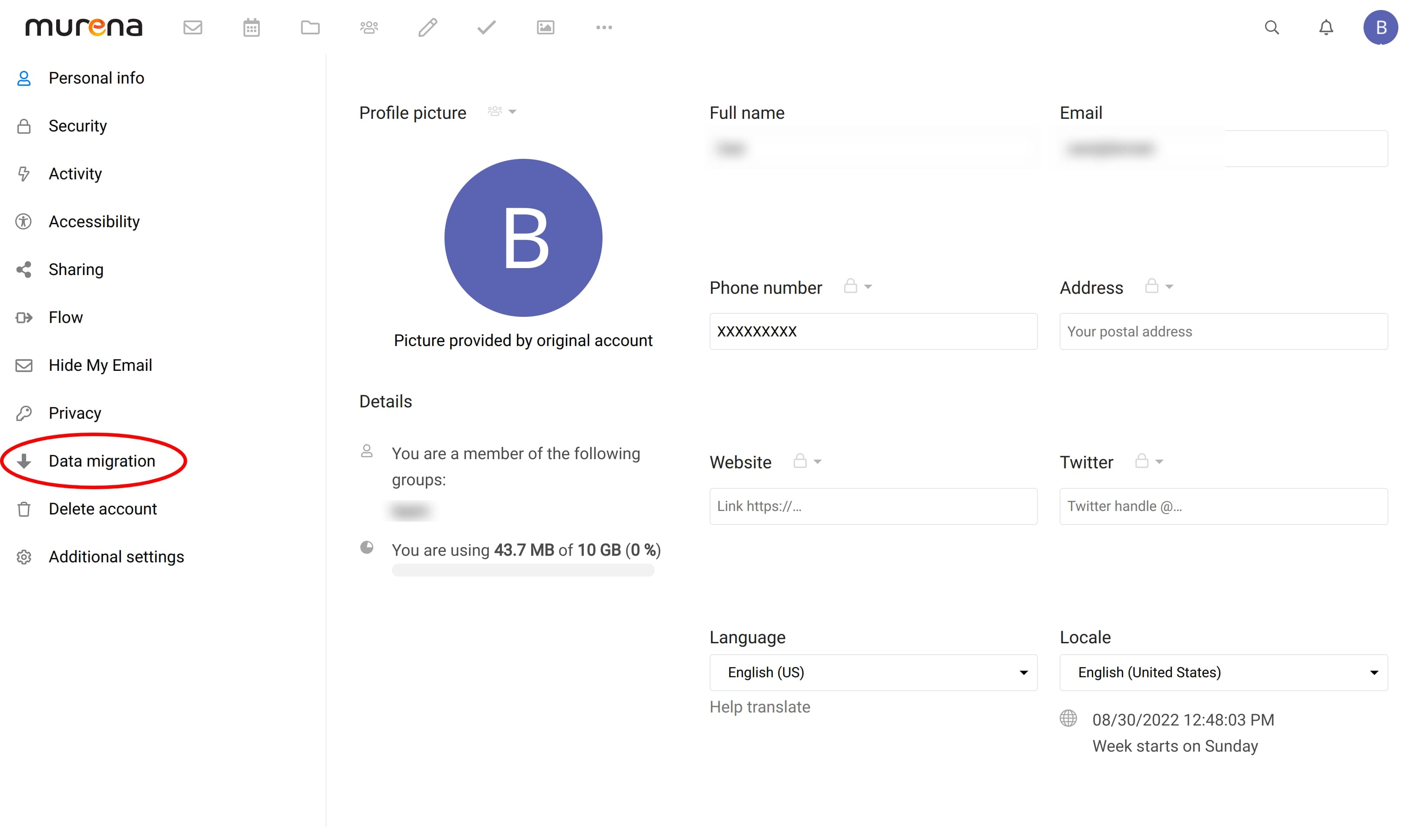
- Accédez à “Paramètres”, puis à l’onglet “Migration de Données”
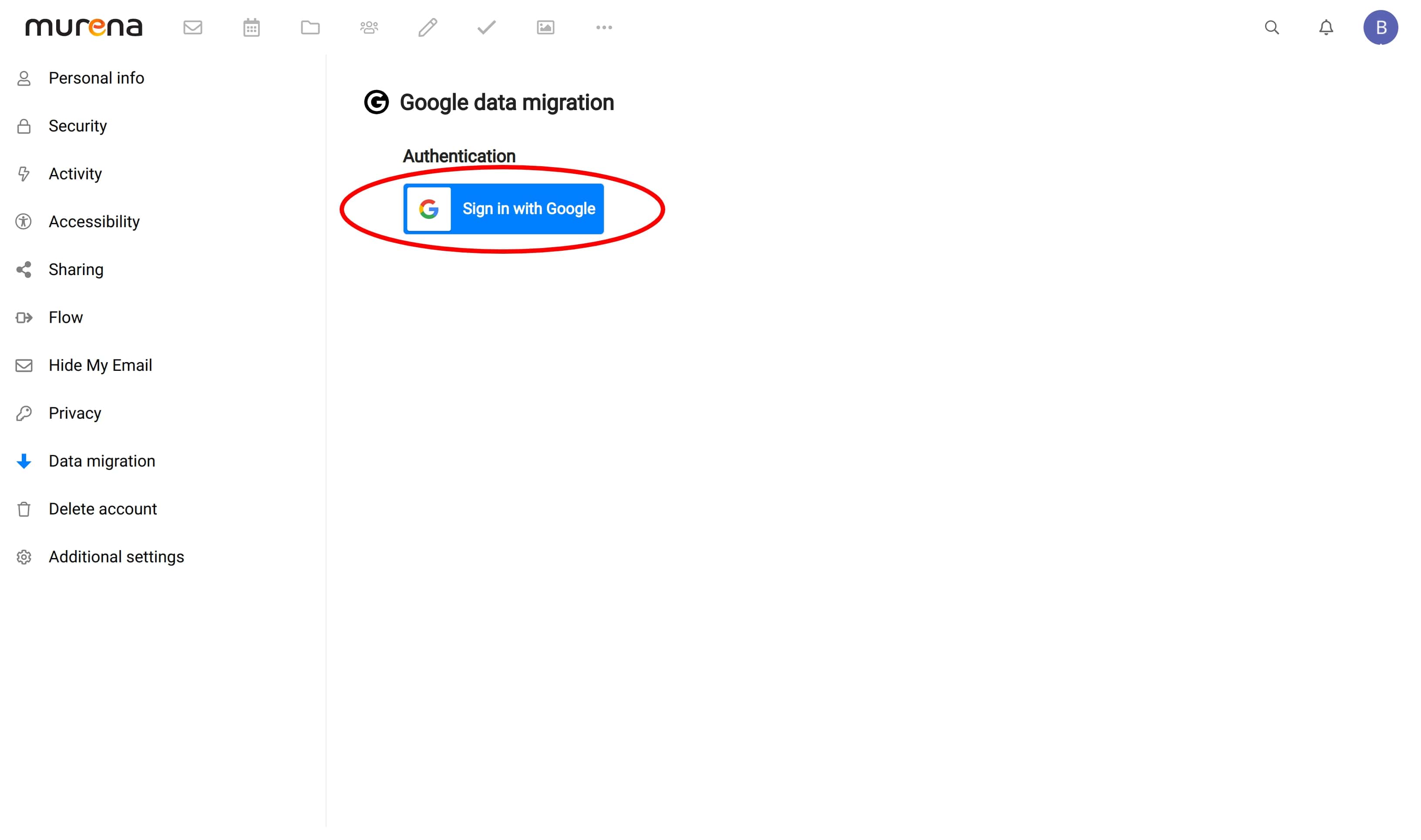
- Utilisez le bouton “Connexion avec Google” pour authentifier votre compte Google sur ecloud
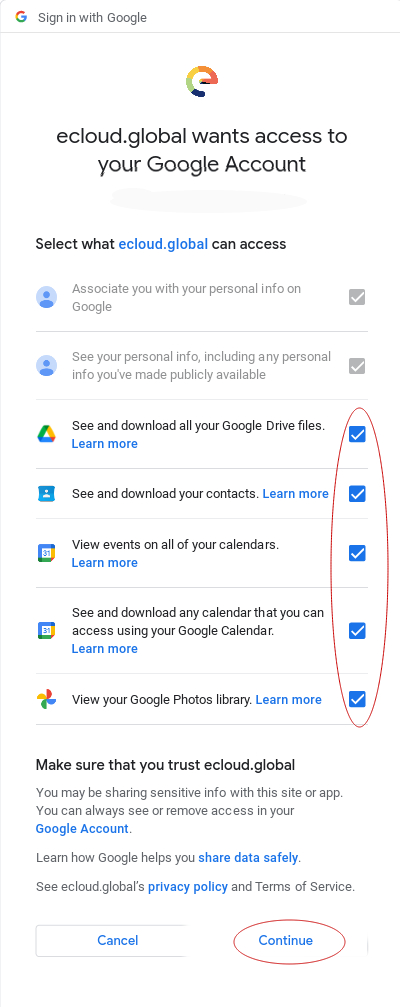
- Vous serez ensuite invité·e par Google à accorder des autorisations d’accès à des services tels que Calendrier, Drive, Photos et Contacts. Vous pouvez choisir de ne donner que des autorisations spécifiques pour déverrouiller des parties spécifiques de l’application
- Après vous être connecté·e et avoir donné les autorisations, vous pourrez importer vos données
Importer les Contacts
- Cliquez sur le bouton “Importer les contacts Google” pour importer vos contacts dans Murena Workspace
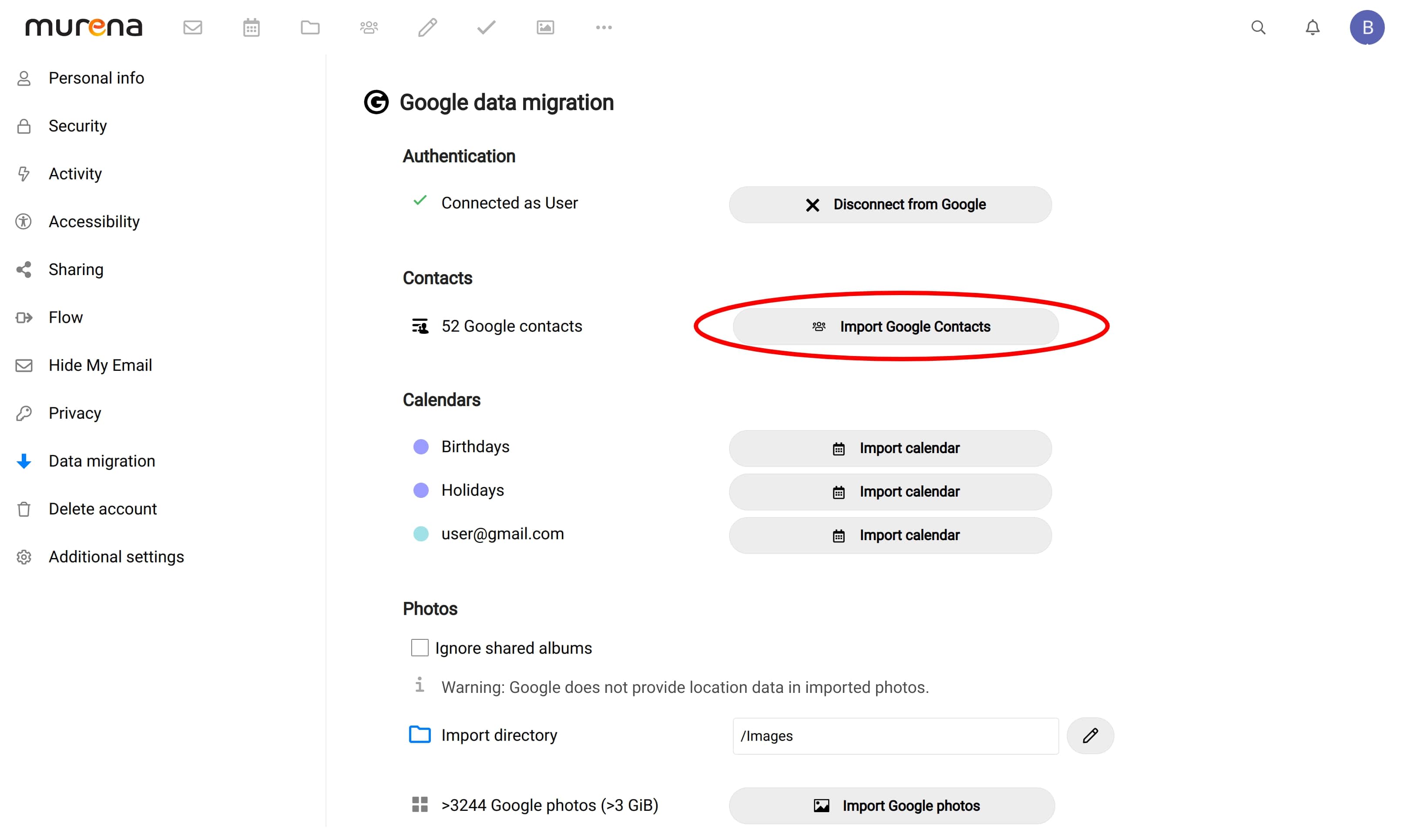
- Vous recevrez une notification dès que vos contacts sont importés
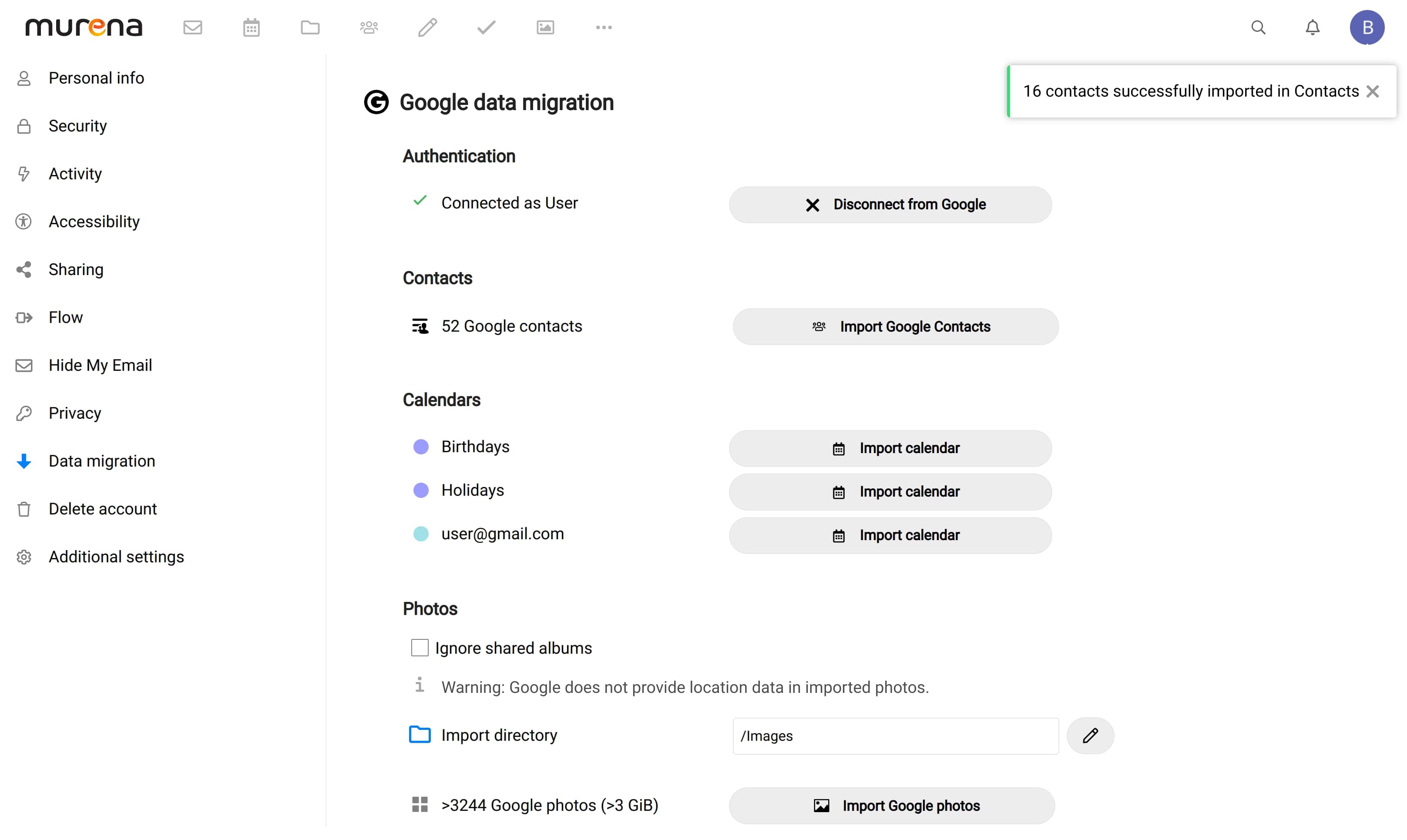
- Vous pouvez maintenant accéder à vos contacts importés via l’application de contacts Murena Workspace, et synchroniser avec votre appareil /e/OS
Importer des Calendriers
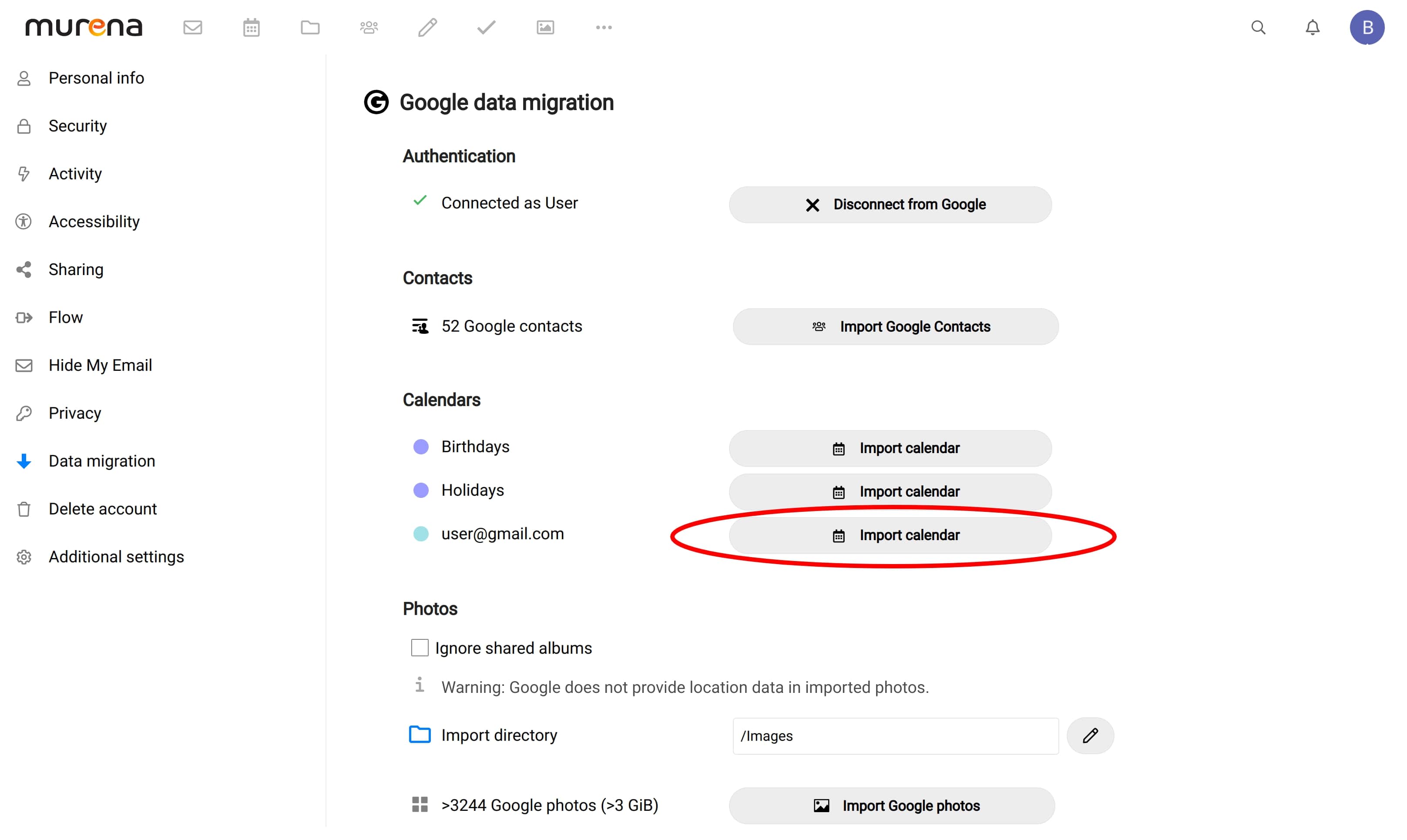
- Veuillez choisir le calendrier que vous souhaitez importer parmi les calendriers répertoriés de votre compte Google (ici, nous avons choisi “my-tasks-calendar”)
- Cliquez sur le bouton “Importer le calendrier” pour importer le calendrier choisi
- Une fois votre calendrier importé, vous verrez une notification
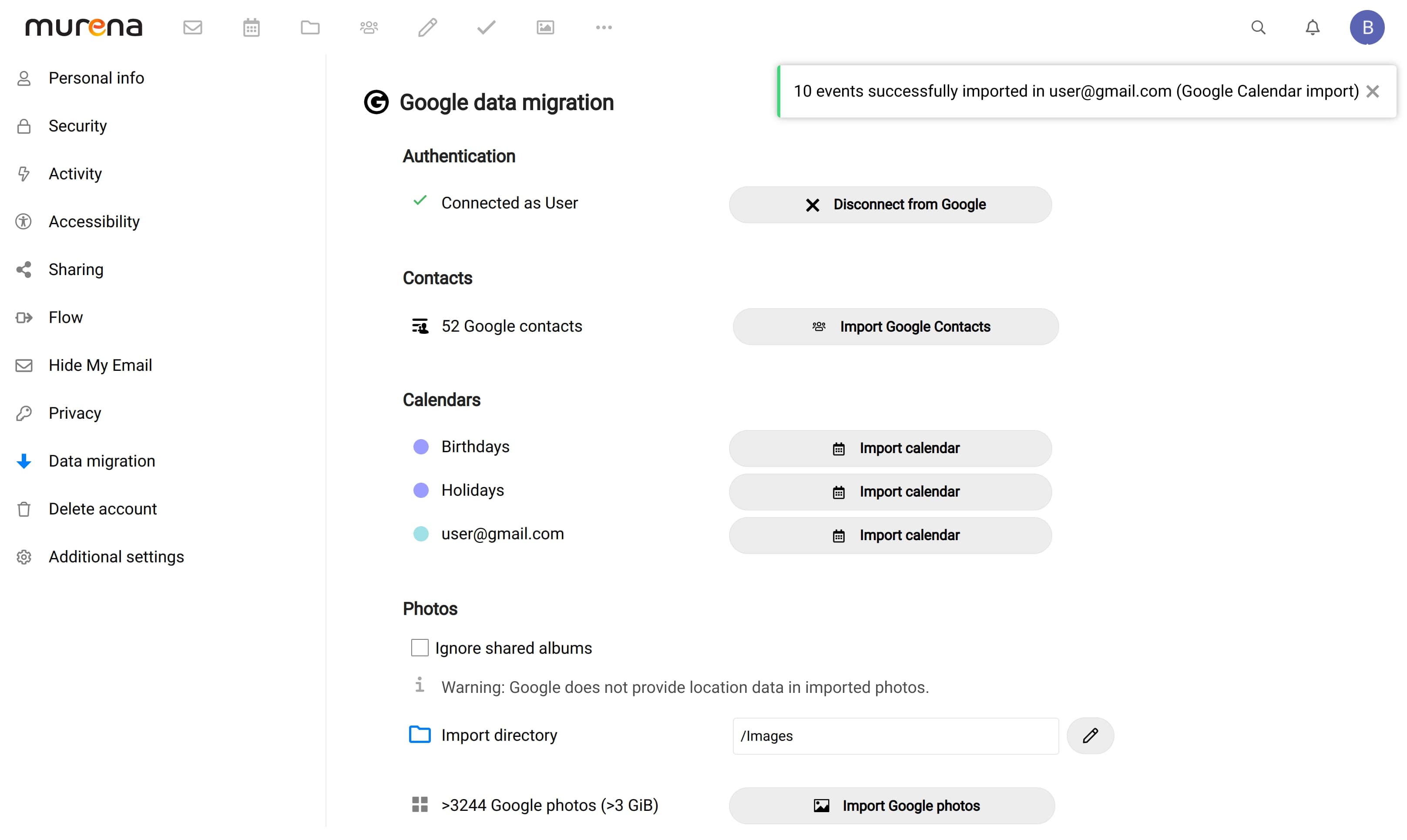
- Vous pouvez maintenant accéder à votre calendrier importé via l’application Agenda de Murena Workspace ou le synchroniser avec votre appareil /e/OS
Importer des fichiers du Drive
- Choisissez votre format préférentiel pour l’importation des documents
- Définissez votre répertoire d’importation préféré
- Cliquez sur le bouton “Importer les fichiers de Google Drive”
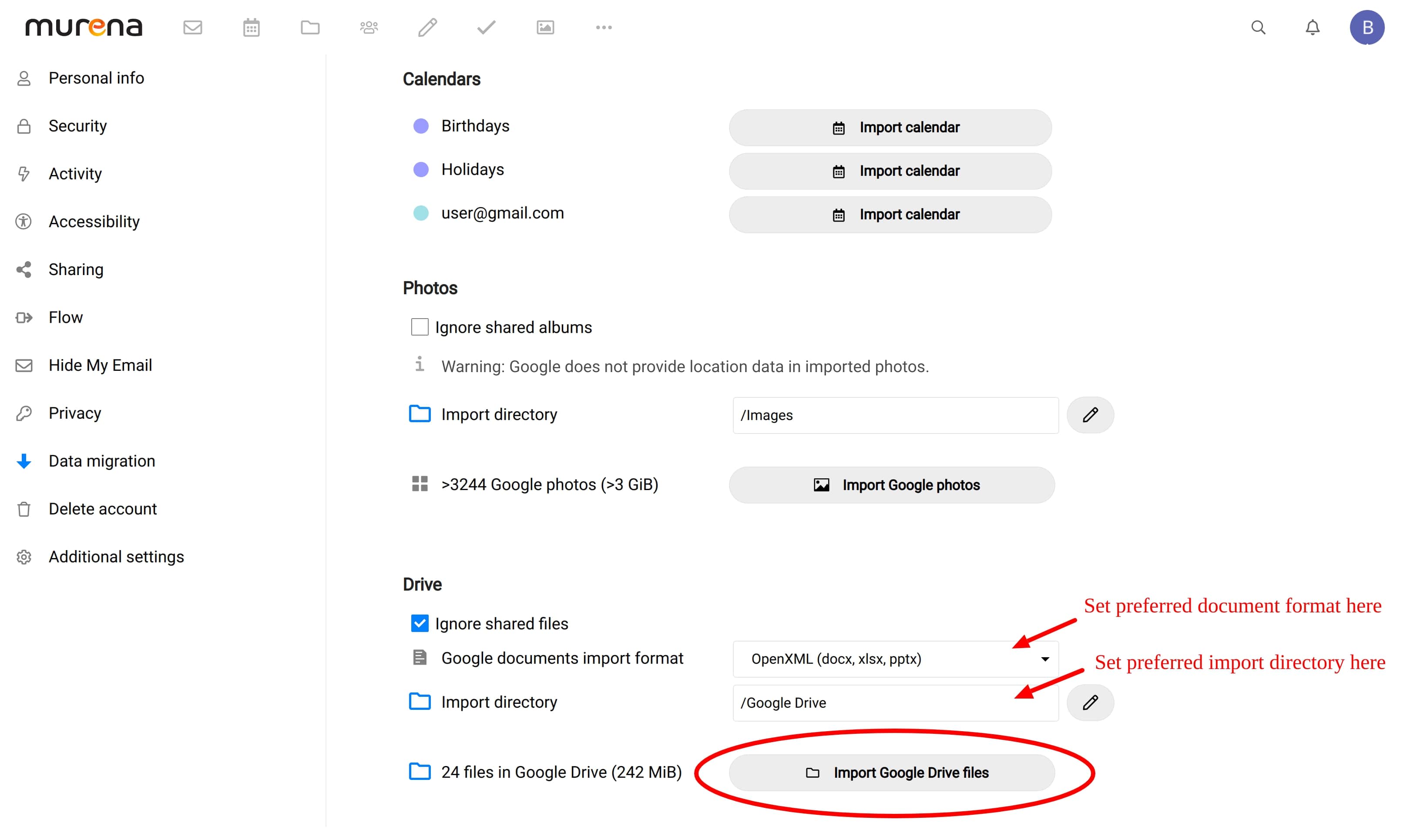
- Comme les fichiers de votre Drive sont importés en arrière-plan, vous pouvez maintenant quitter cette page et revenir de temps en temps pour vérifier la progression de l’importation.
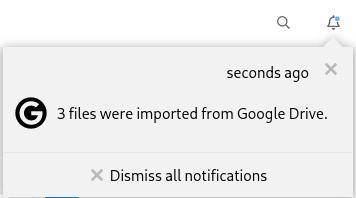
- Une fois l’importation réussie, vous recevrez une notification
- Vous pouvez maintenant accéder à vos fichiers depuis l’application Files de Murena Workspace