
Comment activer l’authentification à deux facteurs (2FA)
ModifierL’authentification à deux facteurs est un mécanisme de sécurité qui ajoute une couche de protection supplémentaire à votre compte. Plus d’informations ici.
Activer la 2FA avec des mots de passe à usage unique basés sur le temps (TOTP)
Pour activer un mot de passe TOTP, vous aurez besoin d’un client compatible. Vous trouverez quelques propositions ici.
Téléchargez un client TOTP compatible, connectez-vous à votre compte Murena Workspace, puis allez dans vos paramètres de sécurité utilisateur et vérifiez que
Enable TOTPest coché.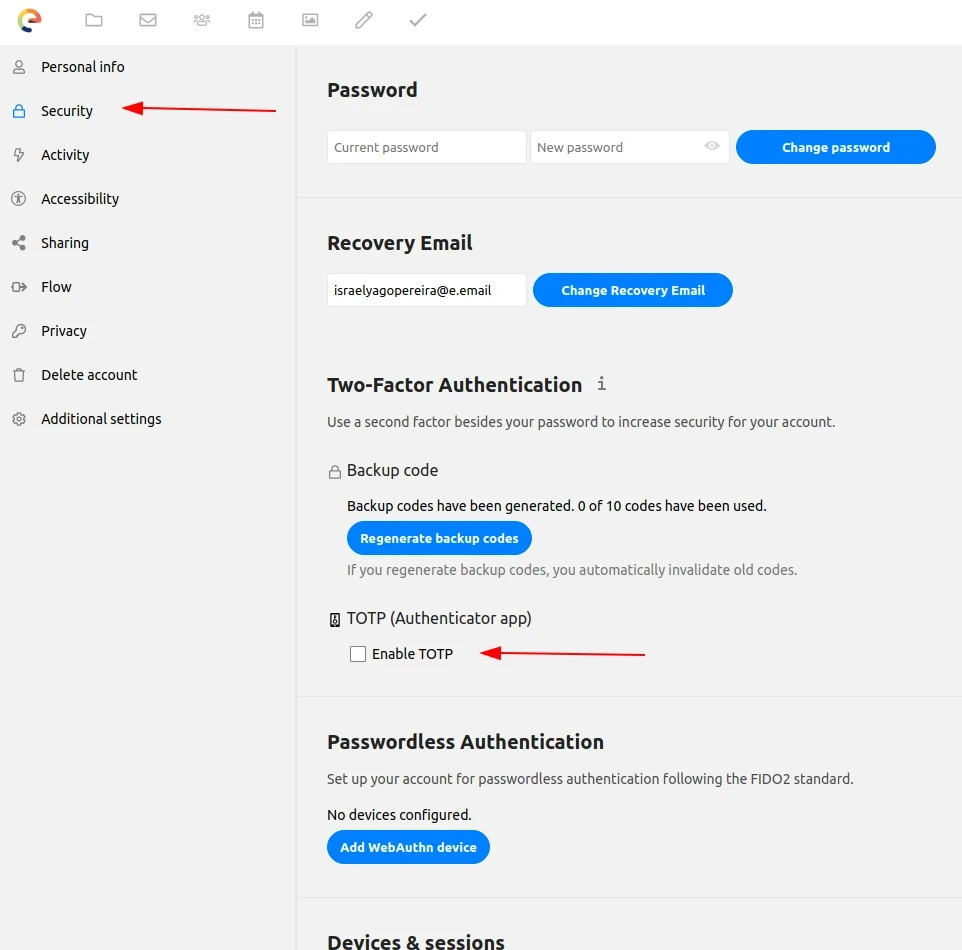
Le secret TOTP et le code QR apparaissent juste en dessous.
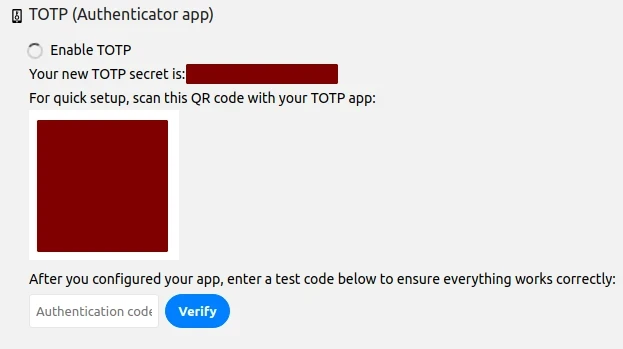
Ouvrez l’application TOTP, puis lisez le code QR affiché à l’étape 2 OU saisissez le secret TOTP exactement tel qu’il est écrit.
Pour vérifier que tout fonctionne, saisissez le code généré dans le champ de vérification et cliquez sur
Verify.Rappel : pour des raisons de sécurité, ces codes générés expirent au bout d’environ 30 secondes et ne fonctionneront plus ensuite.
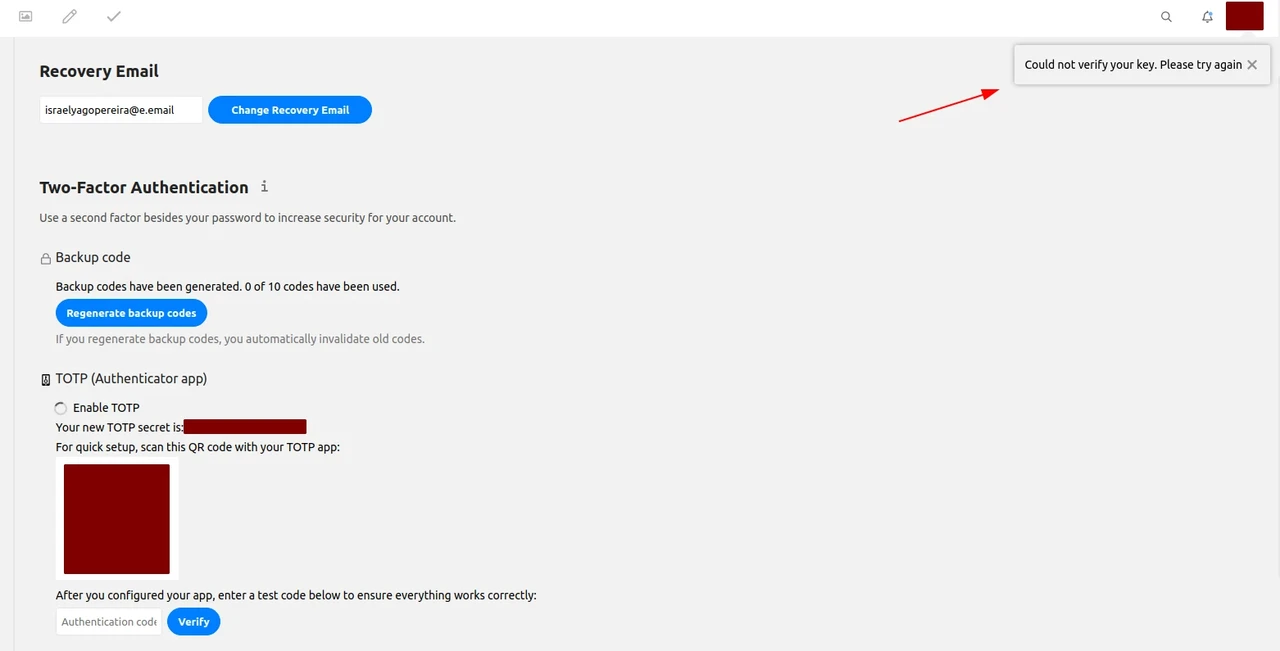
Si la vérification échoue, une petite fenêtre contextuelle apparaît pour vous en avertir.
Un nouveau code est calculé toutes les 30 secondes (selon la configuration TOTP) et sera nécessaire à chaque connexion à votre compte Murena Workspace.
2FA est maintenant activée sur votre compte.
Désactiver l’authentification à deux facteurs (2FA)
- Connectez-vous à votre compte Murena Workspace.
- Allez dans vos paramètres de sécurité utilisateur.
- Vérifiez que
Enable TOTPest décoché.
Configurer manuellement l’application Mail
Ouvrez votre application Mail. Vos identifiants vous seront demandés.
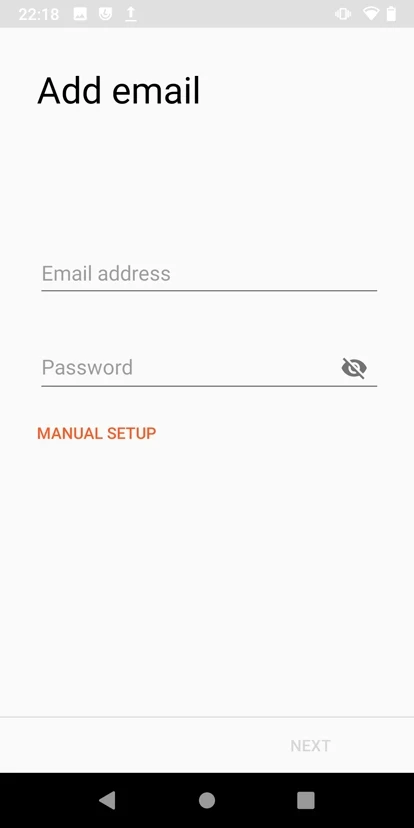
Remplissez les champs avec votre mot de passe principal Murena Workspace.
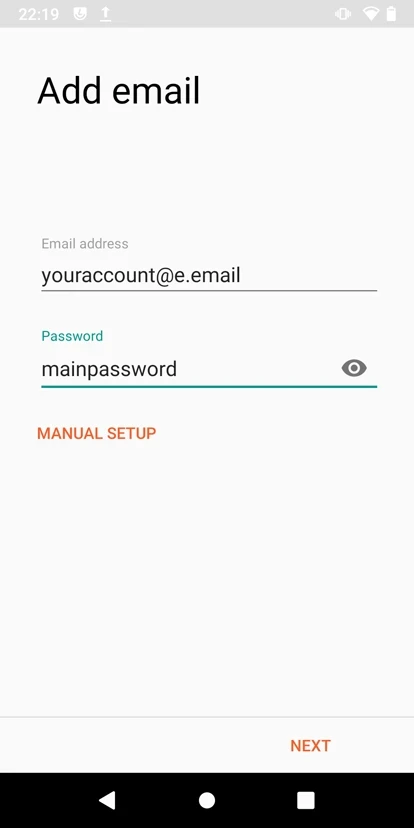
Il peut être nécessaire de configurer manuellement l’application mail. Pour cela, appuyez sur
MANUAL SETUP, remplissez les champs comme sur l’image ci-dessous puis appuyez sur suivant. N’oubliez pas de changer l’adresse e-mail !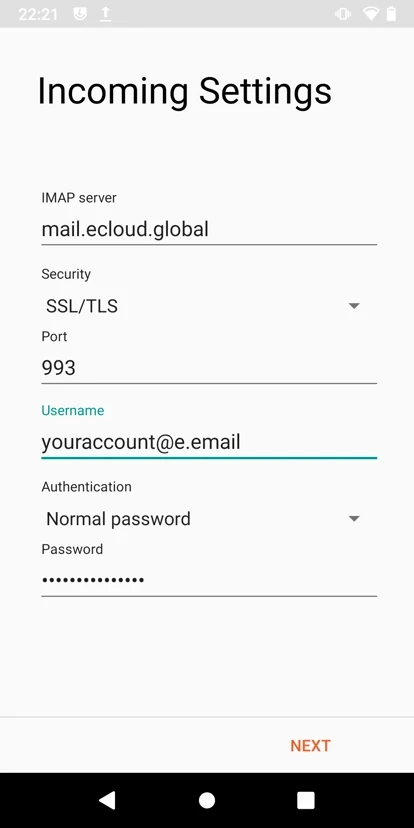
Si nécessaire, plus d’informations pour configurer vos paramètres IMAP se trouvent ici.
Utiliser un mot de passe d’application pour le gestionnaire de comptes eOS
Connectez-vous à votre compte Murena Workspace, puis allez dans vos paramètres de sécurité utilisateur. Dans la section
Devices & sessions, saisissez le nom de l’application et cliquez surCreate new app password.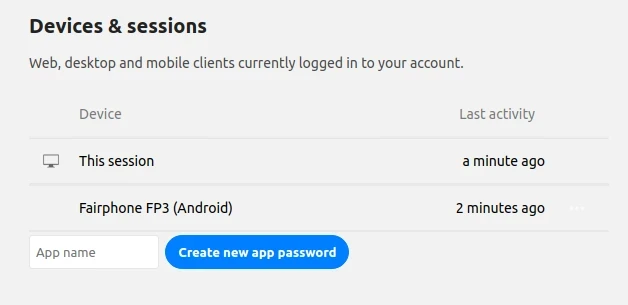
L’identifiant et le mot de passe de votre application s’affichent comme sur l’image ci-dessous. Pensez à les noter pour les étapes suivantes.
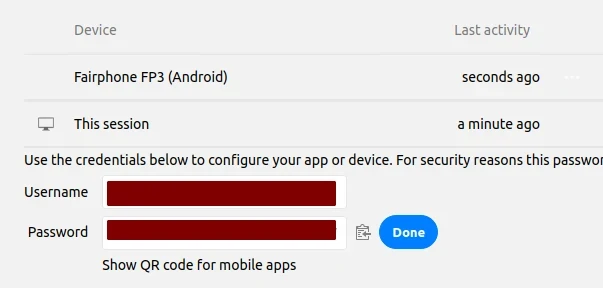
Maintenant, sur votre smartphone eOS, allez dans
Settings.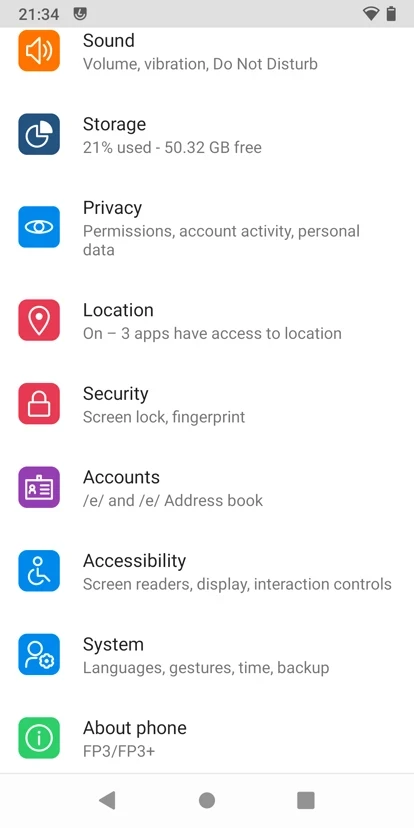
Appuyez sur
Accountspuis surAdd account.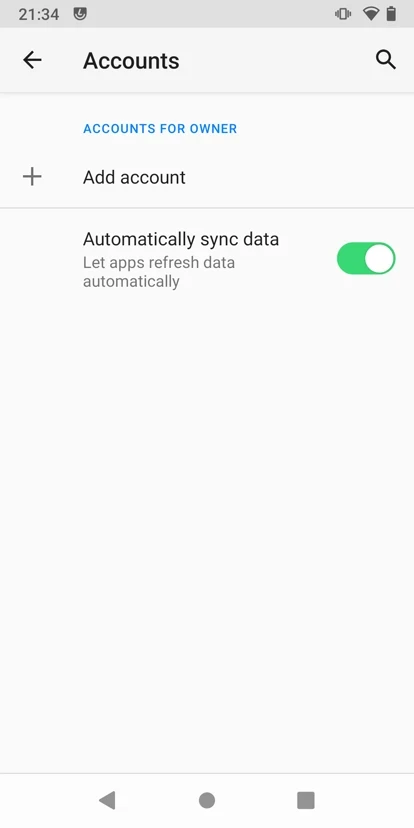
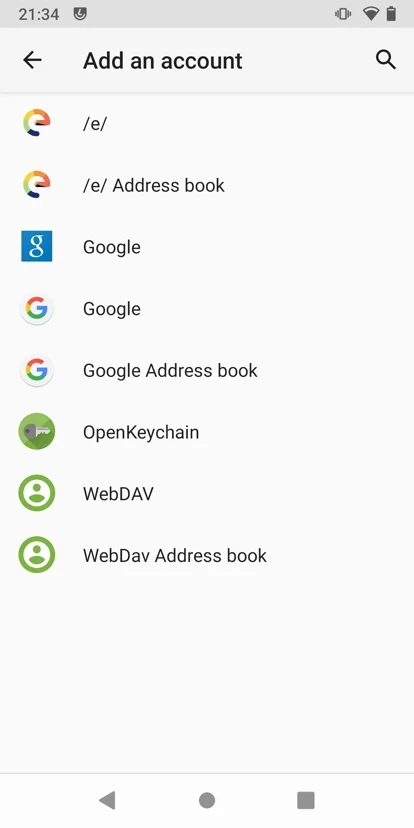
Remplissez les champs avec l’identifiant et le mot de passe notés précédemment.
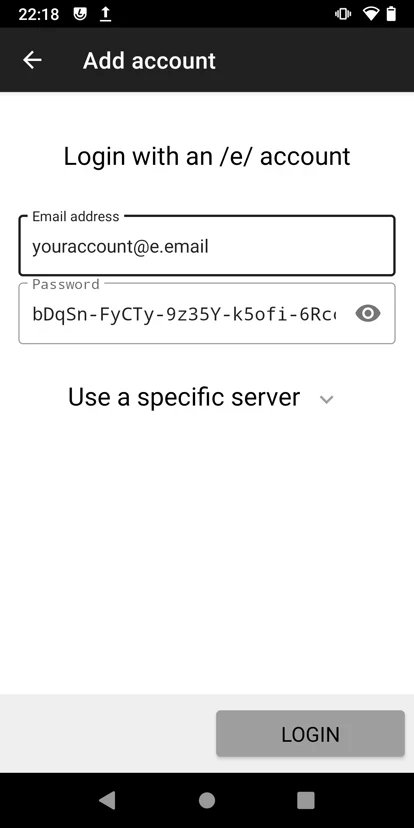
Appuyez sur
Loginpour terminer le processus.