
How to contribute to translations
Para traduzir nossas soluções, usamos o Weblate. Antes de começarmos a explicar como usar o Weblate, vamos responder a algumas perguntas básicas que você possa ter.
O que é o Weblate?
O Weblate é uma ferramenta de tradução livre baseada na web com integração estreita com o controle de versão. Ele oferece duas interfaces de usuário, propagação de traduções entre componentes, verificações de qualidade e vinculação automática a arquivos de origem. Você pode obter mais detalhes sobre o software aqui
Por que usamos o Weblate no /e/OS
Usamos o Weblate para automatizar o processo de localização de todo o texto padrão dos aplicativos.
Quais idiomas são suportados no /e/OS?
Nosso foco é o suporte aos seguintes idiomas:
-
English
-
Italian
-
French
-
German
-
Spanish
Além destes 5 idiomas, alguns membros da comunidade contribuem para a tradução em outros idiomas, por exemplo:
-
Polish
-
Dutch
-
Russian
-
Turkish
-
Bulgarian
Esses são os únicos idiomas que serão suportados?
Quer ajudar a traduzir o texto do /e/OS para o seu próprio idioma? Por favor, crie uma solicitação no GitLab para pedir que ele seja adicionado!
Posso ajudar a traduzir o /e/OS no Weblate?
- Sim, qualquer pessoa pode ajudar com as traduções.
- Tudo o que você precisa é de um /e/Gitlab ID
Ok, tenho meu ID /e/Gitlab, como devo proceder?
- Faça login em https://i18n.e.foundation/ com seu ID /e/Gitlab - Esta é a aparência da tela de boas-vindas do Weblate; o botão
Fazer loginestá no canto superior direito:
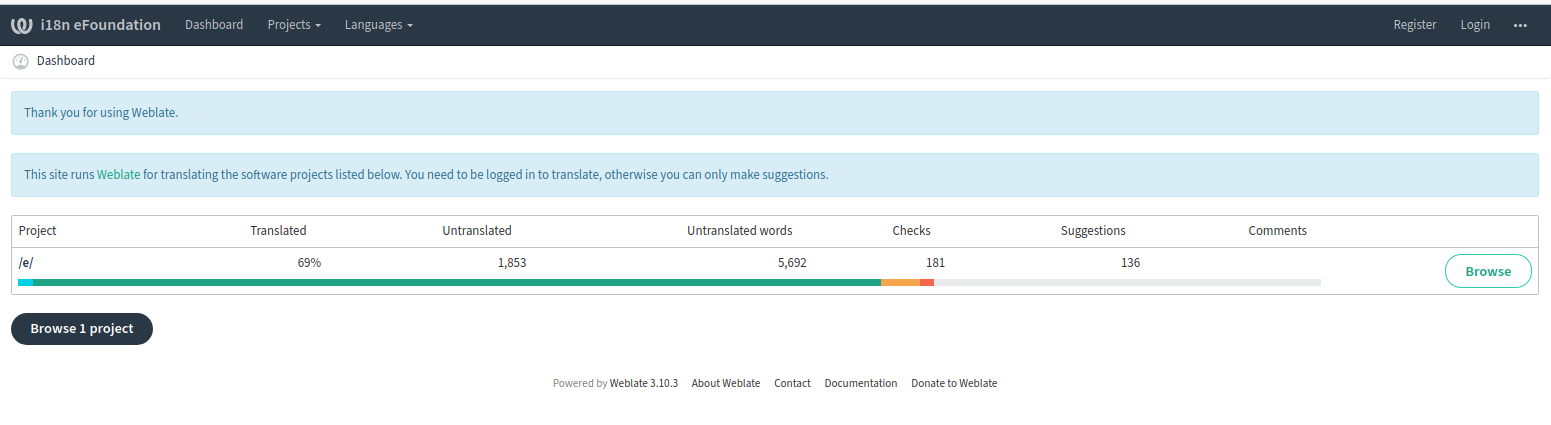
- Após fazer o login com sucesso, você deverá ver uma tela semelhante a esta:

- Em seguida, crie uma solicitação no GitLab para solicitar os direitos de tradução para o seu idioma.
Como usar o Weblate e traduzir
- Este é o painel do Weblate
- No menu, selecione » Projetos » Visualizar todos os projetos
- Isso deve levá-lo a esta tela

- Selecione o projeto para o qual deseja contribuir:
- /e/ se quiser traduzir para o /e/OS
- ecloud se quiser traduzir para o Murena Workspace
- /e/ support center se quiser traduzir a documentação
- Isso abrirá uma tela semelhante à seguinte:
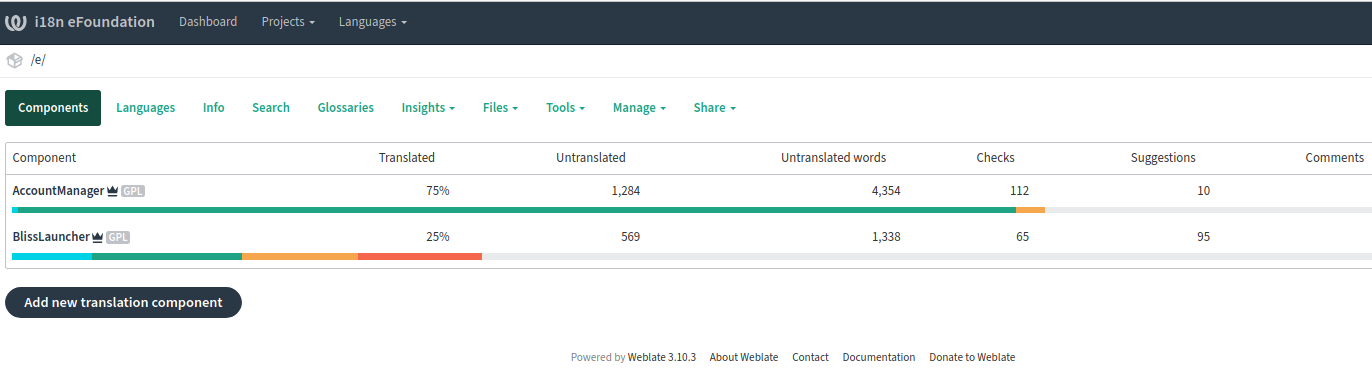
- Selecione o componente com o qual deseja trabalhar, por exemplo, BlissLauncher ou AccountManager
- Isso abrirá uma tela que mostrará os diferentes idiomas para os quais traduzimos
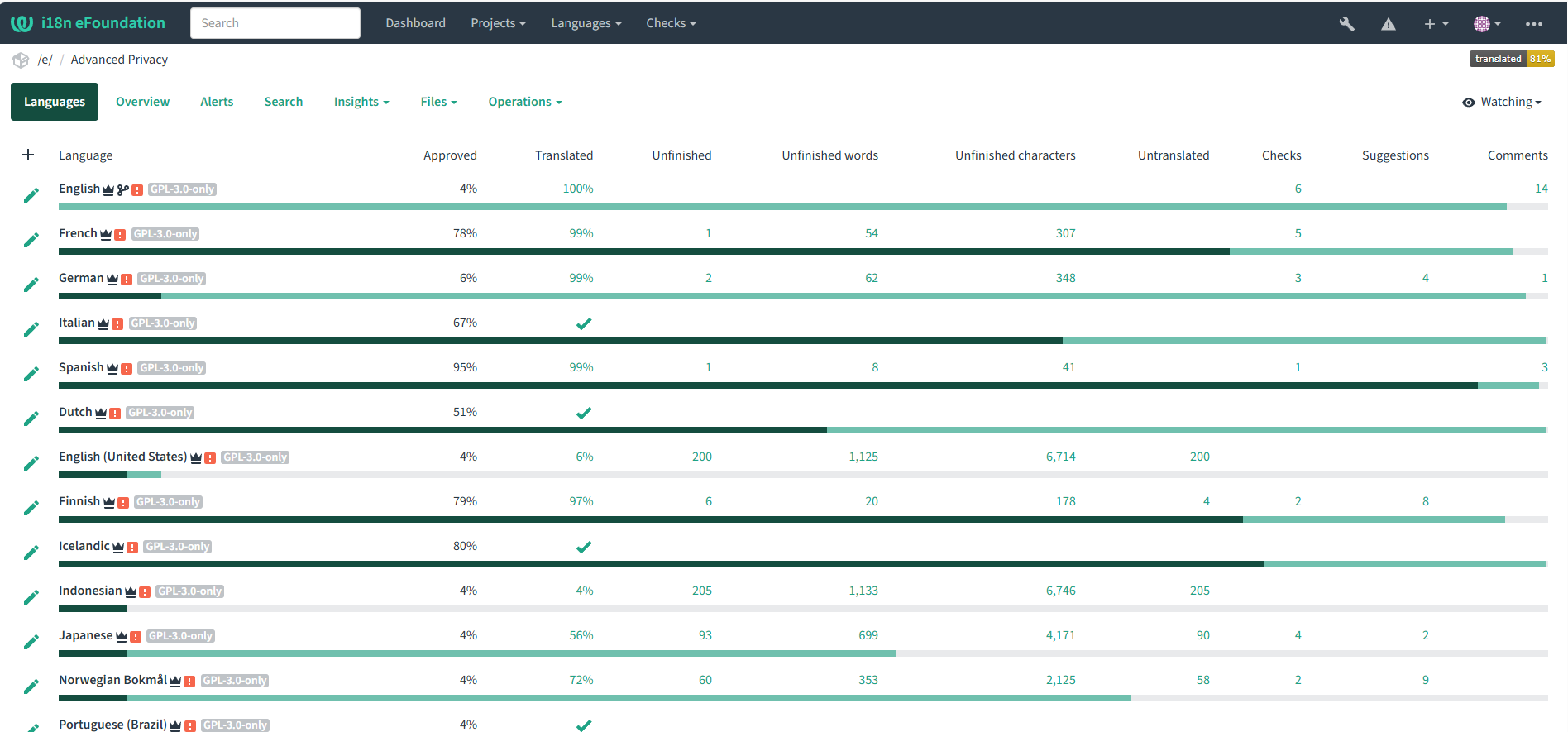
- Selecione o idioma para o qual deseja traduzir. Isso abrirá uma tela semelhante a esta:
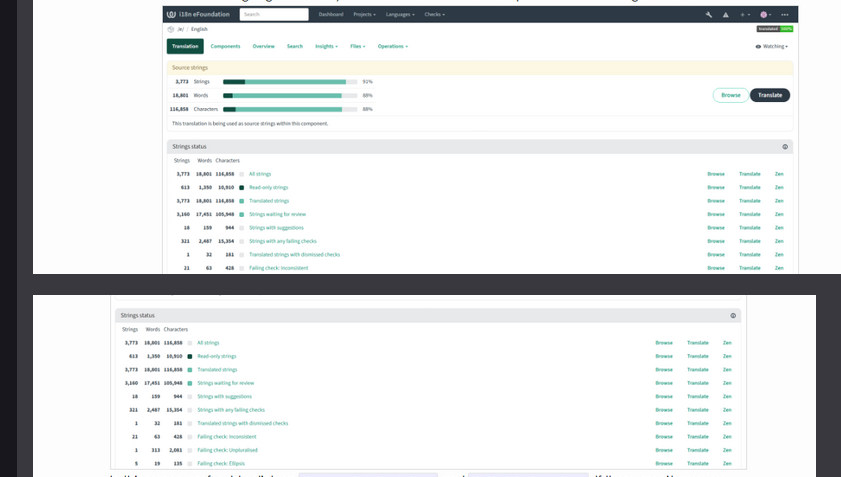
- Nesta tela, clique preferencialmente em
Textos não traduzidoseTextos não finalizados. Se não houver nenhuma, você pode selecionarTextos aguardando revisão. Você também pode usar a abaBuscarpara procurar um texto específico que deseja editar. - A próxima tela é onde você trabalhará
- Na caixa na parte superior intitulada ‘Tradução’, você pode ver palavras em inglês em uma caixa de texto e, abaixo, você verá outra caixa de texto onde precisa digitar a tradução no idioma em que está trabalhando:
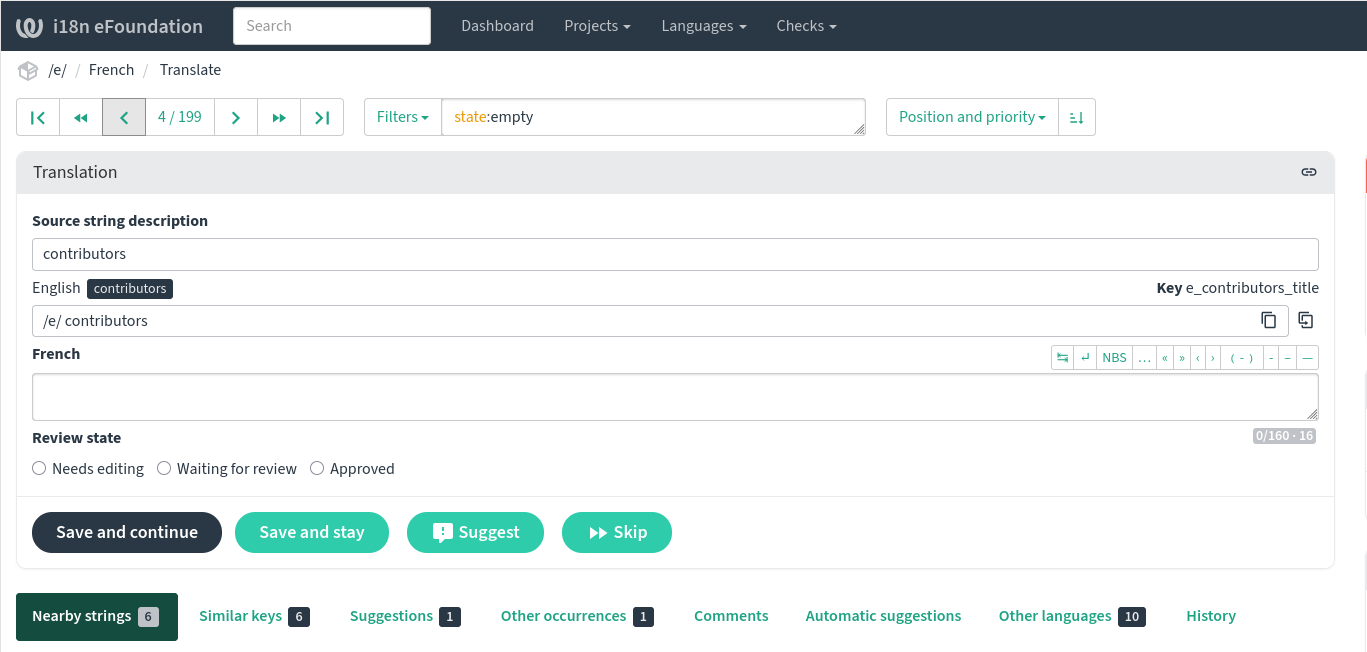
- Depois de traduzir o texto, clique em
Salvar e continuarpara passar para o próximo texto. Mantenha a opção padrãoAguardando revisãoselecionada. - O próximo texto será exibido para você traduzir
Por que devo manter a opção padrão Aguardando revisão selecionada?
Vários colaboradores podem estar traduzindo para o mesmo idioma e você perceberá que, às vezes, é difícil abstrair a formulação original em inglês para tornar a tradução natural em seu idioma. Portanto, ao traduzir um texto pela primeira vez, é melhor marcá-lo como “aguardando revisão” para que outro colaborador em seu idioma possa verificá-lo. Você também pode verificá-lo você mesmo alguns dias depois, quando poderá ter uma nova perspectiva sobre ele.
Ao revisar uma tradução, você pode marcar a opção Aprovado e clicar em Salvar e continuar se achar que a tradução está correta.
Ainda tem dúvidas sobre o Weblate e como ele funciona?
- Você pode verificar a documentação no site Weblate