
Installing adb and fastboot on Windows PC
Download
Obtenha a versão mais recente das Platform Tools específicas para o seu sistema operacional no site de desenvolvedores Android
Crie uma pasta
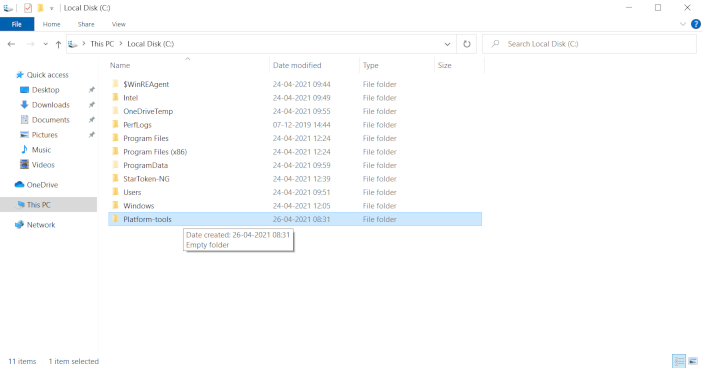
Crie uma pasta em um local de fácil acesso.
O ideal é fazê-lo na unidade C: e atribuir-lhe um nome fácil de lembrar
Nesta captura de tela, criamos uma pasta chamada platform-tool na unidade C:
Extraia o zip
-
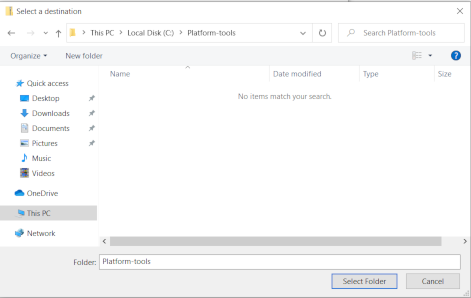
Em seguida, extrairemos o arquivo zip baixado na etapa anterior para a pasta recém-criada
A extração (faça isso clicando duas vezes no arquivo zip e indicando o local onde os arquivos extraídos devem ser colocados)
-
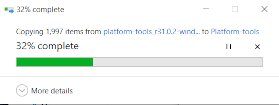
Aguarde até que os arquivos sejam extraídos completamente. Você verá uma linha de progresso verde, conforme mostrado na captura de tela, enquanto a extração ocorre.
Execute os comandos
-
Navegue até a pasta onde você extraiu os arquivos. No nosso exemplo, seria a pasta
Platform-toolsna unidadeC: -
Você precisará abrir uma janela do prompt de comando dentro desta pasta para que o adb ou o fastboot funcionem.
Abra uma janela do prompt de comando dentro de uma pasta no Windows
-
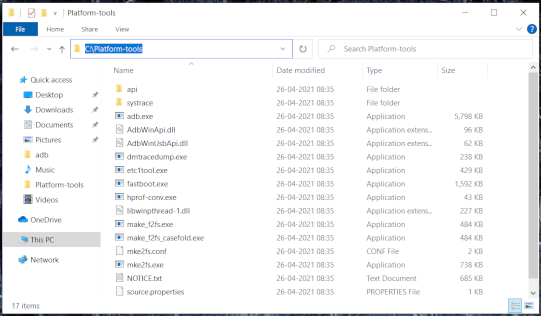
Uma das maneiras de abrir uma janela do prompt de comando dentro de uma pasta no Windows é verificar a barra de endereço
-
Uma barra de endereço normal no Windows mostrará o caminho do arquivo da pasta atual
-
Selecione a barra de endereços e digite
cmd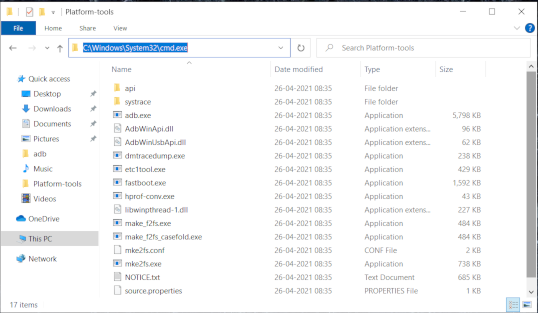
-
-
Isso abrirá uma janela do prompt de comando, conforme mostrado aqui
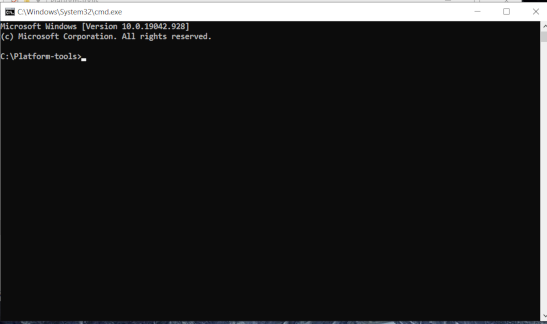
Nesta janela do prompt de comando, você executa seus comandos adb ou fastboot.
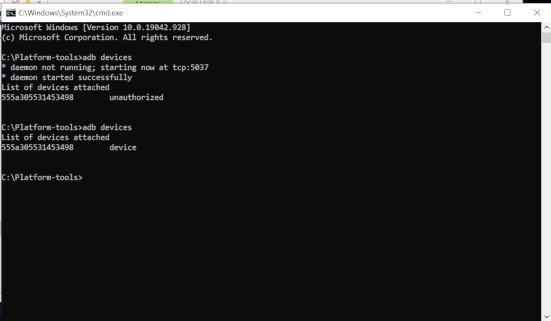
Adicionando o caminho adb às variáveis de ambiente
Um dos problemas com o método acima é que você precisará abrir a janela de comando dentro da pasta Platform-tools todas as vezes.
Uma maneira de melhorar esse processo é adicionar o endereço dessa pasta em suas variáveis de ambiente.
-
Clique no ícone
Iniciar… isso abrirá a lista de aplicativos, conforme mostrado aqui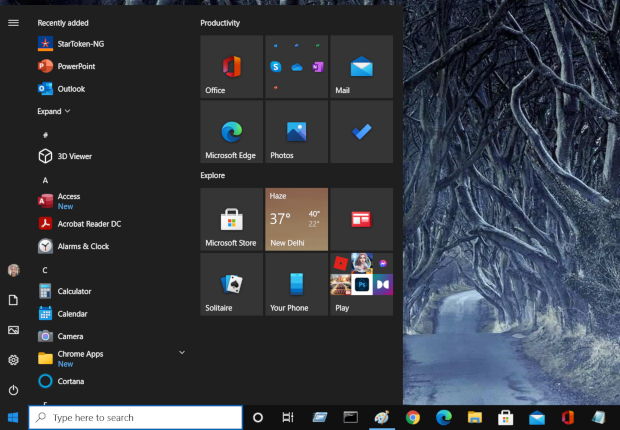
-
Role até o ícone
Configurações… este é o ícone em forma de engrenagem, conforme destacado nesta captura de tela. Clique nele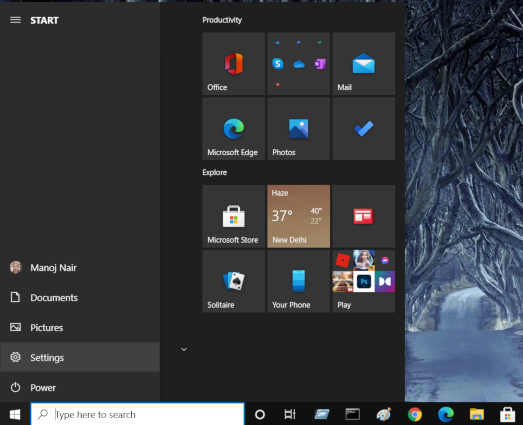
-
Isso abre a tela abaixo. Vá para as configurações do
Sistema. Essa será a primeira opção da lista, conforme mostrado na captura de tela aqui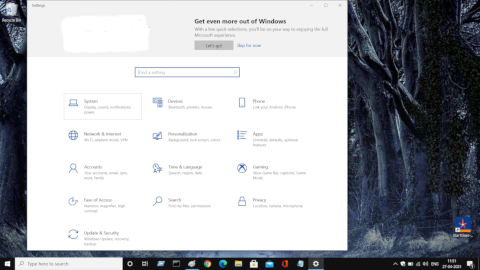
- Clicar em Configurações do
Sistemaabre esta tela -
Role para baixo na lista à esquerda até
Sobre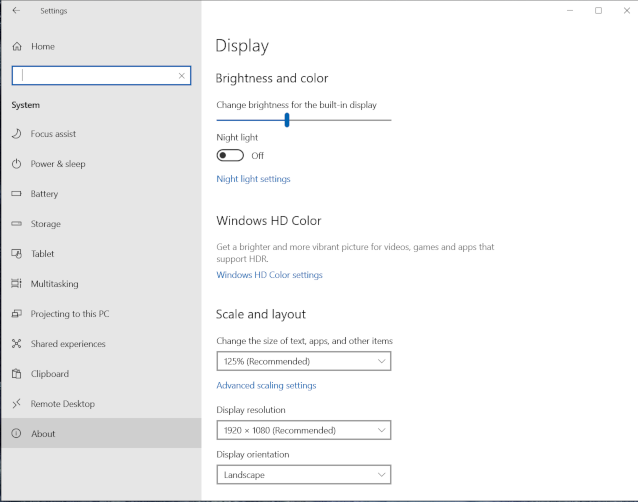
-
Na tela
Sobre, role para baixo à direita até verConfigurações avançadas do sistema.Na tela Propriedades, role para baixo até Configurações avançadas do sistema. Clique no link
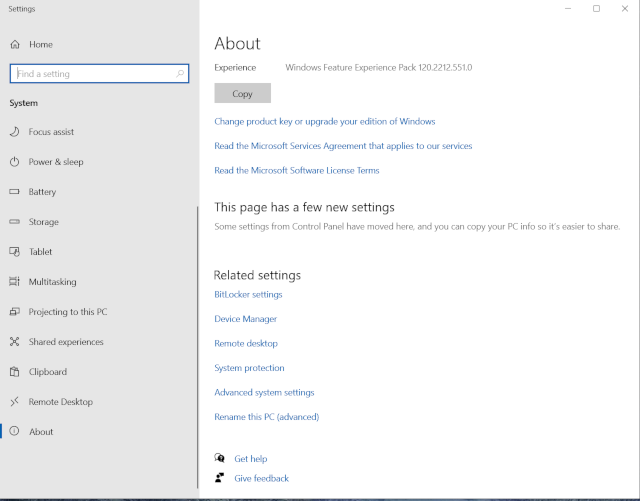
Isso abrirá uma caixa de diálogo intitulada Propriedades do Sistema, conforme mostrado aqui.
Um dos botões é intitulado
Variáveis de Ambiente. Clique no botão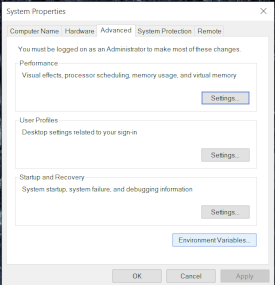
-
Ao clicar em
Variáveis de Ambiente, a tela abaixo será exibida. Na caixa inferior, selecionePath, conforme mostrado nesta captura de tela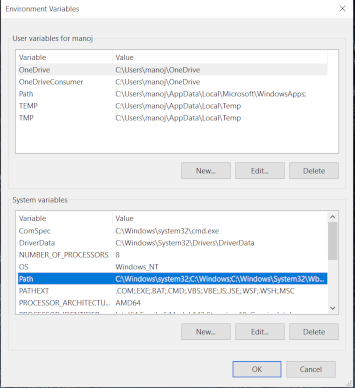
- Clique no botão
Editar -
Isso abrirá a tela abaixo
Caution: Certifique-se de que nenhuma das opções nesta tela esteja selecionada ao fazer a edição agora. Você deve criar uma nova variável, NÃO editar variáveis existentes. Para desmarcar, clique em qualquer lugar fora da lista. -
Para repetir, não selecione nenhuma das variáveis existentes.
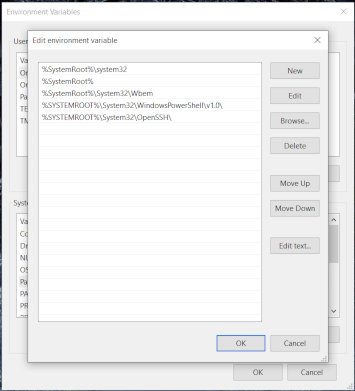
-
Clique no botão
Procurare localize a pasta onde você extraiu os arquivos adb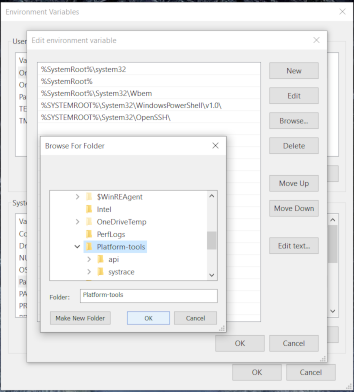
-
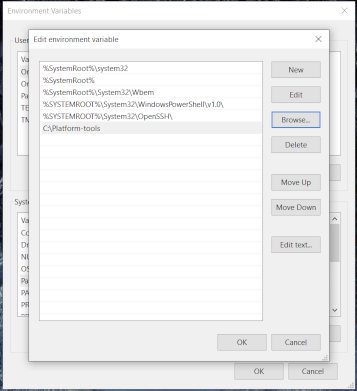
Você deverá ter uma nova entrada na lista, conforme mostrado aqui.
-
Esta entrada terá a localização da pasta onde você colocou os arquivos extraídos do adb.
No nosso caso, criamos uma pasta chamada platform-tools, que aparece nessas capturas de tela
-
Selecione a pasta e clique em
OKtrês vezes para retornar à área de trabalho -
Agora você deve conseguir executar os comandos adb de qualquer lugar do sistema.
Você pode testar isso abrindo uma janela do prompt de comando e digitando os comandos adb.