
How to setup Android Auto with /e/OS?
Com o lançamento do /e/OS v2.0, adicionamos suporte para o Android Auto. Siga as instruções para configurar o Android Auto com o /e/OS.
Passos para instalar o Android Auto
-
Instale o aplicativo
Google(disponível no App Lounge). -
Instale o
Google Maps(disponível no App Lounge). -
Instale o aplicativo
Google Speech Recognition & Synthesis(disponível no App Lounge). -
Por fim, instale o aplicativo
Android Auto(disponível no App Lounge). -
Reinicie o dispositivo após todas as instalações acima.
Configure o Android Auto no seu carro
-
Conecte seu dispositivo /e/OS a um carro compatível com o Android Auto. Somente um cabo USB compatível com transferência de dados funcionará.
-
Se tudo correr bem, você deverá ver a seguinte tela. Toque em
OKse concordar: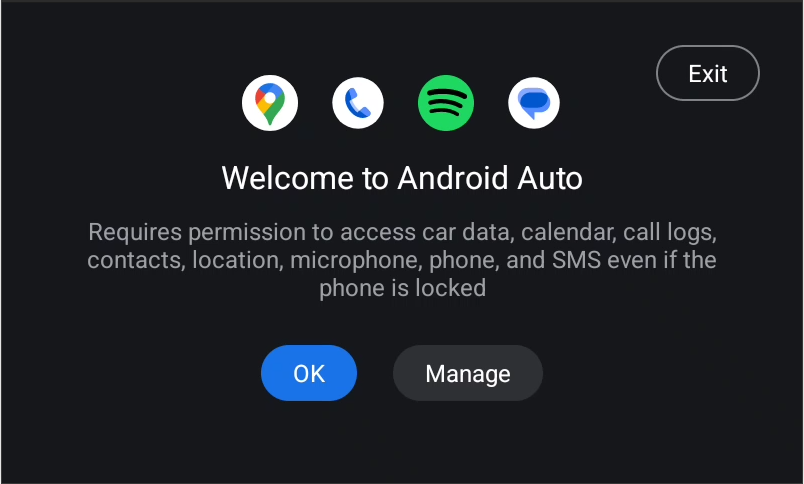
-
Toque em
Continuarse concordar: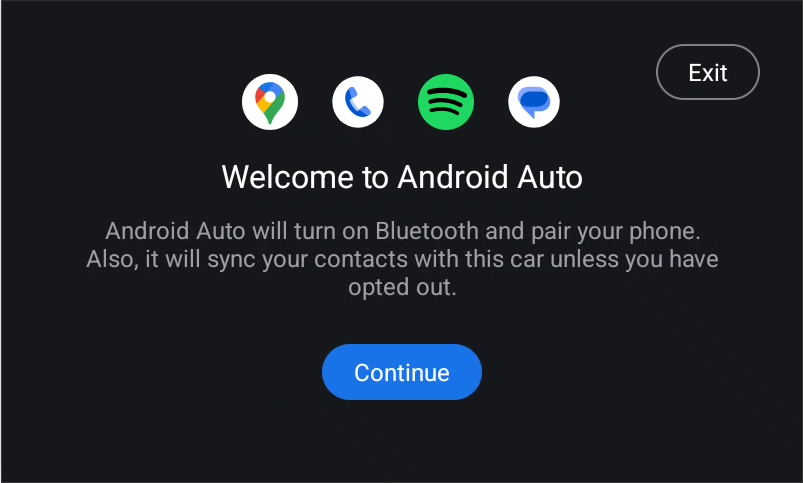
-
O Android Auto solicitará que você continue a configuração no seu dispositivo /e/OS. Toque em
Ir para o celular: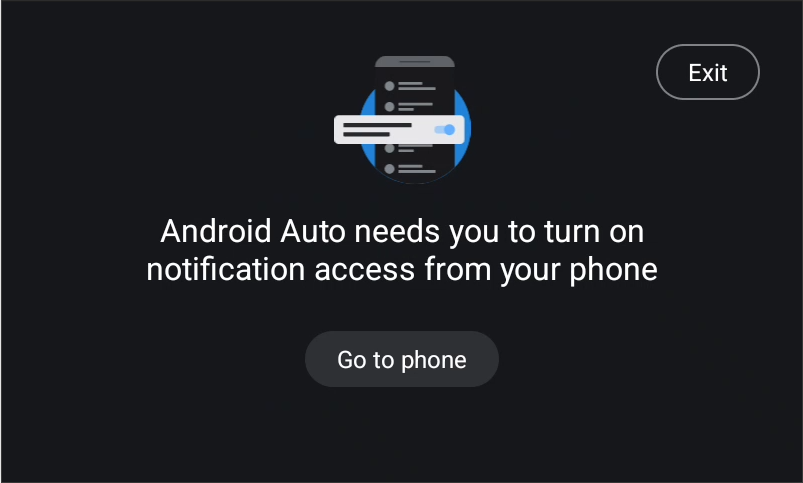
-
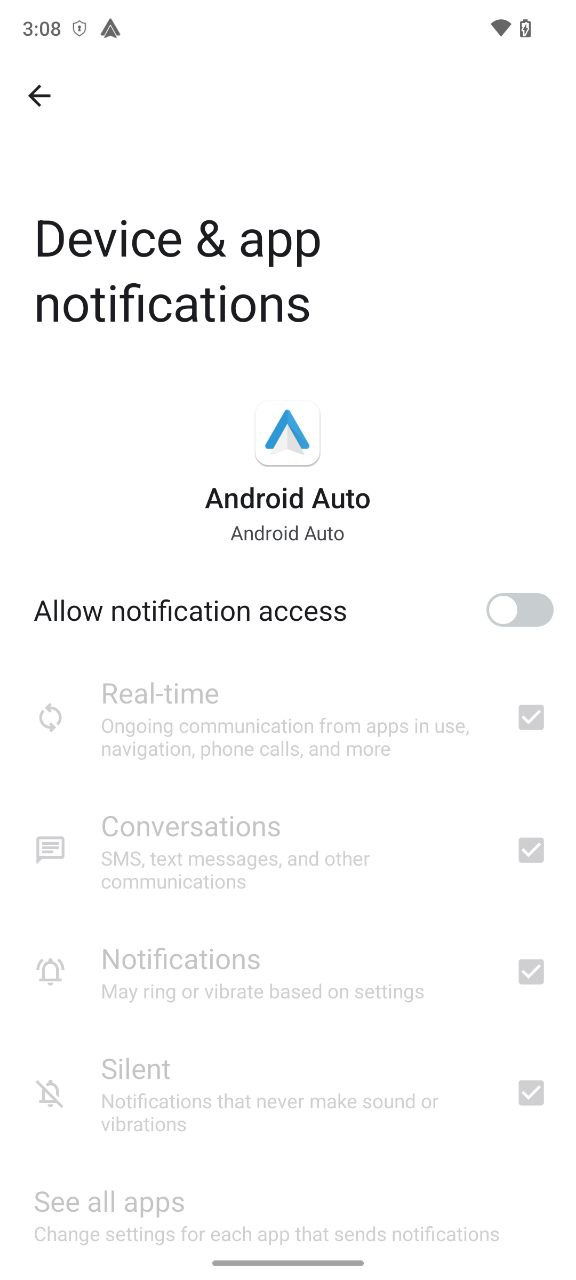
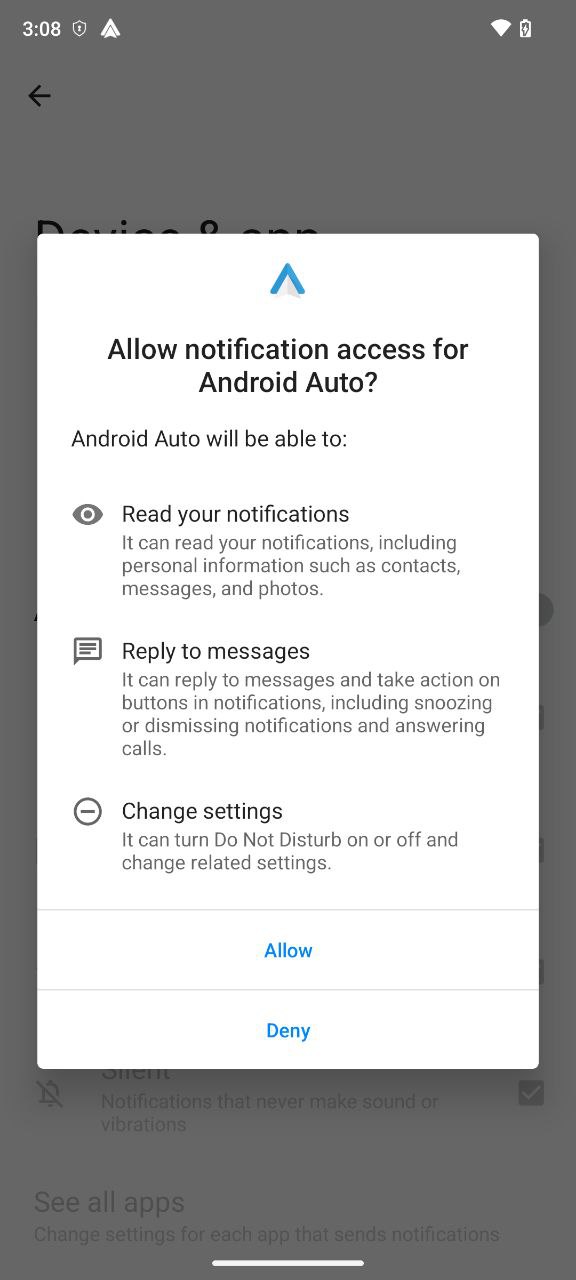
No seu dispositivo /e/OS, será solicitado que você ative o acesso às notificações para o Android Auto. Se concordar, toque em
Android Auto->Permitir acesso às notificações->Permitir: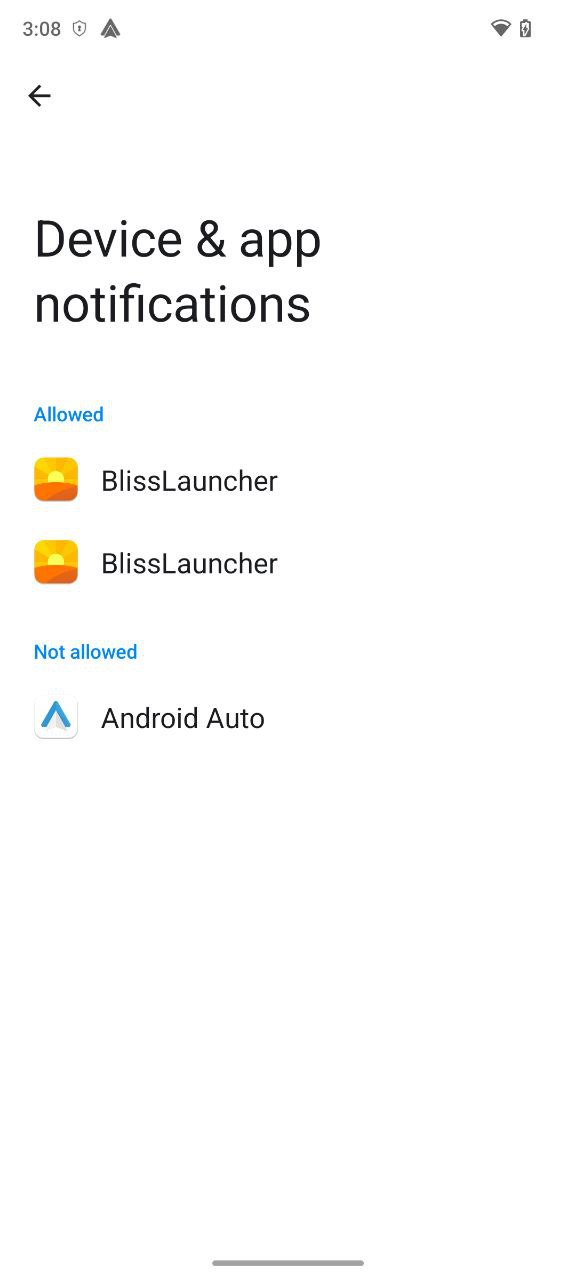
-
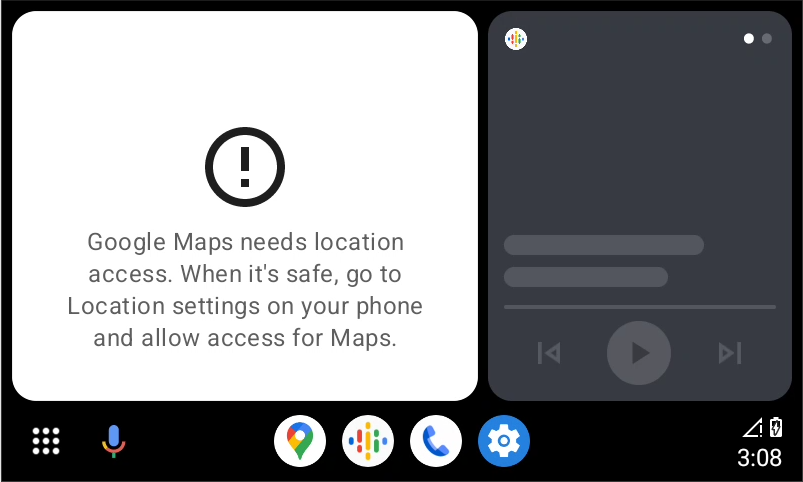
Depois que todas as permissões forem concedidas, você poderá ver a interface do Android Auto no seu carro:
Configure Google Maps
-
No seu dispositivo /e/OS: Acesse
Configurações->Apps->Google Maps->Permissões->Localização: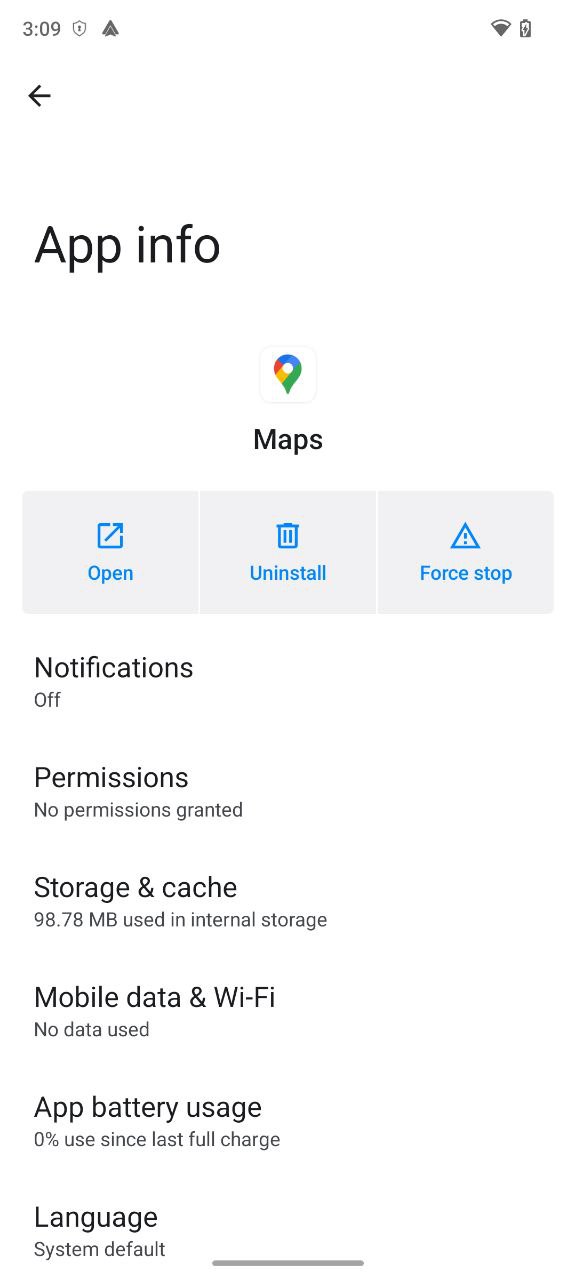
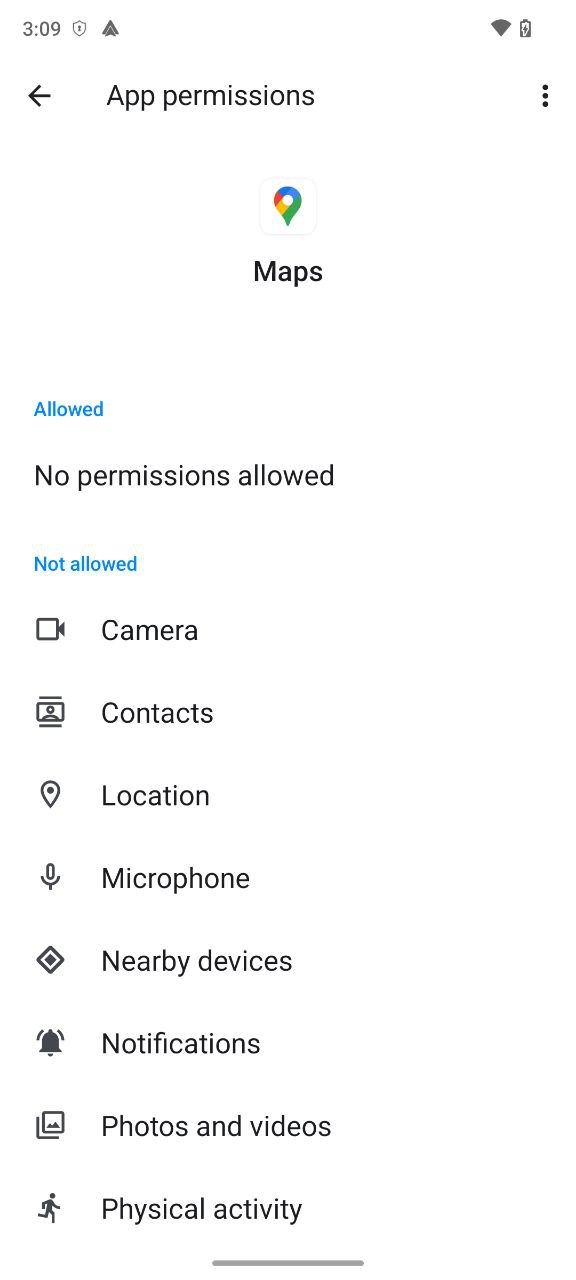
-
Defina a permissão de localização como
Durante o uso do app: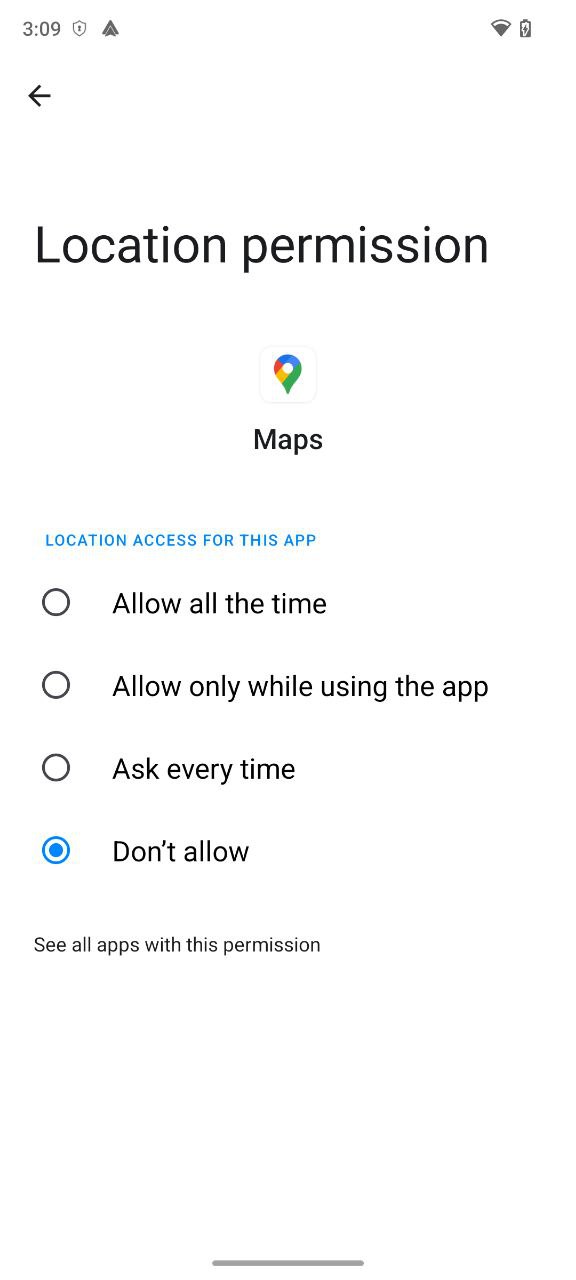
-
Assim que a permissão for concedida, o Google Maps funcionará com o Android Auto.
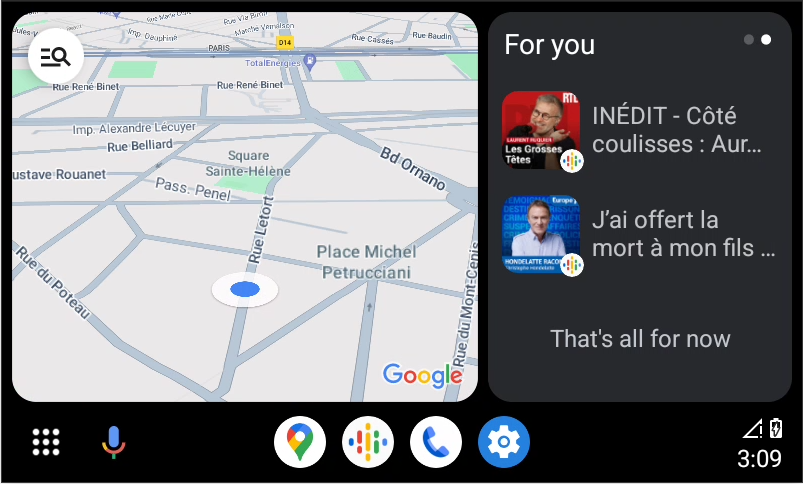
Resolva problemas de aplicativos que não funcionam com o Android Auto
Às vezes, aplicativos como o Spotify não funcionam no Android Auto (apesar de serem compatíveis). Se você estiver enfrentando esse problema, siga as etapas abaixo:
- Abra o aplicativo
Android Autono seu dispositivo /e/OS. - Role até o final da tela e toque em
Versão10 vezes. - Acesse as configurações de desenvolvedor tocando no
botão com três pontosno canto superior direito e selecionandoConfigurações de desenvolvedor. - Role para baixo até
Fontes desconhecidase ative essa opção.