
How to Backup and Restore your /e/OS phone
Esta documentação tem como objetivo ajudar os usuários do /e/OS a fazer backup e restaurar seus dispositivos
Uma diferença no sistema de criptografia entre o Android 9 e as versões posteriores do Android impede que este dispositivo seja atualizado para o Android 10 ou versões superiores sem uma redefinição de fábrica.
Requisitos
- Telefone com sistema operacional /e/OS
- Computador (Linux, Windows, macOS)
- Cabo USB
- Tempo: 2 a 3 horas, se você quiser reinstalar o sistema operacional /e/OS
Etapa 1: Faça backup dos seus dados
Tarefa 1: Fazer backup de arquivos (fotos, vídeos e documentos)
Você precisa transferir seus arquivos do celular para o computador.
Conecte seu telefone a um laptop usando um cabo USB.
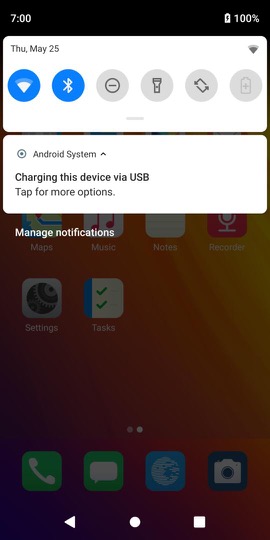
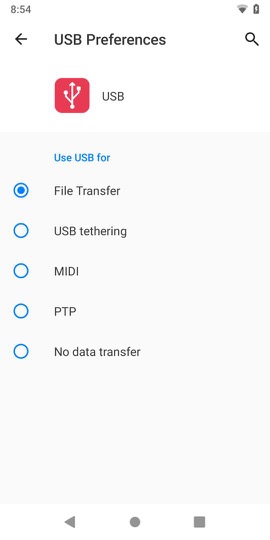
Deslize o dedo da parte superior da tela para baixo e toque duas vezes em “Sistema Android. Carregando este dispositivo via USB”. Você verá o menu de preferências de USB. Selecione transferência de arquivos. Se essa opção não aparecer, tente usar outro cabo ou outra porta USB no computador.
Agora você verá o armazenamento do celular como uma pasta no explorador de arquivos do seu PC. Você pode navegar pelos arquivos do seu celular. Você pode copiar todas as pastas ou escolher quais pastas copiar, por exemplo: DCIM Music Pictures etc.
Observação: Se você estiver usando o macOS, será necessário baixar e instalar o aplicativo Android File Transfer para macOS. O Android File Transfer pode ser encontrado neste endereço: https://www.android.com/filetransfer/
Tarefa 2: Faça backup do(s) seu(s) calendário(s)
Não é possível fazer backup de um calendário local. Se você estiver usando um calendário on-line, como uma conta do Murena Workspace ou uma conta baseada no Nextcloud, o calendário on-line voltará a aparecer após adicionar sua conta no /e/OS após a instalação do sistema operacional.
Tarefa 3: Faça backup dos seus contatos
Abra o aplicativo Contatos.
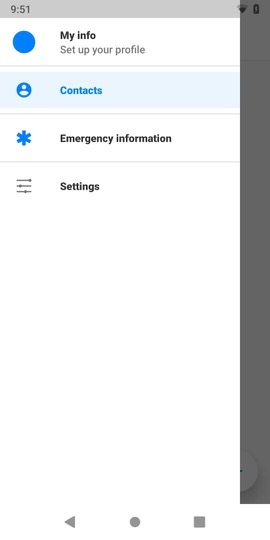
Clique no ícone das três linhas.
Clique em Configurações.
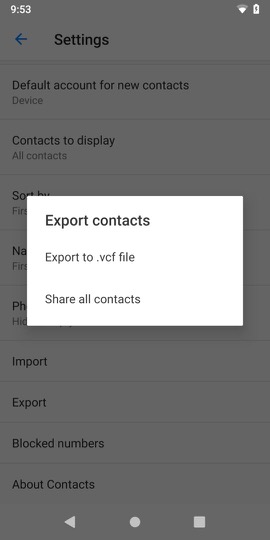
Clique em Exportar.
Clique em Exportar para arquivo .vcf.
Escolha uma pasta onde deseja salvar o arquivo .vcf, por exemplo, a pasta “Downloads”. Clique em “Salvar” e, em seguida, copie o arquivo para um computador, conforme descrito na Etapa 1: “Fotos, vídeos e documentos”.
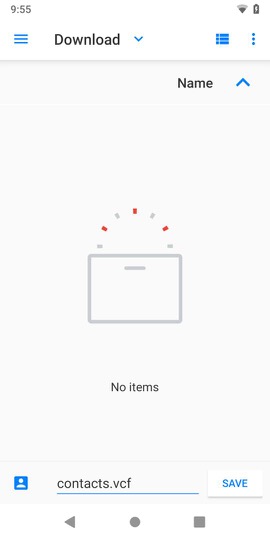
Tarefa 4: Faça backup de seus SMS/MMS e registros de chamadas
Não é possível salvar SMS/MMS nem registros de chamadas com os aplicativos padrão integrados. Por isso, recomendamos que os usuários utilizem o SMS Backup and Restore:
- Abra
Apps - Pesquise e instale o
SMS Backup & Restore - Abra o aplicativo e crie um backup
- Copie os arquivos de backup (calls-[data].xml e sms-[data].xml) para o seu computador
Tarefa 5: Backup de Notas
Se suas notas já estiverem no Murena Workspace, não é necessário fazer backup delas. No entanto, se suas notas foram salvas como notas locais:
- Vá para o
menu de hambúrguerdo Notas >Configurações>Exportar notas> escolhacontaoulocal>exportar - Suas notas são salvas em
Internal_Storage/Notes/nome da conta, como arquivos separados. Toque emSalvar.
Tarefa 6: Backup do Signal
Consulte a documentação oficial do Signal
Tarefa 7: Faça backup do WhatsApp
A documentação oficial do WhatsApp recomenda o uso de uma conta do Google para fazer backup dos dados: Documentação sobre backup e restauração do WhatsApp
Você pode consultar a discussão da comunidade, que oferece orientações úteis.
Tarefa 8: Fazer backup de aplicativos e dados de aplicativos
Não é possível fazer um backup direto dos aplicativos com os dados dos aplicativos. Podemos oferecer uma alternativa para fazer backup dos aplicativos instalados pelo usuário.
- Para aplicativos que sincronizam dados sem uma conta, suas configurações não serão salvas; portanto, você terá que configurá-los novamente após a atualização.
- Para aplicativos que sincronizam dados com uma conta, basta conectar sua conta novamente.
Para fazer backup dos seus aplicativos, você pode usar um aplicativo de terceiros chamado Package Manager, disponível no Apps.
Depois de abrir o Package Manager, você verá os aplicativos organizados por tipo (Todos, Sistema, Usuário). Você deve se concentrar nos aplicativos do usuário, que são aqueles que você instalou no celular.
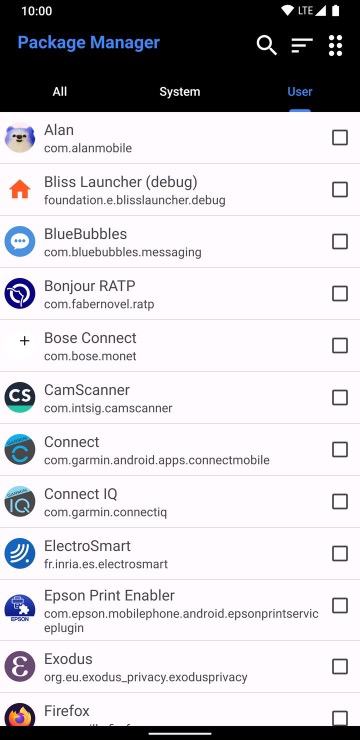
Para selecionar todos os User Apps, marque um aplicativo para selecioná-lo e, em seguida, toque em Batch Options e Select All. O botão Batch Options agora exibirá um número ao lado, indicando a quantidade de aplicativos selecionados.
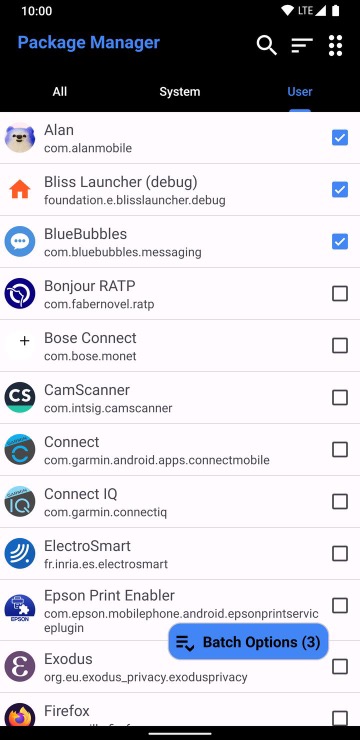
Agora pressione o botão Batch options novamente e selecione Export.
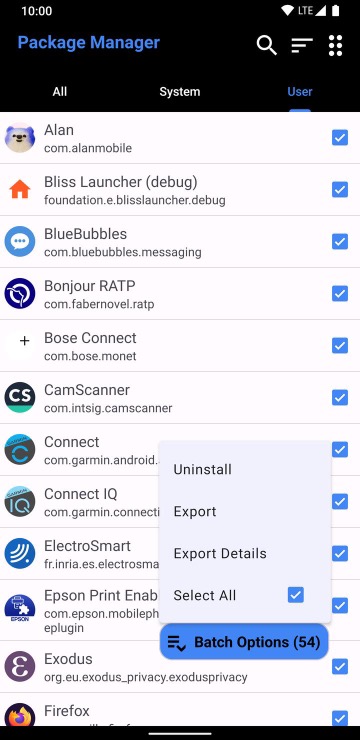
Você será solicitado a confirmar antes de exportar os arquivos.
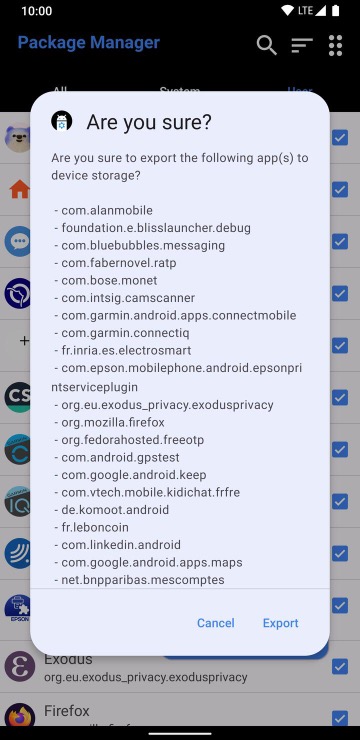
Assim que você confirmar, a exportação será iniciada.
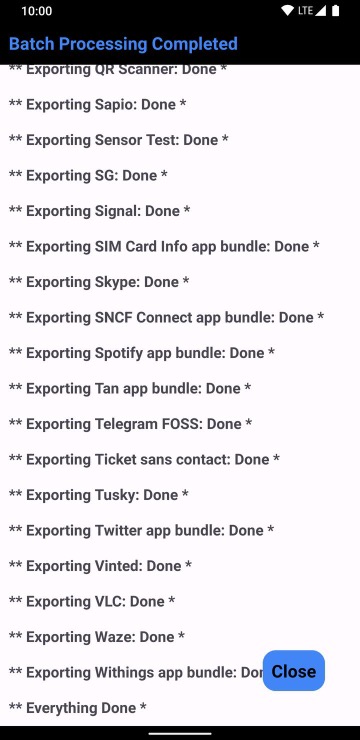
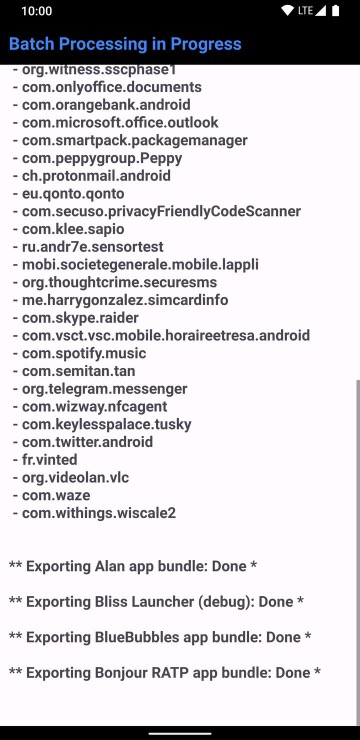
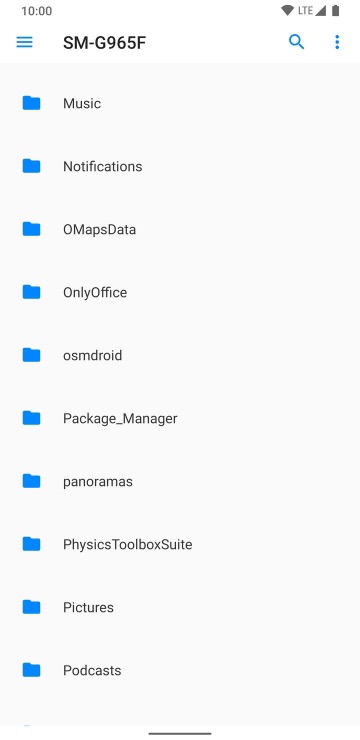
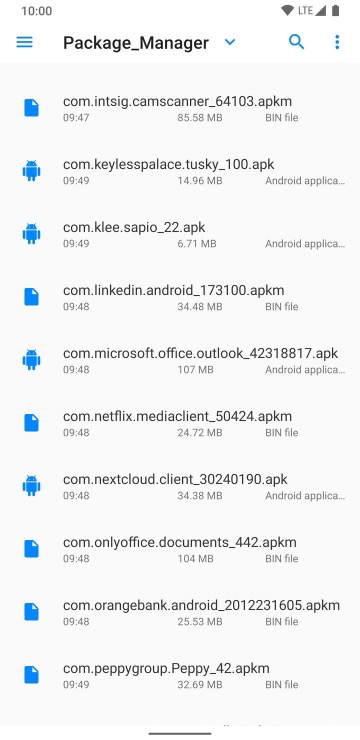
Os aplicativos exportados estarão localizados na pasta /Package_Manager/ do seu dispositivo.
Copie todos os arquivos para o seu computador.
Etapa 2: Restaure seus dados
Tarefa 1: Restaurar arquivos (fotos, vídeos e documentos)
Transfira arquivos do computador para o telefone.
Você pode copiar os dados de volta para o seu celular seguindo os mesmos passos da seção “Transferir arquivos do celular para o computador” e, em seguida, copiando os arquivos ou pastas do computador e colando-os no celular, no diretório correto.
Tarefa 2: Restaure Calendário(s)
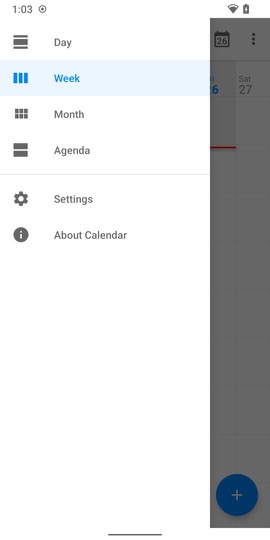
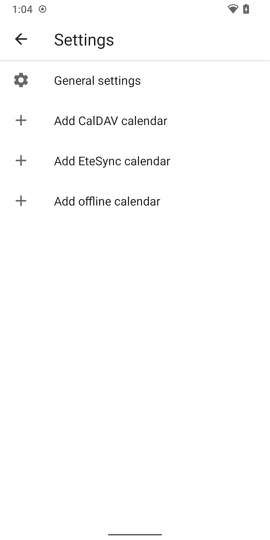
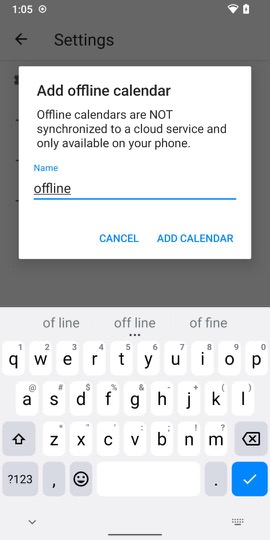
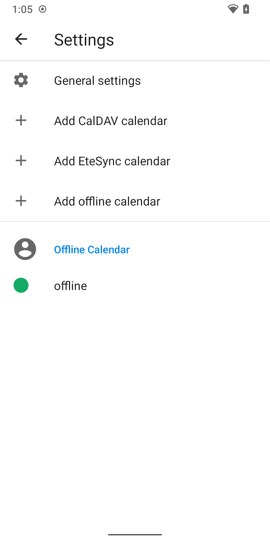
Não é possível restaurar um calendário local. Se você adicionar uma conta do Murena Workspace, os calendários relacionados devem aparecer automaticamente no seu celular. Você também pode criar um novo calendário local, se desejar. Para isso, clique nas três linhas no canto superior esquerdo > Configurações > Adicionar calendário off-line > Adicionar calendário.
Tarefa 3: Restaure Contatos
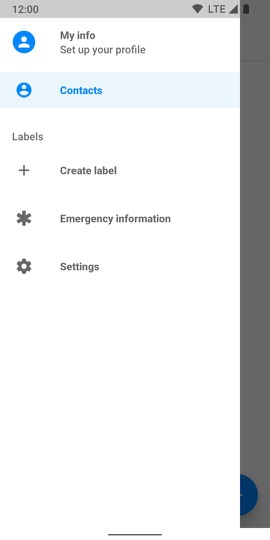
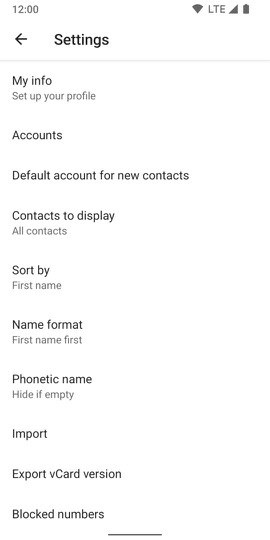
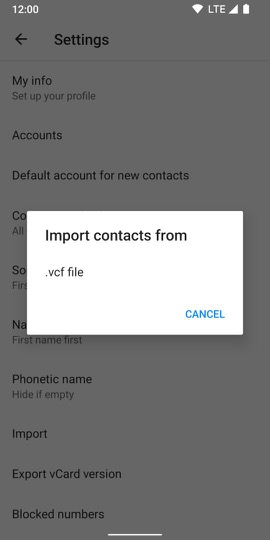
Copie o arquivo de backup dos contatos para o telefone, por exemplo, na pasta “Download”. Abra o aplicativo Contatos, clique nas três linhas > Configurações > Importar: arquivo .vcf e selecione o arquivo de backup.
Tarefa 4: Restaure seus SMS/MMS e registros de chamadas
Recomendamos usar o SMS Backup & Restore:
- Copie os arquivos de backup (calls-[data].xml e sms-[data].xml) do seu computador para o Fairphone 3
- Abra
Apps - Procure e instale o
SMS Backup & Restore - Abra o aplicativo
- Toque em
Restaurarna página inicial e siga as instruções
Tarefa 5: Restaure Notas
- Se você tiver um backup do seu Notas que ainda não esteja no Murena Workspace, faça o upload dos arquivos do Notas no murena.io.
- Acesse https://murena.io/apps/files/files
- Clique em
Pasta do Notas,+novo>fazer upload de arquivose faça o upload. Eles devem aparecer automaticamente na sua conta e sincronizar-se com o seu celular.
Task 6: Restaure o Signal
Por favor, consulte a documentação oficial do Signal
Tarefa 7: Restaure o Whatsapp
A documentação oficial do WhatsApp indica que é necessário ter uma conta do Google para restaurar os dados: Documentação sobre backup e restauração do WhatsApp
Você pode consultar a discussão da comunidade, que oferece orientações úteis.
Tarefa 8: Restaurar aplicativos e dados de aplicativos
Para reinstalar os aplicativos, instale o Package Manager novamente.
Conecte seu celular ao computador e copie os aplicativos exportados para o celular, na pasta Package_Manager.
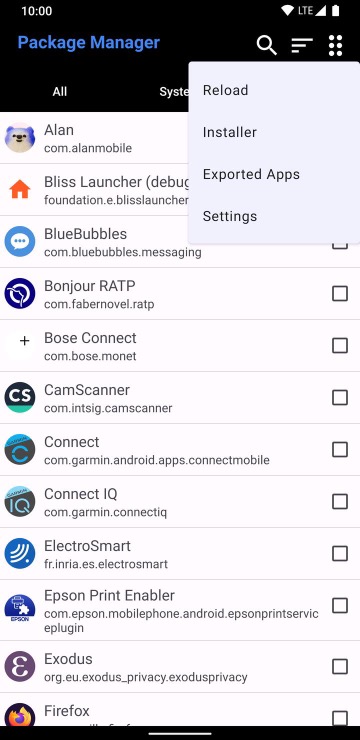
Em seguida, abra o menu no canto superior direito e selecione Installer.
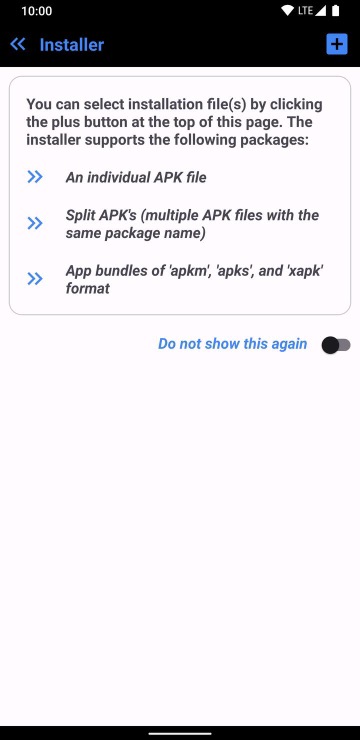
Verifique as instruções na tela e toque em +.
Procure a pasta Package_Manager.
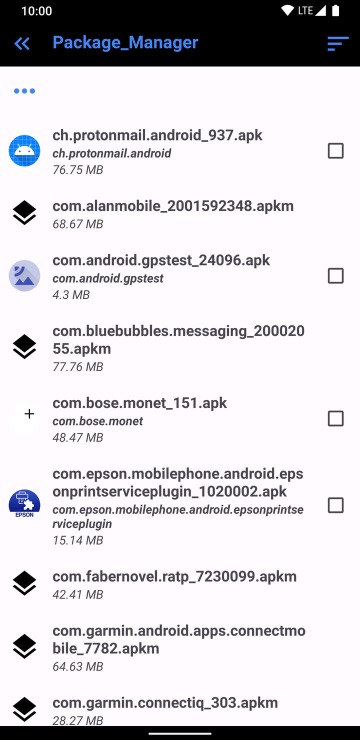
Marque o aplicativo que deseja instalar e pressione o botão azul Select.
Uma nova janela será exibida, oferecendo a opção de instalar o aplicativo ou cancelar. Selecione Install e confirme a instalação seguindo as instruções na tela.
Os aplicativos sem a caixa de seleção deverão ser instalados individualmente.
Agora você pode sair do Package Manager