
How to bypass false positive spam filtering
Objetivo deste guia
Oriente os usuários sobre como criar um filtro que impeça que e-mails genuínos sejam identificados como spam no webmail Murena.
O que são e-mails de spam?
Os e-mails são parte integrante das nossas vidas. Todos os dias, a maioria de nós recebe um grande número de e-mails. Alguns são oficiais, outros vêm de amigos e parentes, mas a maioria é apenas spam. Vamos entender o que constitui um e-mail de spam.
São e-mails não solicitados, indesejados e, geralmente, em massa, enviados a um grande grupo de destinatários. A maioria dos provedores de serviços de e-mail filtra os e-mails de spam bloqueando endereços de e-mail e domínios de spammers conhecidos. Os serviços de e-mail da Murena também possuem filtros de spam integrados que bloqueiam esses spammers habituais.
O que é um falso positivo?
Durante o processo de identificação de spammers, às vezes bloqueamos endereços de e-mail ou domínios legítimos. Isso pode ocorrer devido a reclamações anteriores sobre endereços e domínios específicos ou pode ser resultado de um erro genuíno em nossos filtros de spam. Os filtros acionam o que é conhecido como falso positivo e acabam bloqueando um e-mail legítimo.
Alguns de nossos usuários reclamaram de ter perdido e-mails regulares devido a esses falsos positivos.
Passos para configurar seus próprios filtros
Fazer login
- Faça login na sua conta do Murena Workspace
Selecione o aplicativo Mail
- Agora você deve estar no painel do Murena. Aqui você verá os ícones de todos os aplicativos disponíveis na sua conta. Clique no ícone do aplicativo Mail. Ele terá a aparência da captura de tela abaixo:
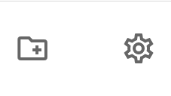
No painel do webmail do Murena
- Ao acessar o Murena Webmail, selecione o ícone em forma de engrenagem no canto inferior direito do painel esquerdo.
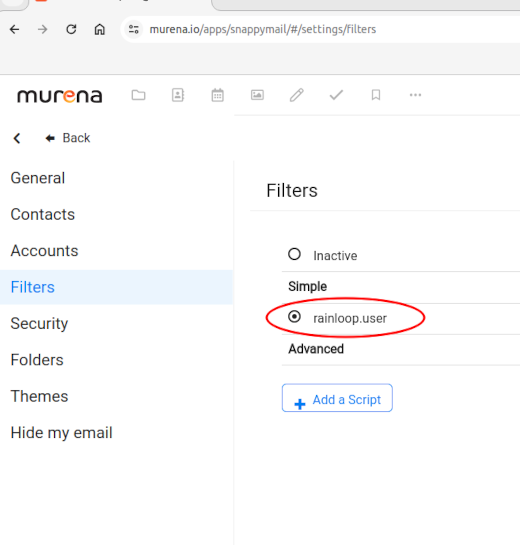
Acesse a opção rainloop_user
- Ao clicar no ícone de engrenagem da etapa anterior, será exibida a tela mostrada abaixo. Selecione a opção
Filtrosno menu à esquerda. Na tela que se abrir, clique na opçãorainloop_user:
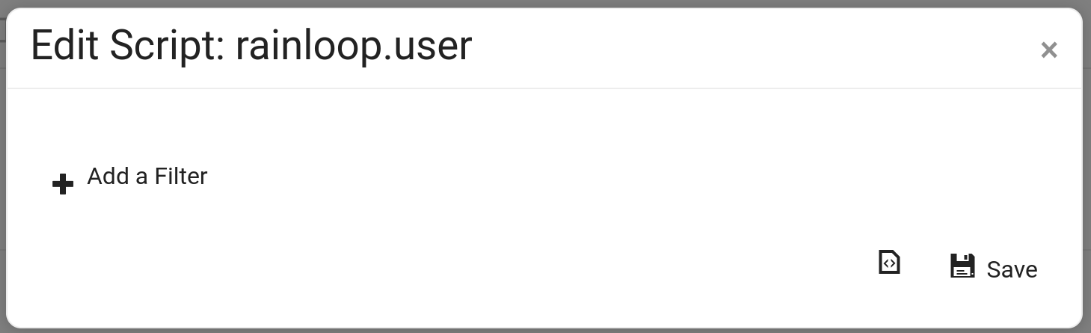
Na janela pop-up “Editar script”
- Assim que a janela pop-up semelhante à da captura de tela abaixo for aberta, clique em
Adicionar um filtro:
Configuração do seu filtro
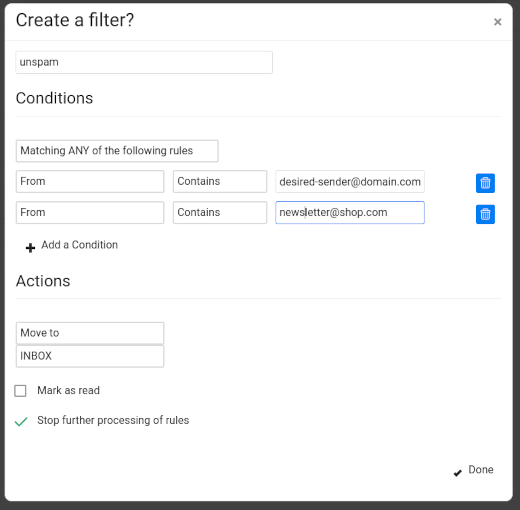
Ao clicar na opção anterior, será aberta outra janela pop-up, conforme mostrado na captura de tela abaixo. Nesta tela:
- Dê um nome ao filtro
- Defina as condições da regra clicando em
Adicionar uma condição. Aqui, você especifica o endereço de e-mail ou domínio que não deseja que seja classificado como spam. Tenha o cuidado de usarContéme nãoÉ igual a, mesmo que insira um endereço de e-mail específico. - Selecione a pasta para a qual deseja que esses e-mails sejam movidos, p. ex.,
INBOX. - Certifique-se de que a opção
Interromper o processamento posterior das regrasesteja marcada. Por padrão, ela já deve estar marcada, o que é a configuração correta. Não altere essa configuração. - Clique em
Concluídodepois de inserir todos os valores. - Isso fechará esta tela
Salvar o filtro
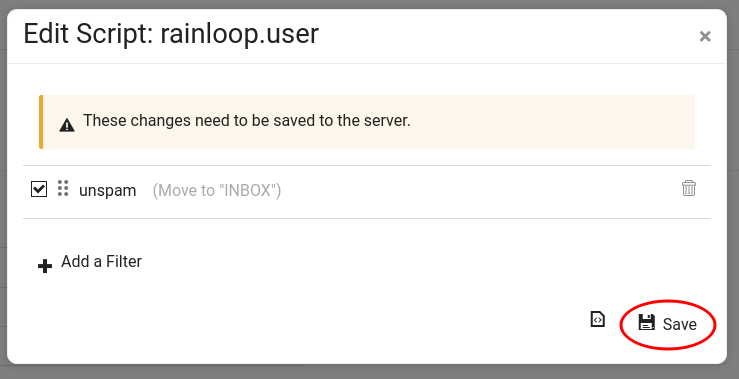
- Agora que criamos o filtro, precisamos salvá-lo no servidor. Isso fará com que o filtro seja mantido entre as sessões.
- Para salvar o filtro, clique no ícone
Salvar, conforme mostrado na captura de tela abaixo.
Parabéns! Você configurou com sucesso um filtro para evitar que os e-mails desejados sejam marcados como spam.