Capture a debug information from /e/OS
Por que você precisa de um registro?
Sempre que você se depara com um problema e tenta relatá-lo, você deve ter visto a solicitação das equipes de suporte ou desenvolvimento para fornecer um log ou um logcat.
Um registro ajuda a equipe de desenvolvimento a depurar o problema e encontrar a solução.
Para gerar um logcat, você precisa habilitar adb no seu celular e também no seu PC.
O que é adb?
adb significa Android Debug Bridge. adb é uma ferramenta de linha de comando versátil que permite a comunicação com um dispositivo. O comando adb facilita uma variedade de ações no dispositivo, como a instalação e depuração de aplicativos.
Para habilitar o adb
-
No seu celular
- Ative as
Opções do desenvolvedoremConfigurações(Configurações>Sobre o dispositivo> Toque emNúmero da versão7 vezes). - Ative a depuração do Android (
Configurações>Sistema>Opções do desenvolvedor>Depuração USB).
- Ative as
-
No seu computador,
- Instale o
adbno seu PC. -
Podem ocorrer problemas relacionados ao driver do dispositivo ou ao tipo de sistema operacional. Você pode encontrar detalhes sobre como instalar o
adbaqui. - Conecte seu dispositivo ao computador.
-
Identifique seu dispositivo digitando o comando abaixo no prompt de comando:
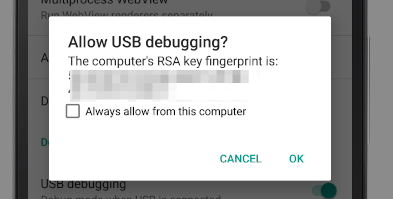
$ adb devices - Você precisaria aceitar uma autorização no seu celular. Aparecerá uma janela pop-up como esta.
- Instale o
- Marque a opção
Sempre permitir neste computadore clique emOk. - Verifique se o seu dispositivo está sendo reconhecido pelo
adb. - Depois de aceitar a autorização mostrada acima, você verá a seguinte tela no seu monitor.
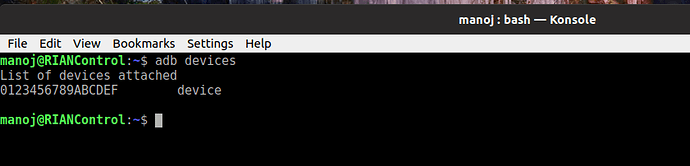
- Se você não aceitar, a mensagem informará que o dispositivo não está autorizado.
Gerar um relatório de bug usando o adb
-
Tente reproduzir o erro. Por exemplo, se o aplicativo Música estiver travando, execute-o novamente. O aplicativo com o qual você está tendo problemas irá travar.
-
Agora execute este comando no prompt de comando / console:
$ adb logcat -d > logcat.txt -
Isso criará um arquivo chamado logcat.txt na pasta atual.
-
Verifique se há dados pessoais no arquivo. Você pode percorrer o arquivo de log ou fazer uma pesquisa. Lembre-se de que o arquivo pode ser bastante grande.
-
Depois de obter o arquivo logcat, compartilhe-o com a equipe de desenvolvimento como um anexo ao erro do Gitlab.
Além disso, o buffer de rádio pode ser visualizado ou armazenado com o logcat. Se necessário ou solicitado, digite o comando abaixo:
`adb logcat -db radio > radio.txt`
Em seguida, salve o arquivo como radio.txt e compartilhe-o com a equipe de desenvolvimento ou no GitLab.
Capturar um relatório de erro de um dispositivo
- Pré-requisitos para enviar este relatório a partir do dispositivo:
- Para poder anexar o relatório de erro após sua criação, é necessário que haja uma conta de e-mail configurada no telefone.
-
Ative as
Opções do desenvolvedorno dispositivo. Se asOpções do desenvolvedornão estiverem ativadas no seu dispositivo, consulte este guia. - Em
Opções do desenvolvedor, toque emRelatório de bug.
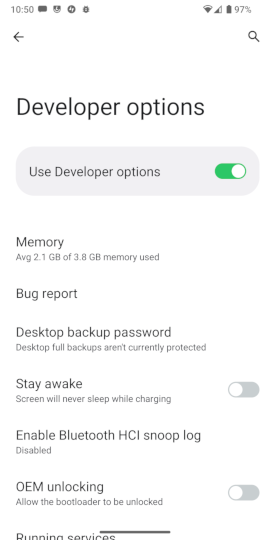
- Selecione o tipo de relatório de bug desejado e toque em
Informar. Serão exibidas duas opções:Relatório interativoeRelatório completo. Verifique com os desenvolvedores qual tipo de relatório eles solicitam.
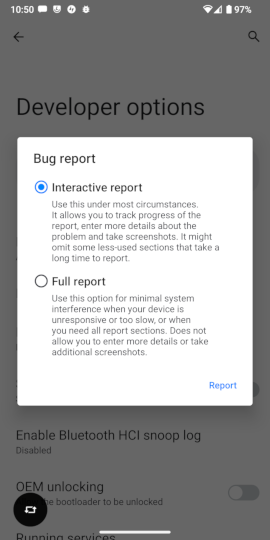
-
Após alguns instantes, você receberá uma notificação informando que o relatório de bug está pronto.
-
Deslize para baixo nas notificações para compartilhar o relatório de bug que você acabou de criar.
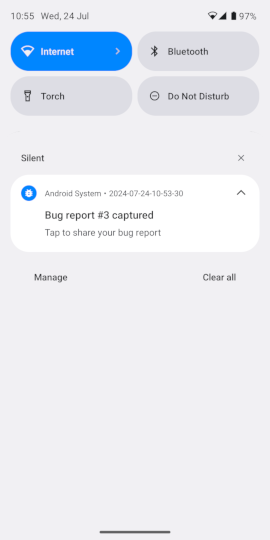
- Você verá um aviso sobre as informações contidas no seu registro. Verifique se há informações pessoais nos registros antes de compartilhá-los.
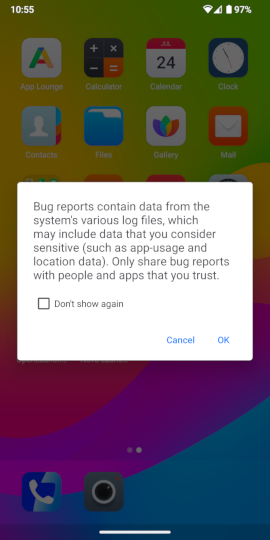
- Depois de aceitar o aviso acima, será exibida a opção de compartilhar as informações. Aqui, estamos partindo do princípio de que você irá prosseguir com a opção de e-mail.
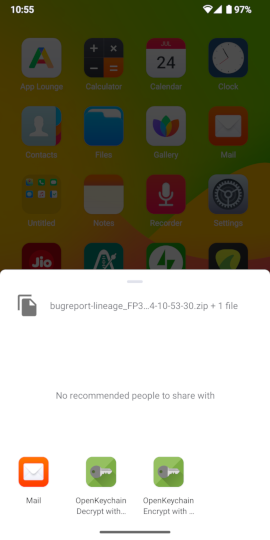
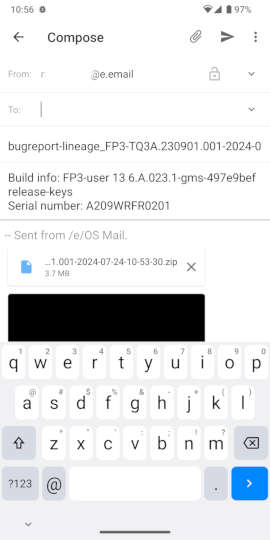
- A captura de tela abaixo mostra como o e-mail será exibido. Adicione o endereço de e-mail da pessoa ou da equipe da Murena para quem você deseja enviar o registro.