
Setting up e-mail filters
O Murena Workspace suporta o uso de filtros de e-mail que organizam automaticamente os seus e-mails recebidos.
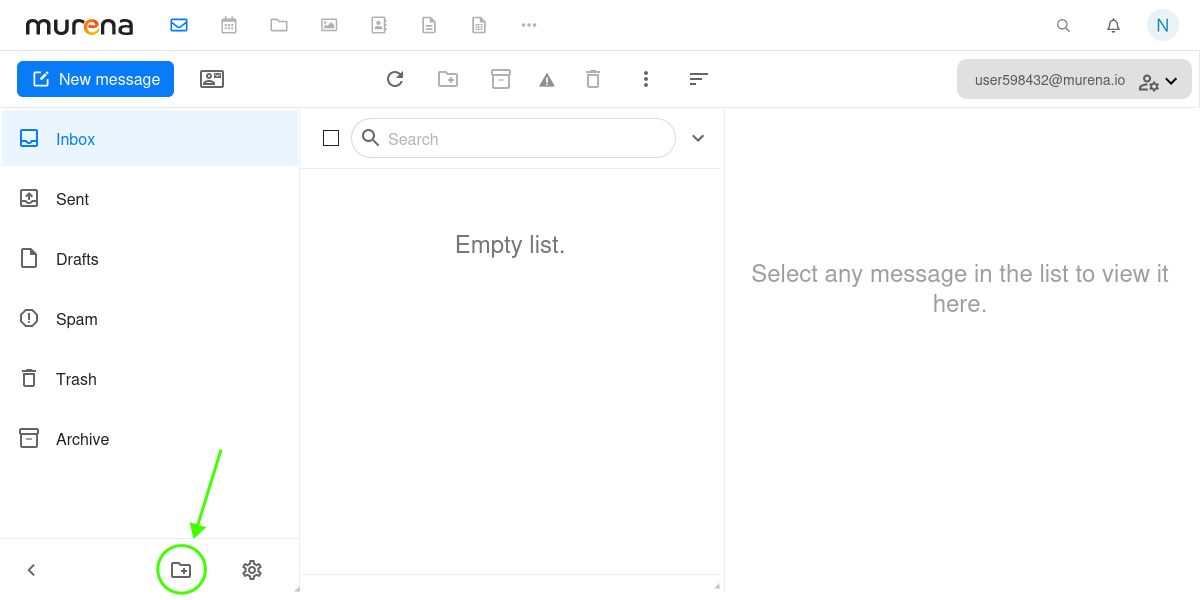
Configurar um filtro de e-mail no Murena Workspace
-
Visite este link para a seção Filtros ou navegue até
painel do Murena->E-mail->Configurações(ícone de engrenagem na parte inferior) ->filtros. -
Se solicitado, faça login com o e-mail e a senha da sua conta Murena Workspace.
-
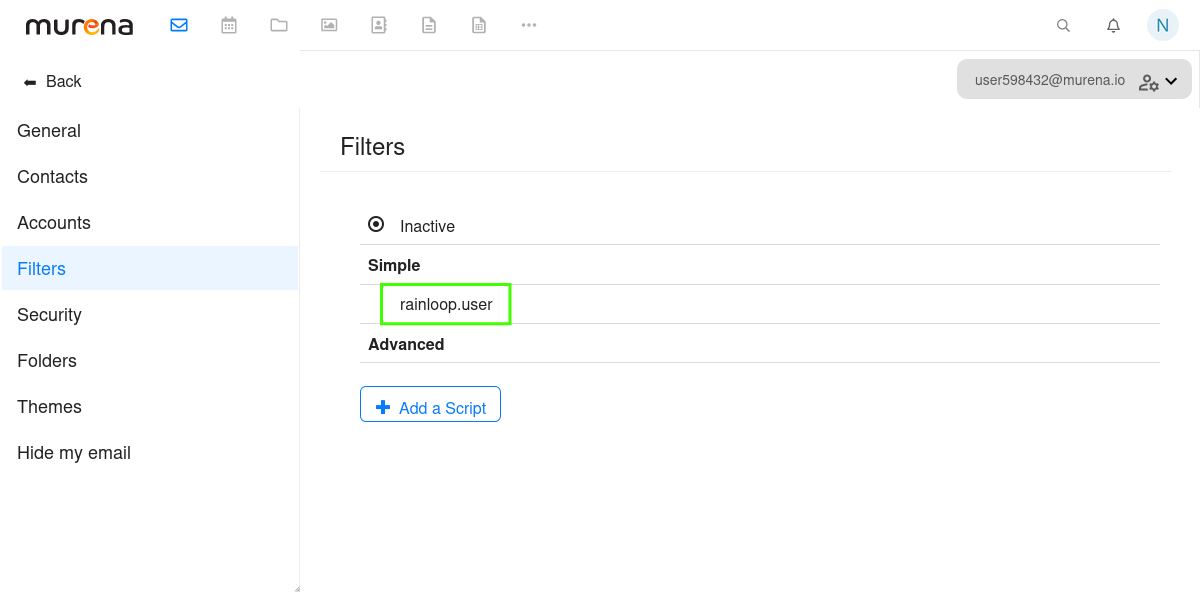
Clique em
rainloop.user, conforme mostrado na captura de tela abaixo.
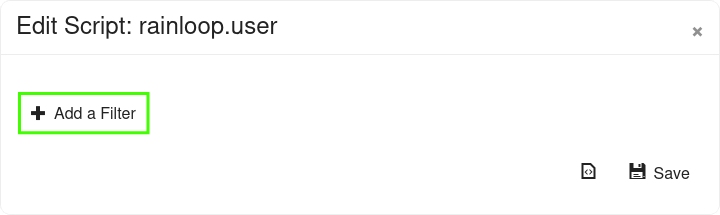
- Clique em
+ Adicionar um Filtro
- Em seguida, configure o filtro de acordo com suas necessidades. Por exemplo, a configuração do filtro na captura de tela abaixo moverá todos os e-mails recebidos de
mybankemail@example.compara a pasta chamadaBanking.
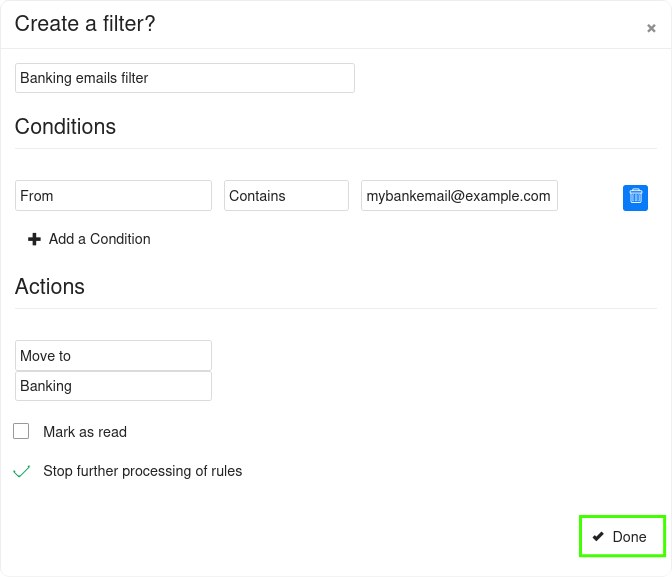
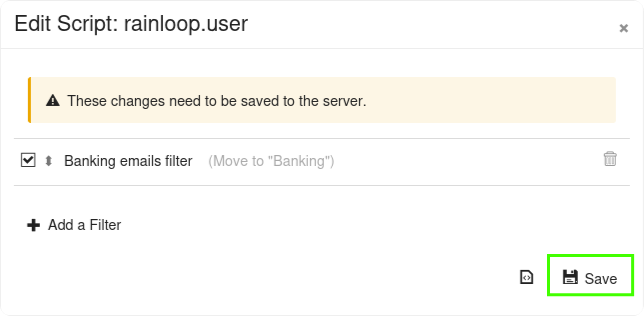
- Não se esqueça de clicar em
Concluídoe depois emSalvar, caso contrário, seu filtro não será salvo.
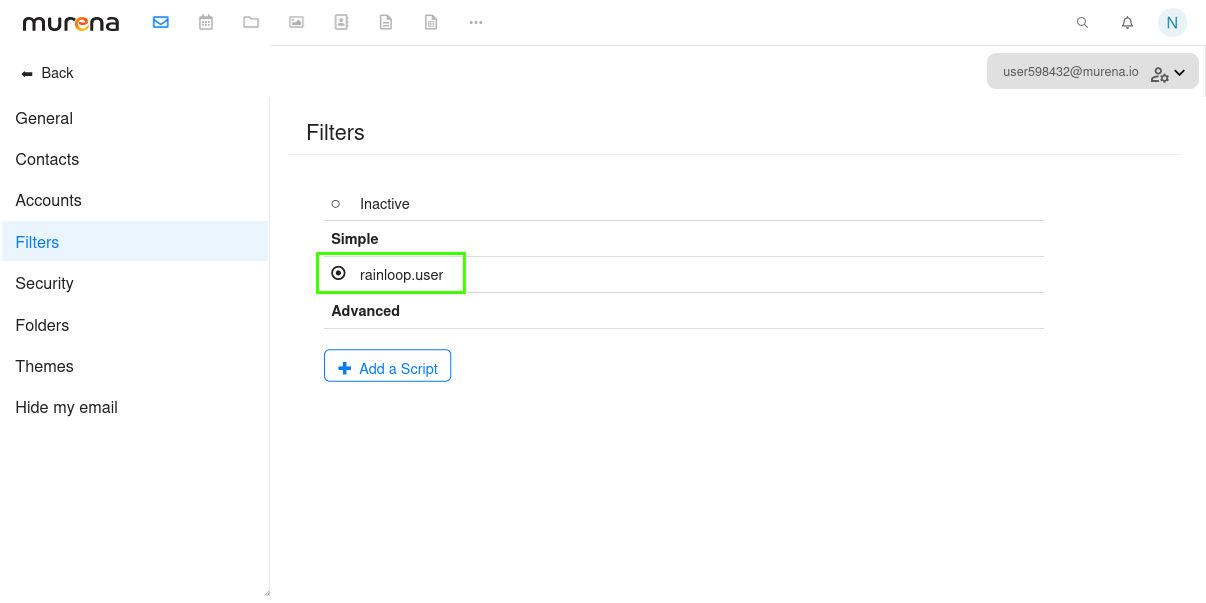
- Por fim, ative seu filtro selecionando o
pontoao lado da opçãorainloop.user.
Use filtros de e-mail com Ocultar meu e-mail
-
Acesse este link para visualizar seu endereço de e-mail alternativo Ocultar meu e-mail.
-
Se solicitado, faça login com o nome de usuário e a senha da sua conta Murena Workspace.
-
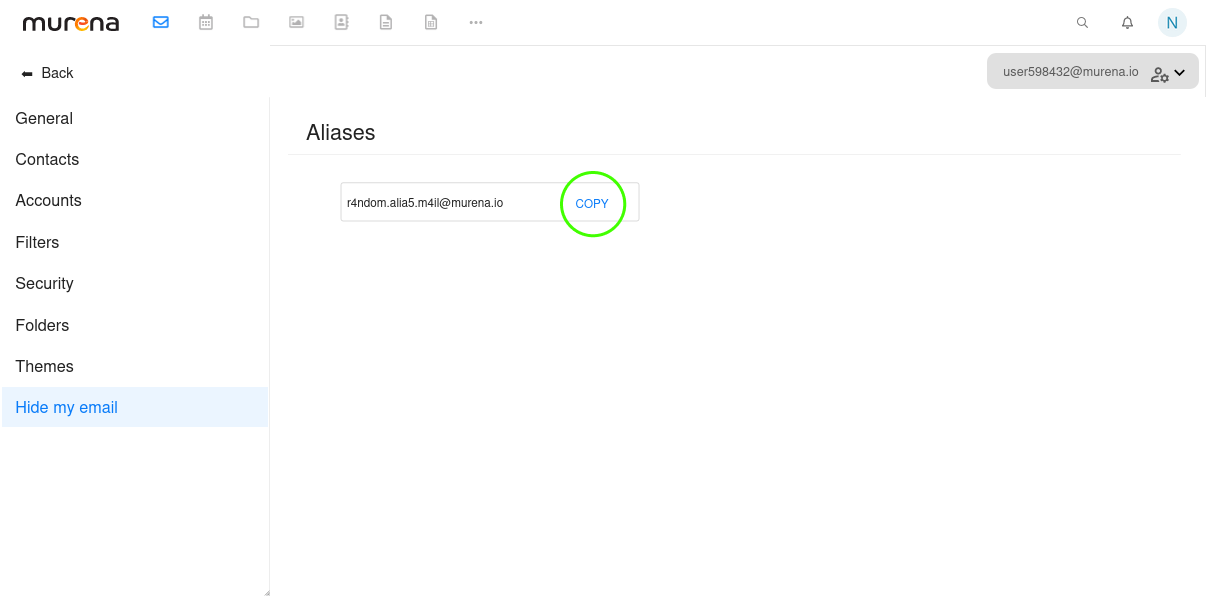
Clique em
COPIARpara copiar o seu endereço de Ocultar meu e-mail.
- Use o e-mail copiado na seção
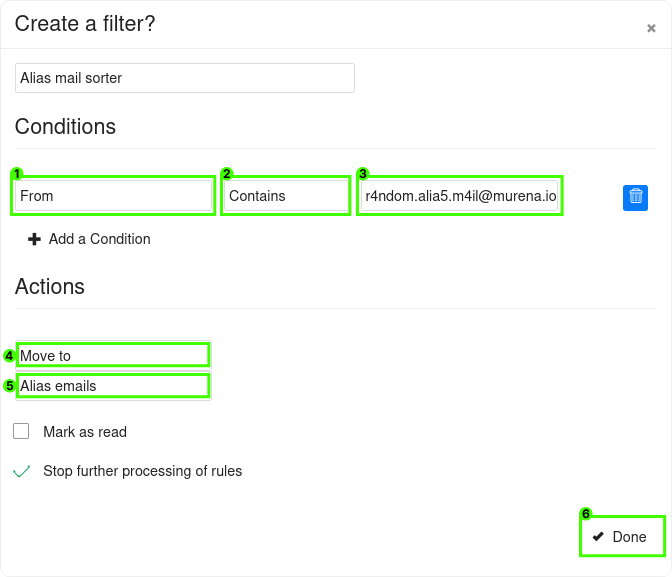
Condiçõesao configurar um filtro.
Por exemplo, a configuração do filtro na captura de tela abaixo moverá todos os e-mails recebidos de r4ndom.alia5.m4il@murena.io para a pasta chamada Alias emails.
- Não se esqueça de clicar em
Concluído, depois emSalvare, em seguida, selecionar opontoao lado da opçãorainloop.user, caso contrário, seu filtro não será salvo.