
Link Murena Workspace on Ubuntu
Conectar
Etapa 1
No seu sistema Ubuntu, navegue até
Mostrar aplicativos » Configurações
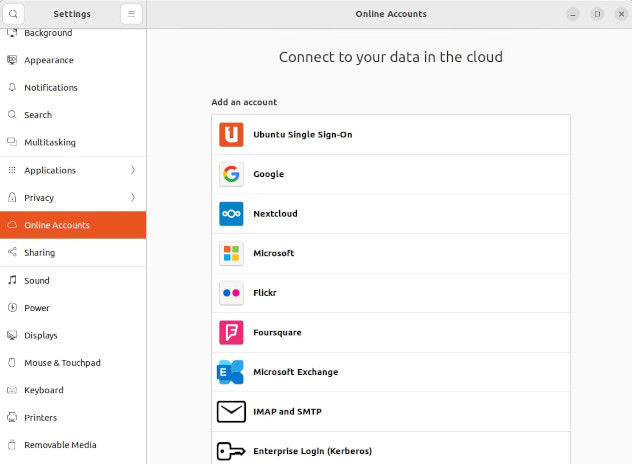
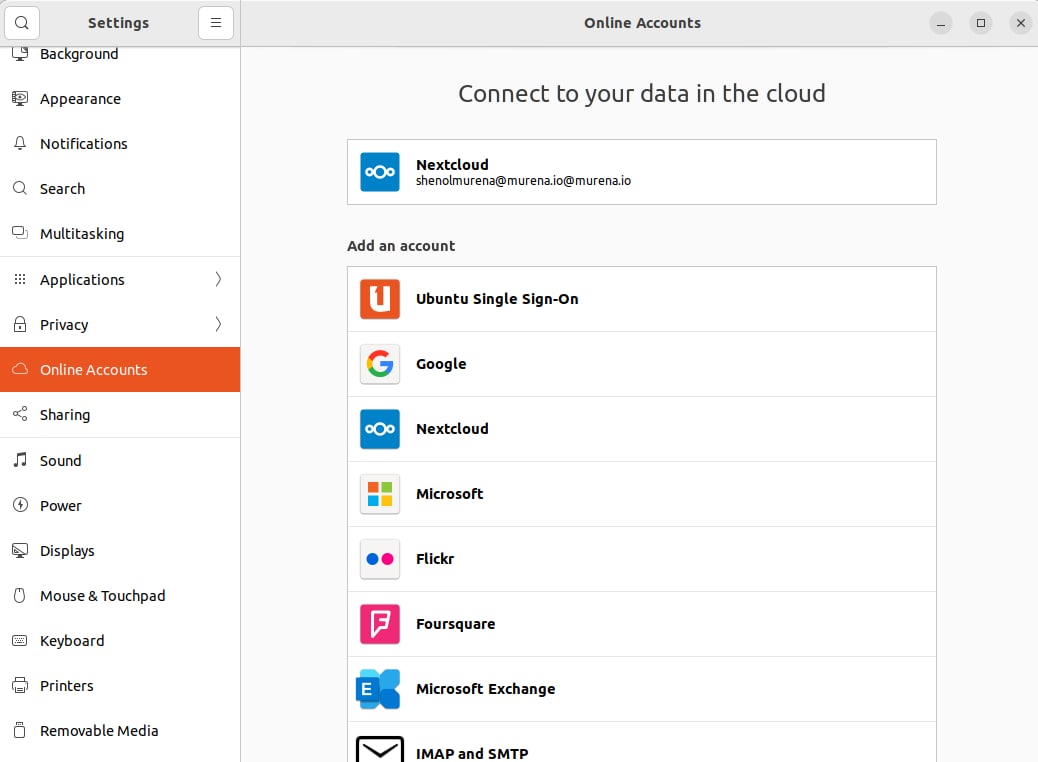
Aqui, role até Contas on-line
Etapa 2
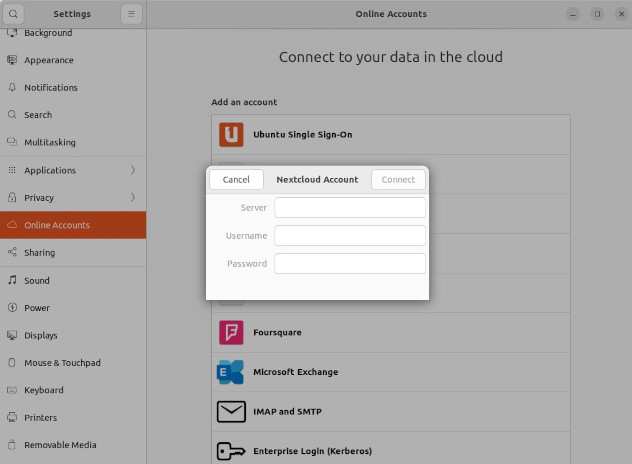
Ao clicar na opção Nextcloud, esta caixa de diálogo é exibida
Etapa 3
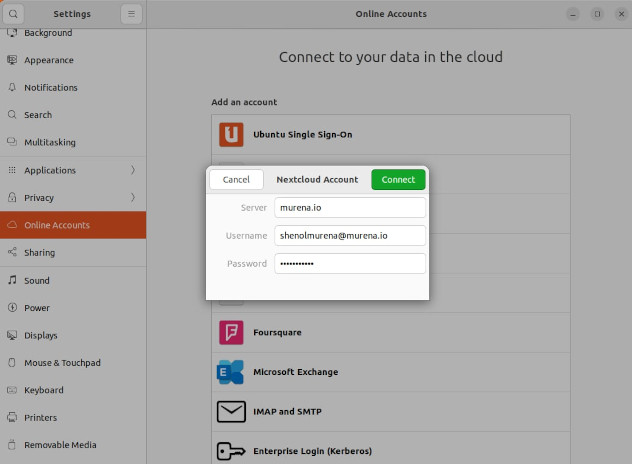
Insira aqui as credenciais conforme indicado abaixo
servidor:murena.ioNome de usuário: Seu nome de usuário no murena ID. Digite o nome de usuário completo no formato username@e.email ou username@murena.ioSenha: Sua senha do ID Murena- Press
Connect
Etapa 4
Após a conexão bem-sucedida, será exibida esta tela
X no canto superior direito da janela pop-up para fechar esta tela. Ao clicar em Remover conta, a conta que você acabou de criar será removida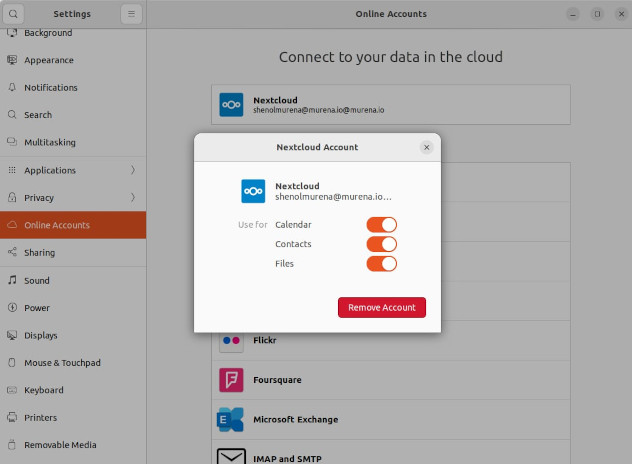
Verifique
- Nas configurações
Agora você deve conseguir ver a conexão recém-criada em Configurações » Contas on-line
- No aplicativo Arquivos
Você deve ver um link para a conta do Murena Workspace no lado esquerdo, entre os links. Ele terá o formato yourusername@murena.io@murena.io, conforme mostrado na captura de tela
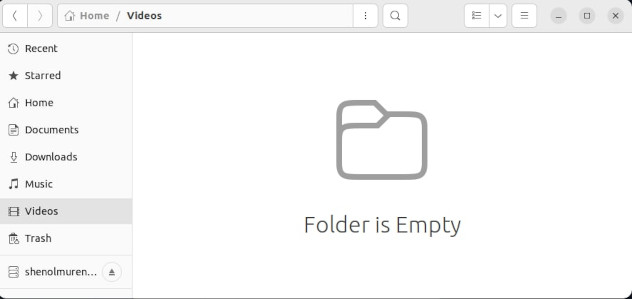
- Ao clicar no link, as pastas do seu Murena Workspace serão exibidas.

Usar
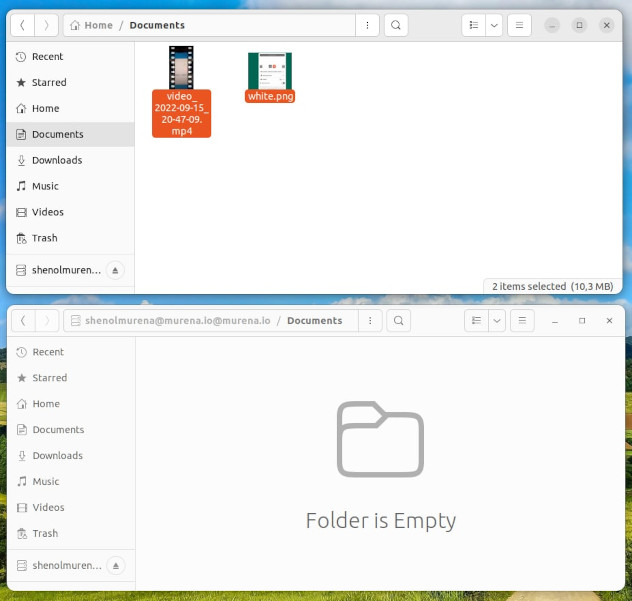
Agora você pode copiar pastas e arquivos do seu computador local para o Murena Workspace. Nesta captura de tela, mostramos duas janelas: uma exibindo as pastas locais e a outra, as pastas do Murena Workspace.
Observe que o processo de cópia entre as pastas dependerá da velocidade da sua rede; portanto, aguarde até que o processo seja concluído.
Desvincular
Para remover ou desvincular a conexão do Murena Workspace, você tem duas opções
A partir do aplicativo Arquivos
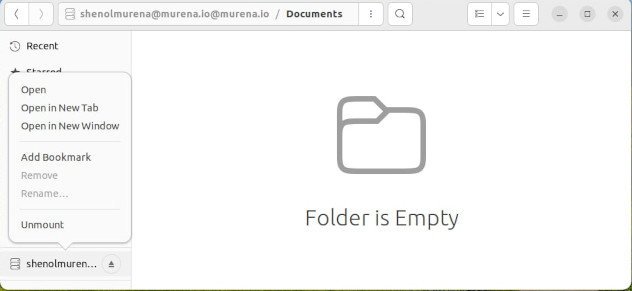
- Clique com o botão direito do mouse no link no aplicativo Arquivos e selecione Desmontar
A partir das configurações
Configurações»Contas» Selecione a conta do Murena Workspace » Clique no botãoRemover conta