
Link Murena Workspace on Windows
Download
Etapa 1
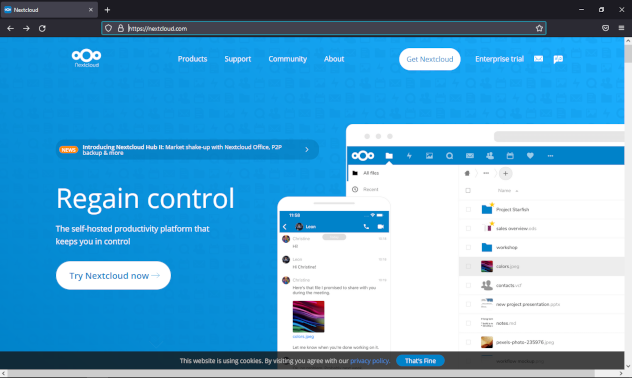
- Abra seu navegador e acesse o site do Nextcloud
Etapa 2
- Na barra de navegação do site, você verá a opção
Get NextCloud - Ao passar o cursor sobre ela, será aberto um submenu que exibirá a opção
Desktop and Mobile apps
Etapa 3
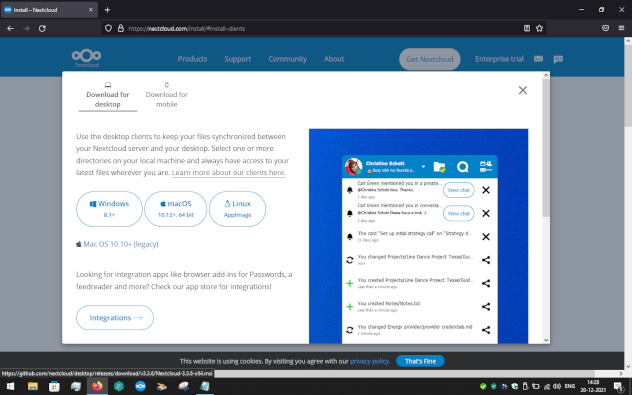
- Ao clicar na opção, esta tela será exibida
- Clique no botão
Windows 8.1+
Etapa 4
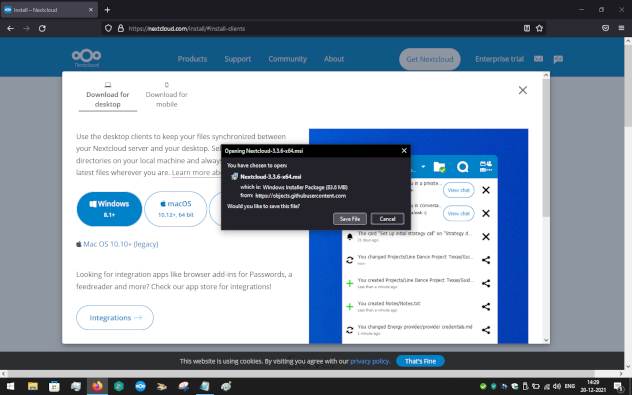
- Isso abrirá uma janela pop-up que perguntará onde salvar o arquivo do instalador do Nextcloud para desktop.
- O arquivo estará no formato
.msi. Nesse momento, o instalador perguntará quais recursos você deseja instalar. - Escolha as opções selecionadas por padrão.
Etapa 5
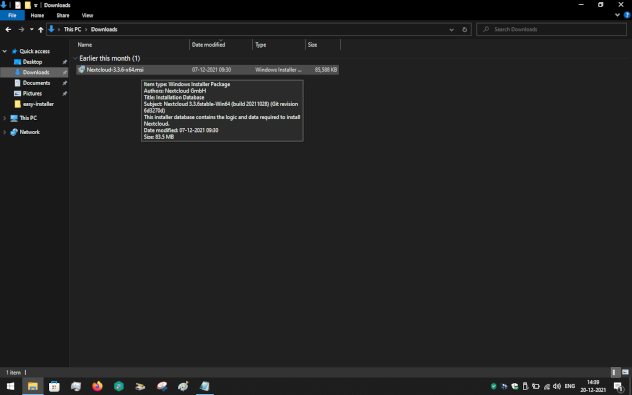
- Aqui, salvamos o arquivo exe baixado na pasta Downloads. Você pode salvá-lo em qualquer outra pasta. Lembre-se de onde você escolheu salvar o arquivo exe.
Executar
Etapa 1
- Execute o arquivo .exe clicando duas vezes nele.
- Isso abrirá uma caixa de diálogo como mostrado aqui

Etapa 2
- O arquivo executável perguntará onde os arquivos de instalação devem ser salvos. Aceite as opções padrão selecionadas.
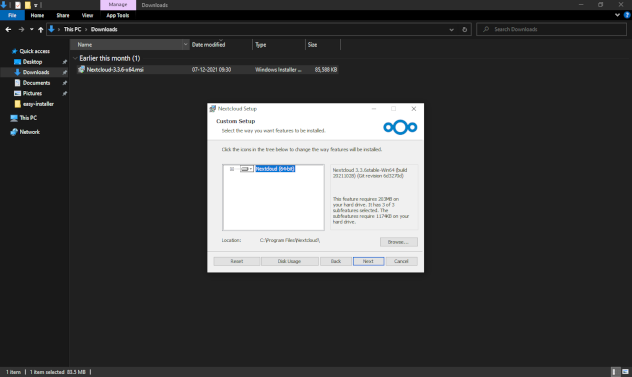
Etapa 3
- Selecione
Installna próxima tela
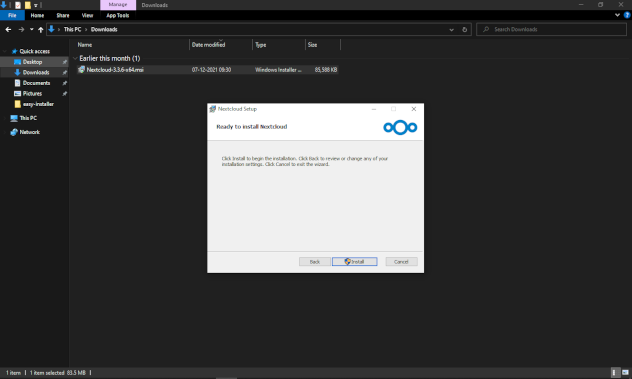
Etapa 4
- Aparecerá uma barra de progresso verde indicando o andamento da instalação no seu computador.
- Aguarde até que o processo de instalação seja concluído.
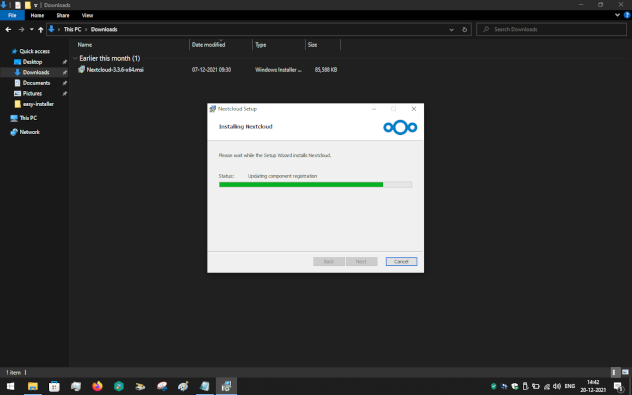
Etapa 5
- Após uma instalação bem-sucedida, você verá uma tela como esta

Etapa 6
- Reinicie o sistema para concluir a instalação.
- Você pode reiniciar clicando no botão
Yes(Sim) na caixa de diálogo que aparece, conforme mostrado na captura de tela

Conectar
Etapa 1
-
Once your PC has rebooted you should be able to see the NextCloud desktop client application on your PC
- Para iniciar o aplicativo Nextcloud, clique no botão
Faça login no Nextcloud 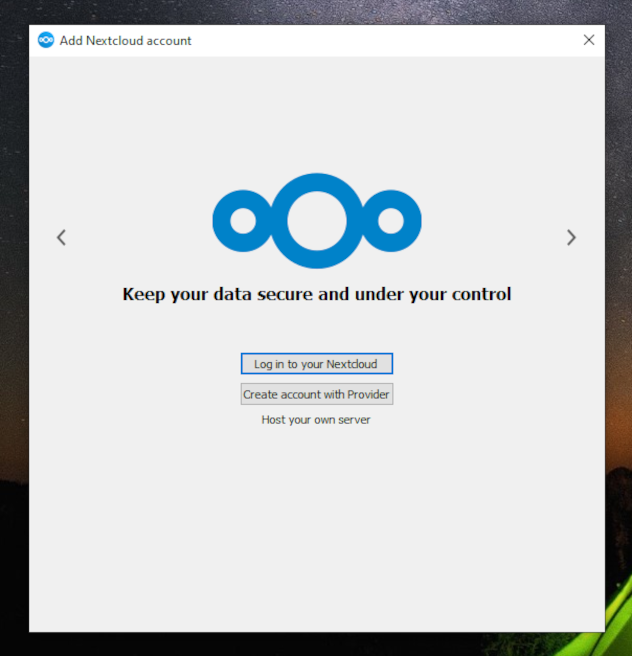
Etapa 2
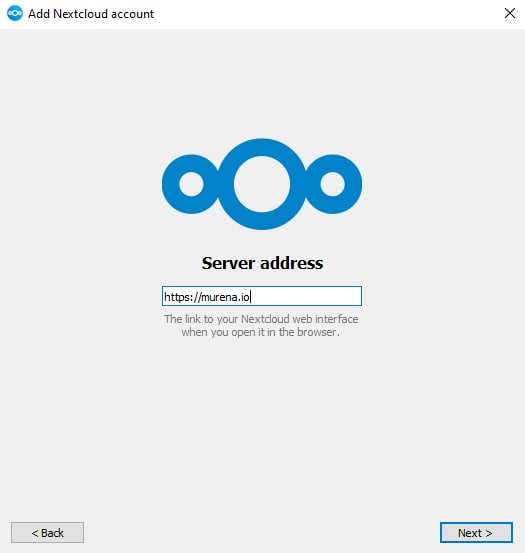
Insira as credenciais conforme abaixo
servidor : https://murena.io
Pressione o botão Próximo para avançar para as próximas telas
Etapa 3
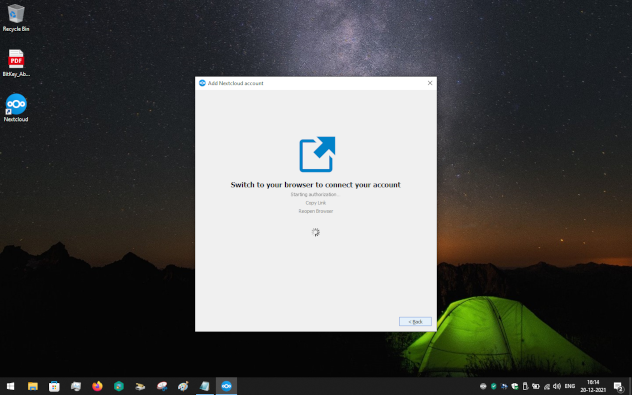
- Aqui, você será solicitado a alternar para o seu navegador para se conectar à sua conta
- Clique no ícone na janela pop-up
Fazer login
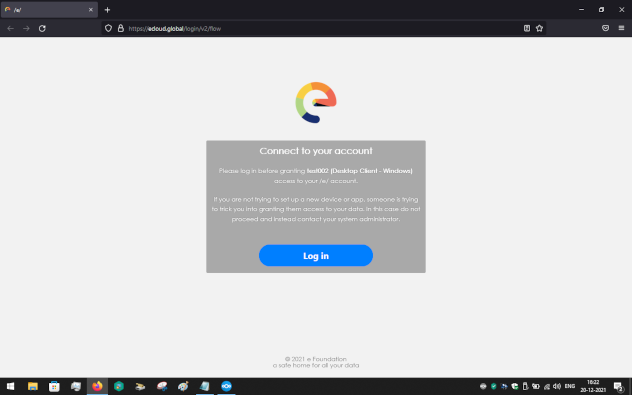
Quando solicitado, insira as credenciais.
Nome de usuário: Seu nome de usuário /e/ID. Digite o nome de usuário completo no formato username@e.email ou username@murena.io
Senha : Sua senha /e/ID
Autorizar
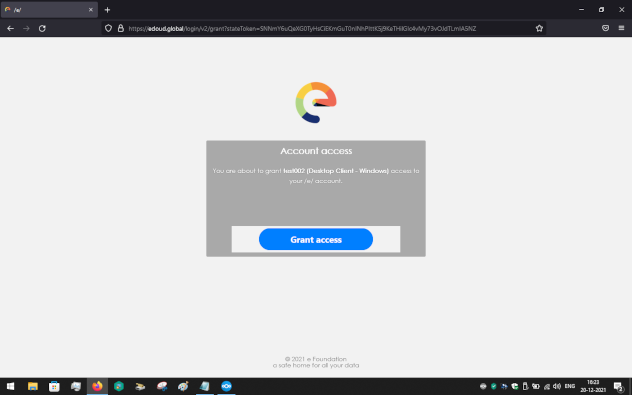
Neste momento, você precisa autorizar o aplicativo a se conectar à sua conta do Murena Workspace
- Conceda acesso nesta tela
- A próxima tela mostrará que sua conta está conectada

- Configure uma pasta local para servir como seu repositório do Nextcloud
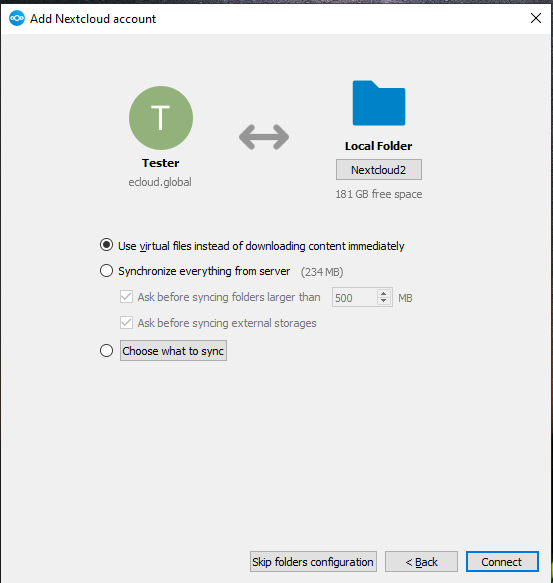
Você verá diferentes opções disponíveis
Use arquivos virtuais em vez de baixar...Esta opção economizará espaço na unidade local
Sincronizar tudo ...Esta opção irá baixar todos os arquivos e subpastas… ocupando espaço de armazenamento local no seu PC.
Escolher o que ...Selecione o que sincronizar
Verificar
- Você pode abrir a pasta local e agora ela exibirá as pastas disponíveis no seu Murena Workspace.
Observe que pode demorar um pouco para abrir a pasta local, dependendo da velocidade da sua internet.