
Upgrade the Samsung s7/s7+ to /e/OS R with SD card set as internal storage
Introdução:
Os dispositivos que utilizam um cartão SD externo como armazenamento interno (armazenamento adaptável) podem apresentar alguns desafios durante uma atualização do Android. Portanto, este guia existe para ajudar aqueles que utilizam um cartão SD como armazenamento interno e desejam atualizar para o Android 11 em dispositivos Samsung S7 (especificamente o herolte ou hero2lte).
O conteúdo de um cartão SD externo usado como armazenamento interno é criptografado com uma chave de criptografia exclusiva, gerada por hardware e específica para o seu dispositivo; mesmo outros dispositivos da mesma marca e modelo não conseguem acessar o conteúdo do cartão SD.
A chave de criptografia exclusiva não pode ser extraída e transferida para outro dispositivo porque a chave é baseada no GUID da partição adotada.
A partir do /e/OS Android 11, deixaremos de oferecer suporte ao armazenamento adaptável (Adoptable storage) em todos os dispositivos Samsung S7 devido à falta de suporte a essa funcionalidade por parte dos OEMs (fabricantes de equipamentos originais) e aos problemas mencionados acima.
Leitura complementar:
Instalação da atualização do Android R
-
Prepare-se para a atualização:
ETAPA IMPORTANTE- Faça um backup completo de todos os dados armazenados no dispositivo e no cartão SD. Crie dois backups: um local (por exemplo, em uma unidade USB) e outro externo (como no Murena Workspace) para garantir que você nunca perca seus arquivos, aplicativos e configurações.
- Faça um backup dos aplicativos que possam usar o cartão SD para armazenar seus dados e configurações - Carregue o dispositivo até mais de 50% para evitar contratempos e interrupções durante a atualização.
-
Formate o cartão SD como armazenamento portátil:
AVISO: Esta etapa DESATIVARÁ a opção de usar o cartão SD como armazenamento adotável e APAGARÁ todos os dados armazenados no cartão SD.- Acesse Configurações -> Armazenamento -> Cartão SD -> Toque nos três pontos na parte superior e selecione
Formatar como armazenamento portátil-> Toque emFormatar.
Navegue até Configurações 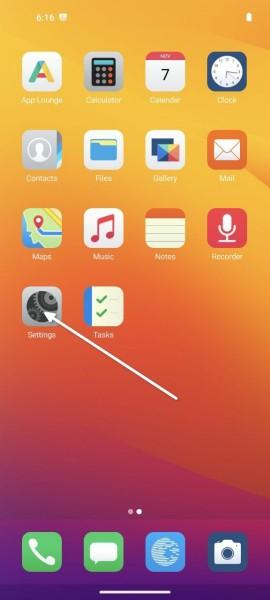
Navegue até Armazenamento 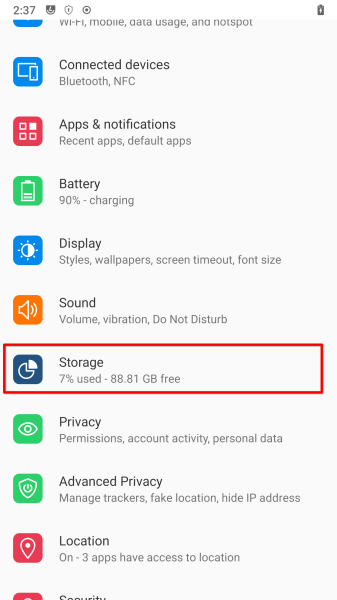
Toque no SDCard 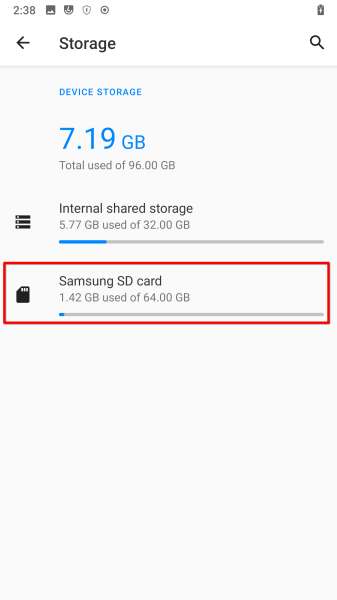
Toque nos três pontos na parte superior 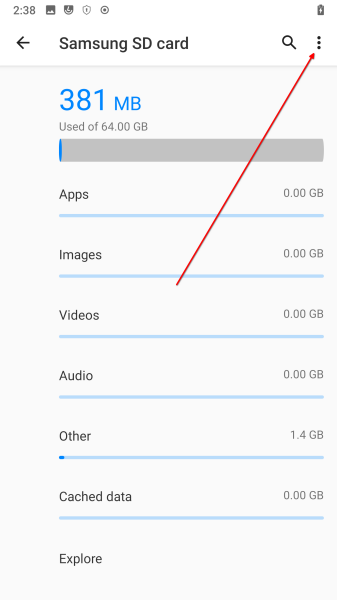
Toque em Formatar como armazenamento portátil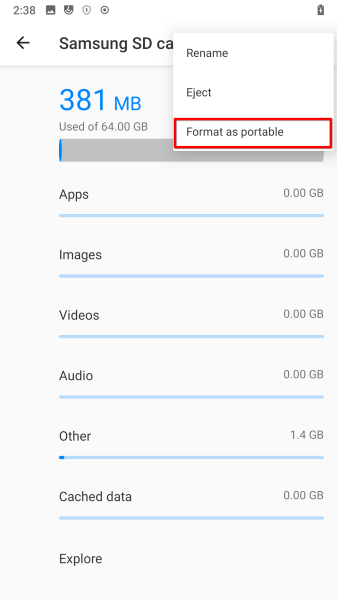
Toque no botão Formatarpara formatar o cartão SD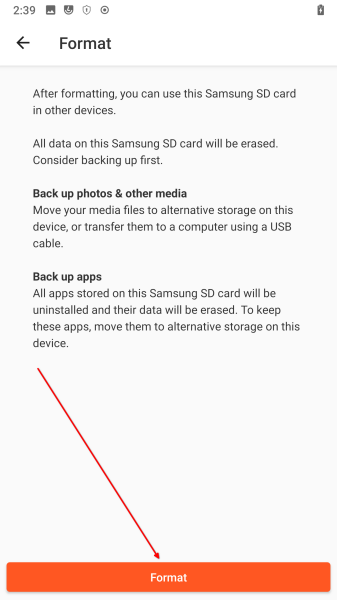
Seu cartão SD agora é um dispositivo de armazenamento portátil. 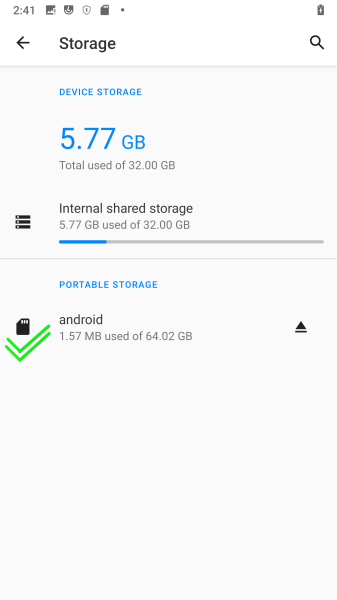
- Acesse Configurações -> Armazenamento -> Cartão SD -> Toque nos três pontos na parte superior e selecione
-
Realize a atualização:
- Inicie o processo de atualização seguindo as instruções do OTA Updater, garantindo uma conexão estável à Internet e espaço de armazenamento suficiente.
Perguntas frequentes (FAQs)
- Os aplicativos instalados no cartão SD perderão seus dados?:
- É melhor partir do princípio de que os aplicativos instalados no cartão SD perderão seus dados e precisarão ser configurados novamente usando o backup que você criou.
- Durante nossos testes, alguns aplicativos não perderam seus dados após a remoção do cartão SD como Armazenamento Adotável, mas não presuma que um aplicativo não perderá seus dados. Faça backup dos seus dados antes de realizar esta atualização.
- É possível usar um cartão SD como armazenamento adaptável após a atualização para o Android 11?
- Não, as opções de armazenamento adaptável não serão mais compatíveis a partir do Android 11.