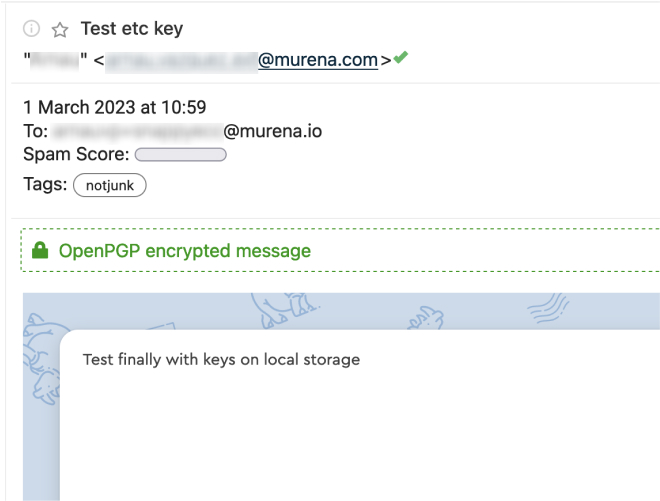
Secure your emails with Mailvelope and Murena Mail
A integração SnappyMail do Murena com a extensão Mailvelope permite que você criptografe/descriptografe/assine seus e-mails, bem como crie/gerencie chaves PGP diretamente no navegador. Isso facilita a proteção de seus e-mails de ponta-a-ponta e a proteção de sua privacidade.
Etapa 1: Para começar, baixe e configure a extensão Mailvelope no navegador. Você pode instalar o Mailvelope no Firefox, Chrome, Edge, ou em outros navegadores que permitam a instalação de extensões a partir dessas fontes.
Etapa 2: Configuração do Mailvelope
-
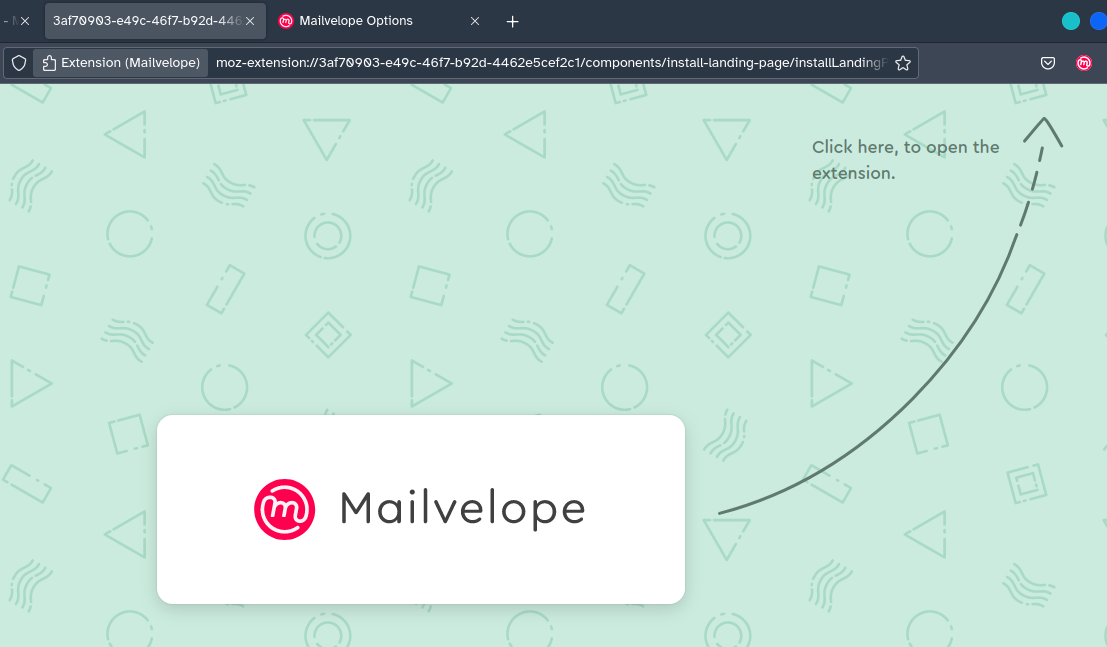
Inicie a extensão Mailvelope.
-
Selecione
Let's start. -
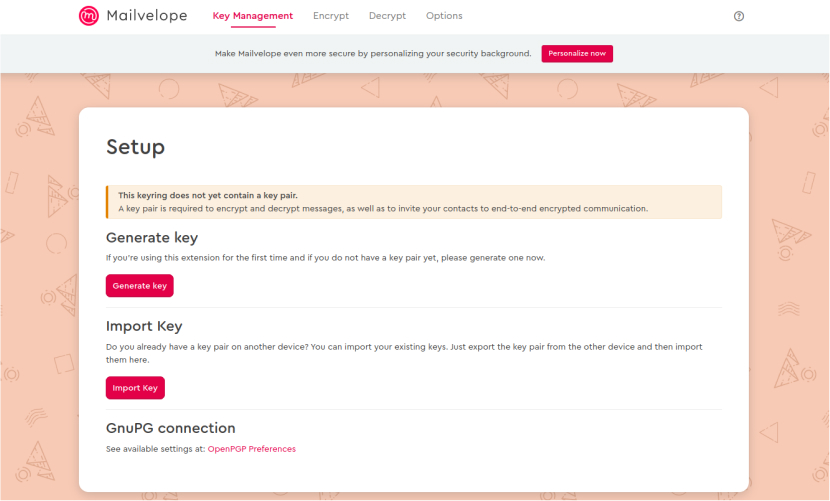
Importe suas chaves PGP ou gere uma chave PGP caso ainda não tenha uma. Se você não tem experiência com chaves PGP, consulte as perguntas frequentes do Mailvelope sobre Gerenciamento das minhas próprias chaves e Compartilhamento e uso de chaves. É altamente recomendável definir uma senha para sua chave.
-
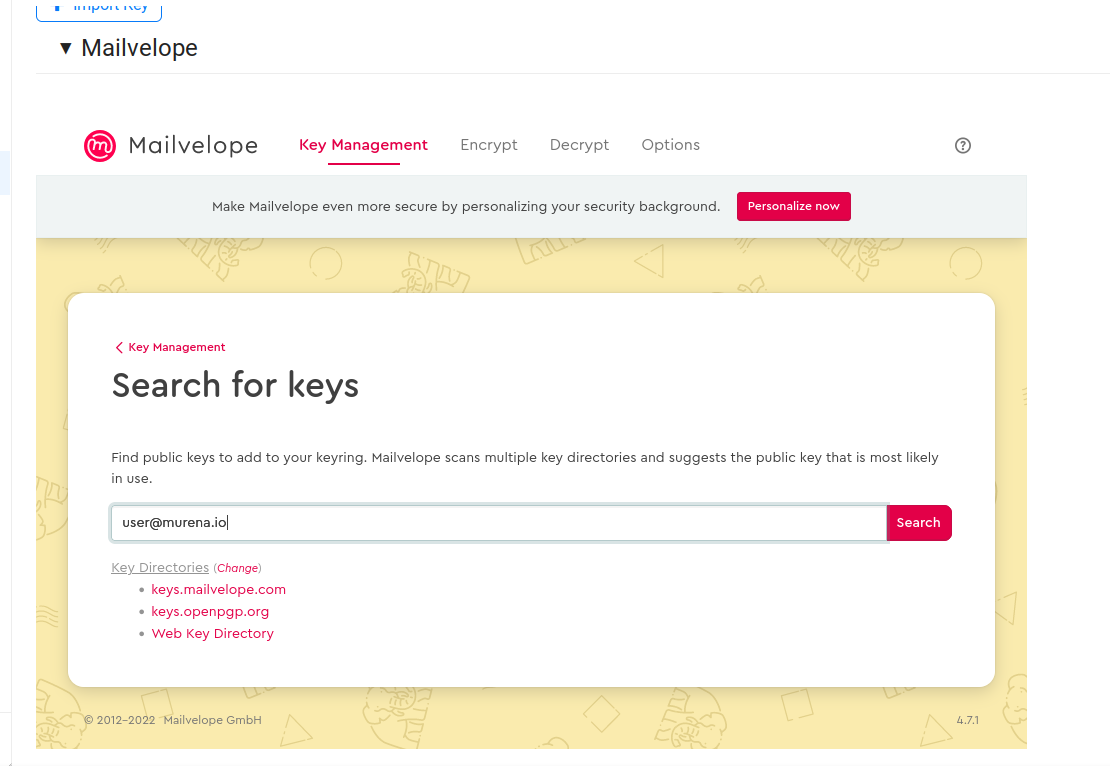
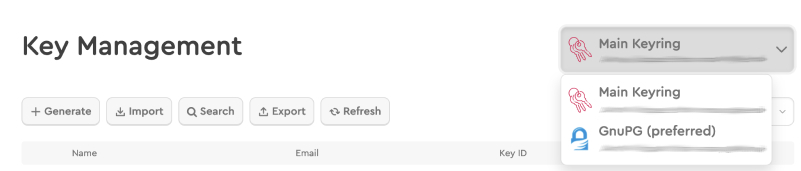
Nesta altura, você também deve importar as chaves públicas dos seus destinatários, para poder enviar e-mails criptografados para eles. Você pode pedir a chave diretamente a eles ou procurar a chave pública nos servidores de chaves PGP. O Mailvelope facilita isso, permitindo que você procure chaves diretamente na própria extensão, na seção Key Management.
-
Para maior segurança, você pode escolher a solução de gerenciamento de chaves do seu sistema operacional. Acesse as configurações de gerenciamento de chaves no Mailvelope para fazer essa alteração.
Etapa 3: Autorize o Murena.io a se integrar ao Mailvelope.
-
Acesse https://murena.io.
-
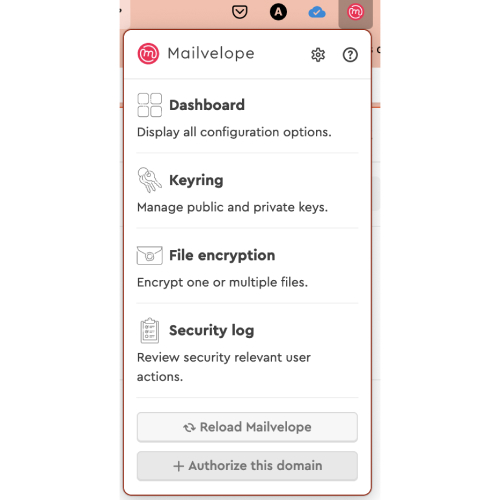
Abra a extensão Mailvelope.
-
Selecione ‘+ Authorize this domain’.
-
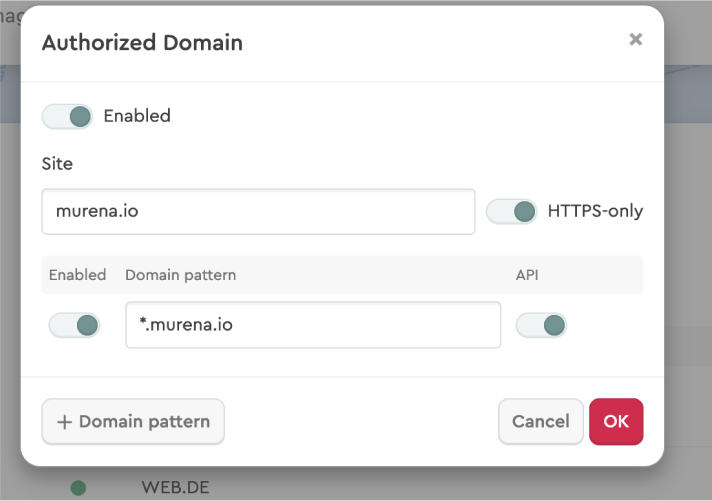
Habilite o acesso à API do Murena.io para que você possa acessar as funções do Mailvelope a partir do Murena Workspace.
-
Você pode gerenciar suas configurações do Mailvelope no SnappyMail do Murena depois de autorizar o Murena.io.
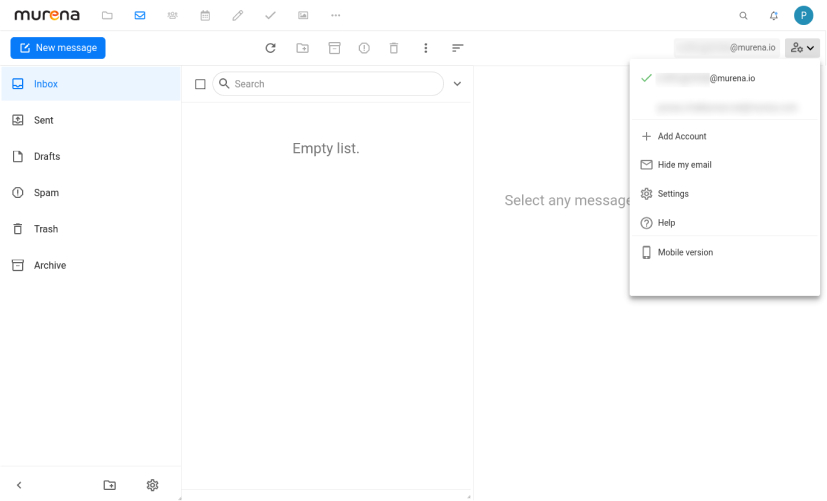
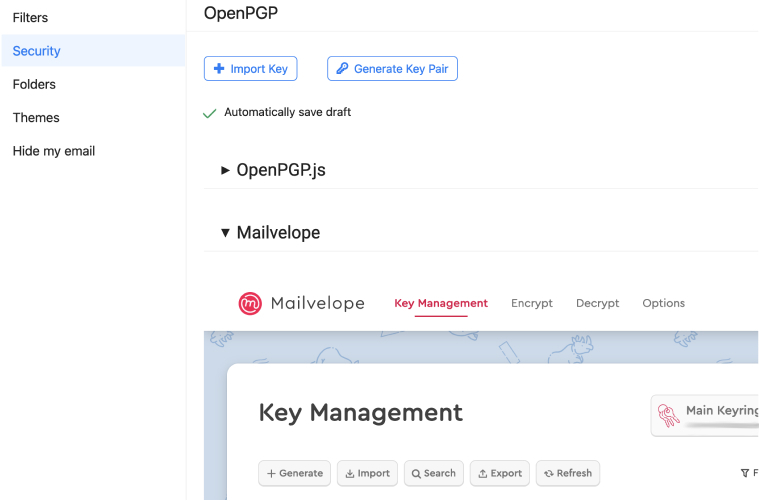
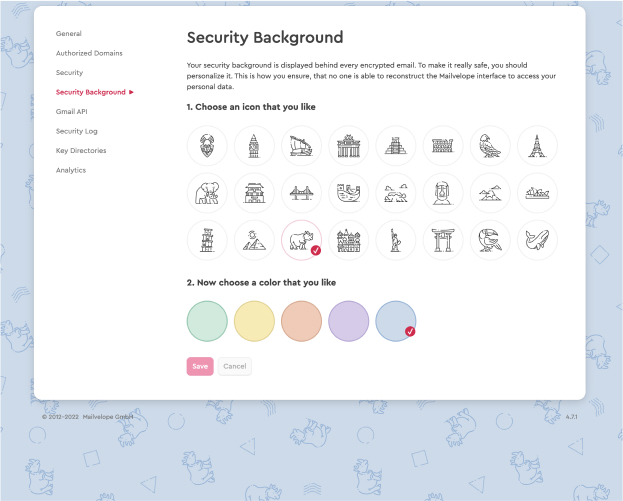
Etapa 4: Escolha um plano de fundo de segurança distinto para evitar tentativas de phishing de outros aplicativos. Você pode fazer isso acessando as configurações do Mailvelope.
Como criptografar e enviar um e-mail com o Mailvelope
-
Comece a redigir um novo e-mail no Murena.io.
-
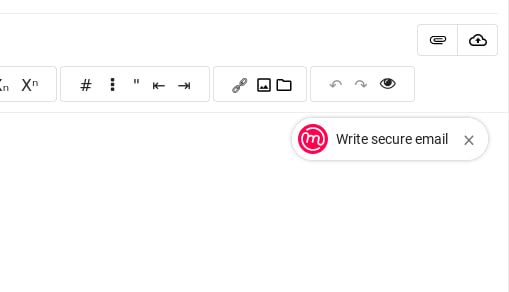
No canto superior direito da caixa de texto do e-mail, deve aparecer um novo ícone do Mailvelope. Ao passar o mouse sobre ele, aparecerá a mensagem ‘Write secure email’. Clique nele para começar a escrever um e-mail seguro.
-
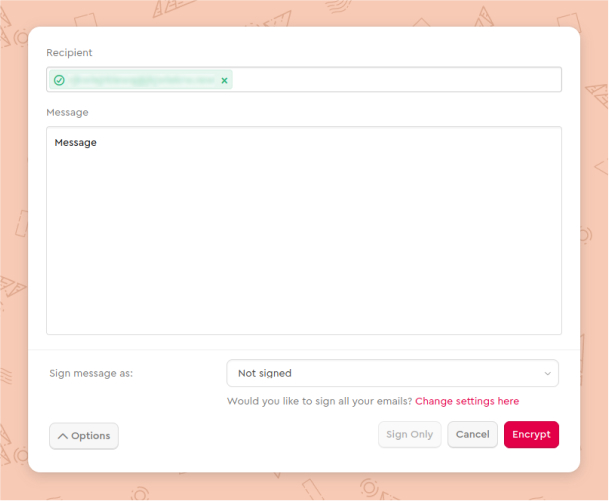
Na nova janela que aparecer, insira o endereço de e-mail do destinatário associado à sua chave pública, digite sua mensagem e clique em ‘Encrypt’. Se aparecer uma mensagem de erro para o destinatário informando ‘Key not found!’, repita a etapa 2.
-
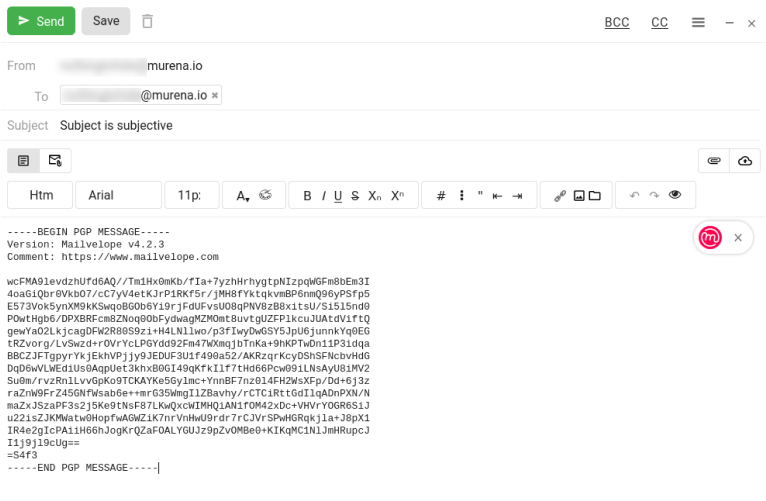
Depois de clicar em ‘Encrypt’, o Mailvelope criptografará sua mensagem com a chave pública do destinatário e a inserirá no e-mail, conforme mostrado abaixo.
-
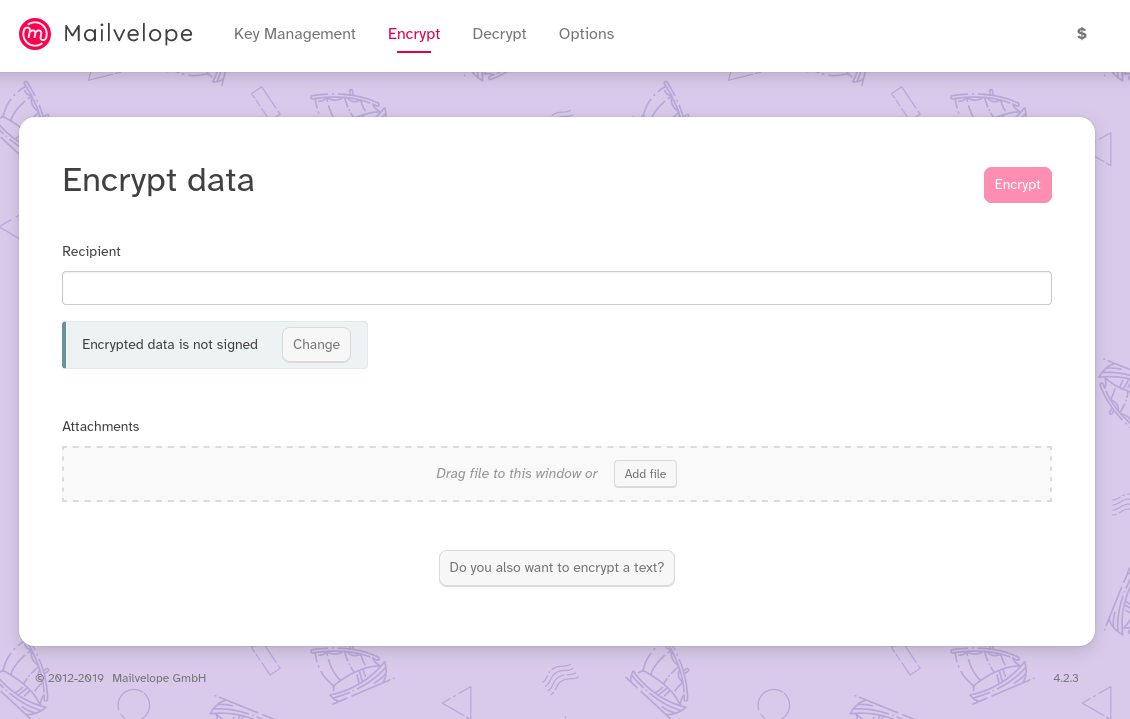
Você também pode criptografar seus anexos com o Mailvelope. No entanto, os arquivos só podem ser criptografados abrindo a extensão Mailvelope e clicando em ‘Criptografia de arquivos’.
Descriptografia de um e-mail criptografado recebido com o Mailvelope
-
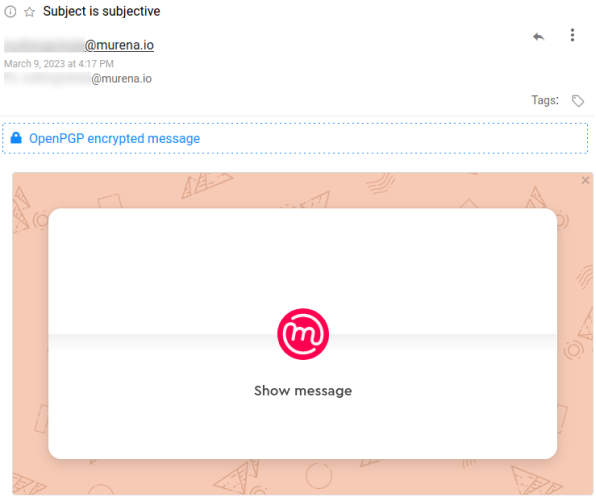
Os e-mails criptografados serão exibidos dentro de um envelope com um botão ‘Show message’. Você pode ler a mensagem descriptografada clicando nesse botão.
-
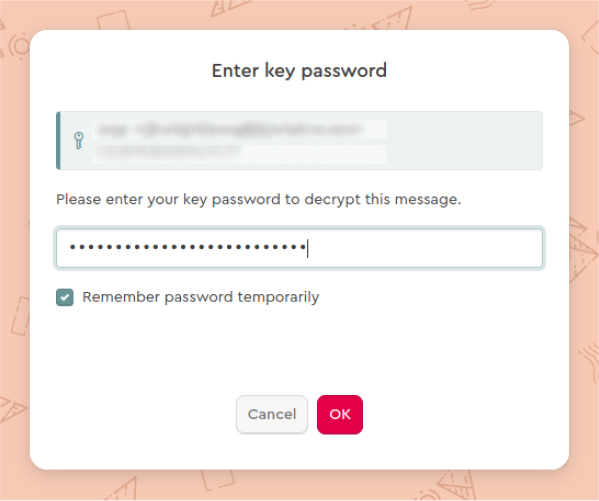
Se você tiver definido uma senha para sua chave PGP, será solicitado que você a digite.
-
Se você digitar a senha corretamente, o Mailvelope irá descriptografar a mensagem e exibi-la em sua caixa de entrada.