
Steps to install a SDCard and update Teracube 2e from it
1. Requisitos
- Faça um backup dos seus dados (recomendado).
- Carregue o seu telefone até pelo menos 50%.
2. Configurar o cartão SD
- Com a tela do celular ligada, mantenha pressionado o botão
Ligar/Desligaraté que apareça um menu lateral.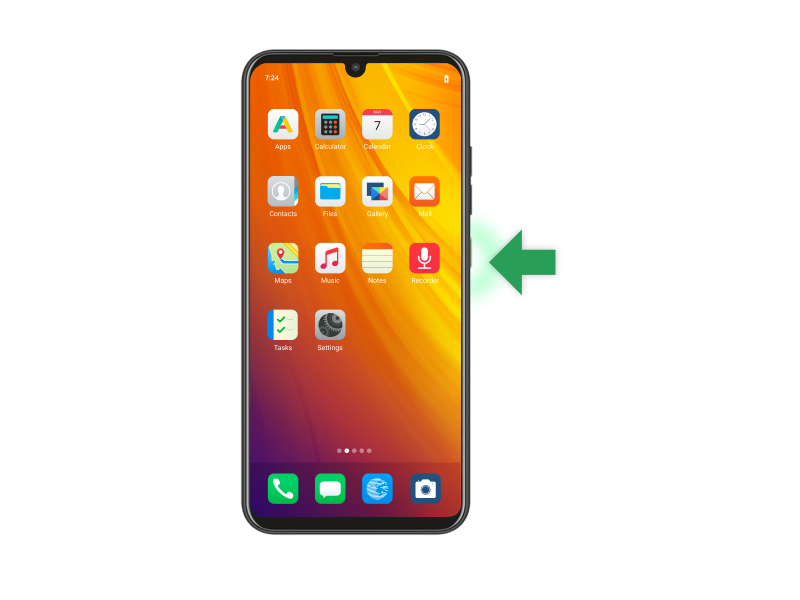
- Toque em
Desligar.
- Aguarde pelo menos 10 segundos após o telefone ter sido completamente desligado.
- Abra a tampa traseira do seu celular e insira o cartão SD que a Murena lhe enviou.
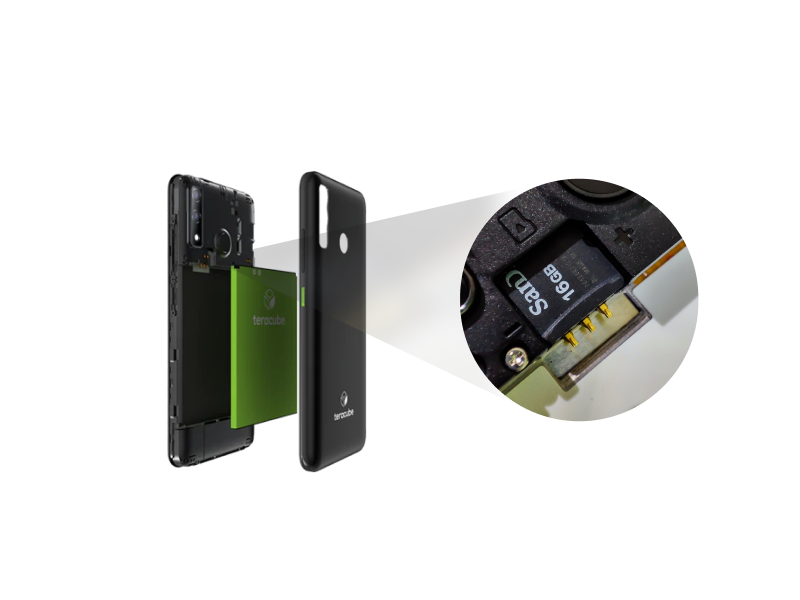
- Pressione o botão
Ligar/Desligarpara ligar o seu Teracube 2e -
Abra o navegador
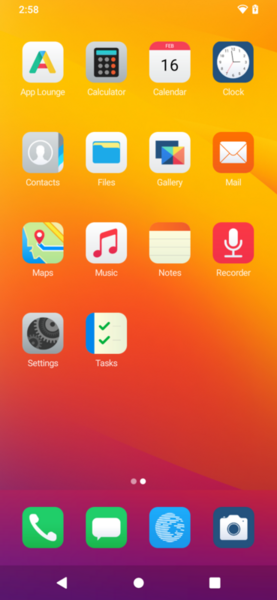
-
Na barra de URL, digite https://lstu.fr/2e15q o URL encurtado ou https://ota.ecloud.global/builds/full/stable/2e/e-1.5-q -20221028230220-stable-2e.zip o URL completo.

-
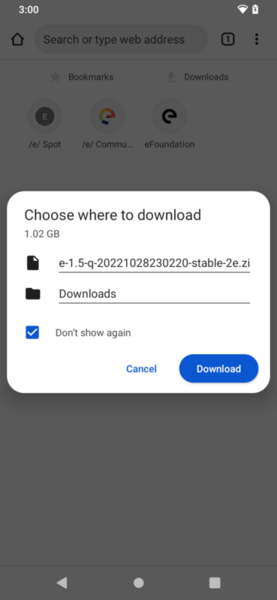
Escolha o cartão SD como local para baixar o pacote do /e/OS
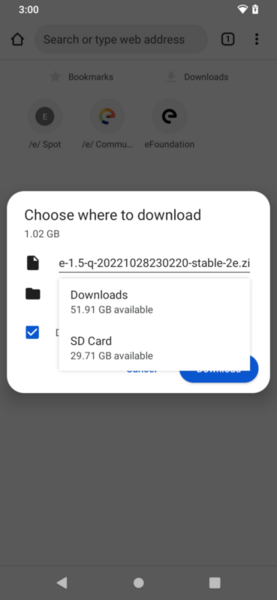
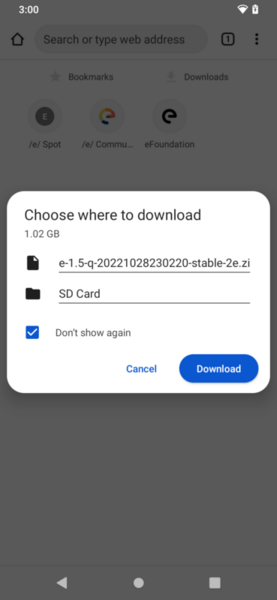

- Com a tela do celular ligada, mantenha pressionado o botão
Ligar/Desligaraté que apareça um menu lateral. - Toque em
Desligar. - Aguarde pelo menos 10 segundos após o telefone estar completamente desligado.
3. Instalação da atualização
- Pressione e mantenha pressionados os botões
Ligar/DesligareAumentar volumeao mesmo tempo, até que um menu de texto apareça na tela.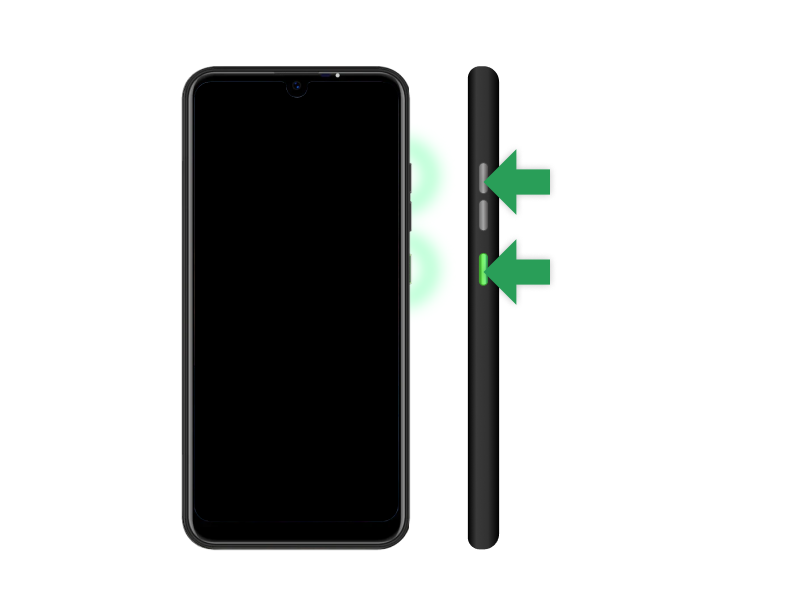
- Este menu de texto não pode ser utilizado por meio da tela sensível ao toque. O botão
Aumentar volumeé usado paranavegarpelas opções e o botãoDiminuir volumeé usado para selecionar a opção escolhida. Uma seta<<==indica a opção selecionada.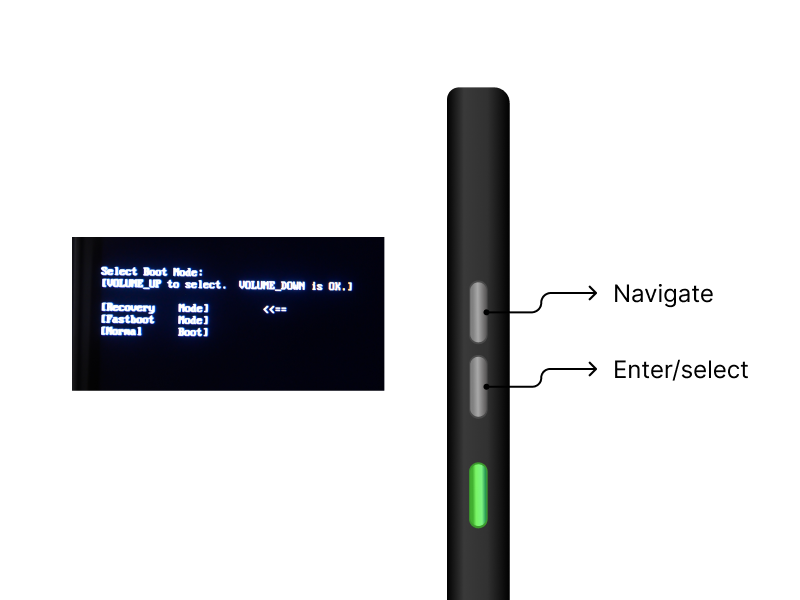
- Navegue até
Recovery Modeusando o botãoAumentar volumee selecione a opção com o botãoDiminuir volume.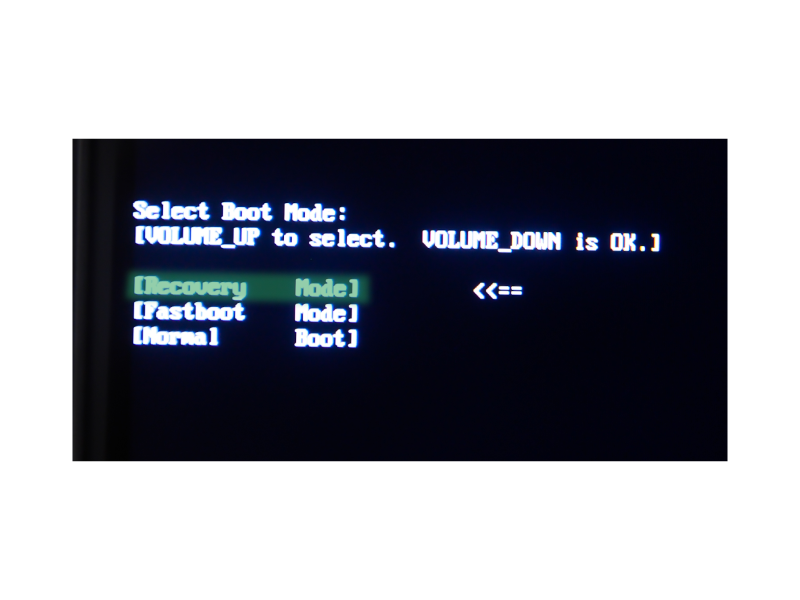
- Assim que o dispositivo inicializar no modo de recuperação, você verá o logotipo do /e/OS e o título
Recoverylogo abaixo dele.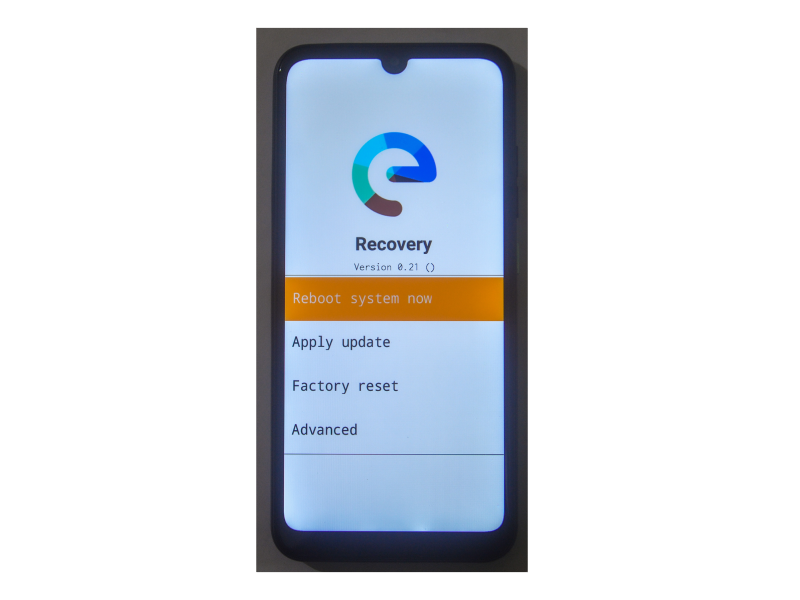
- Toque em
Apply update.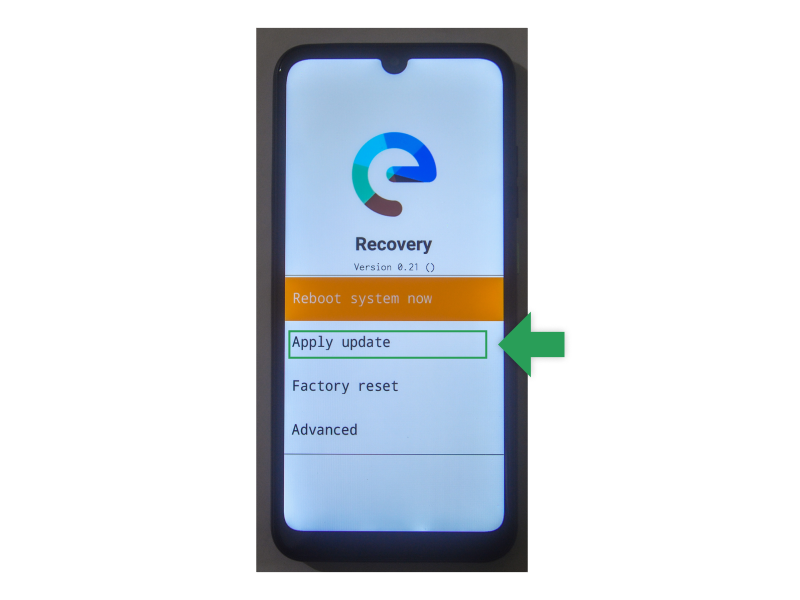
- Toque em
Choose from sdcard1.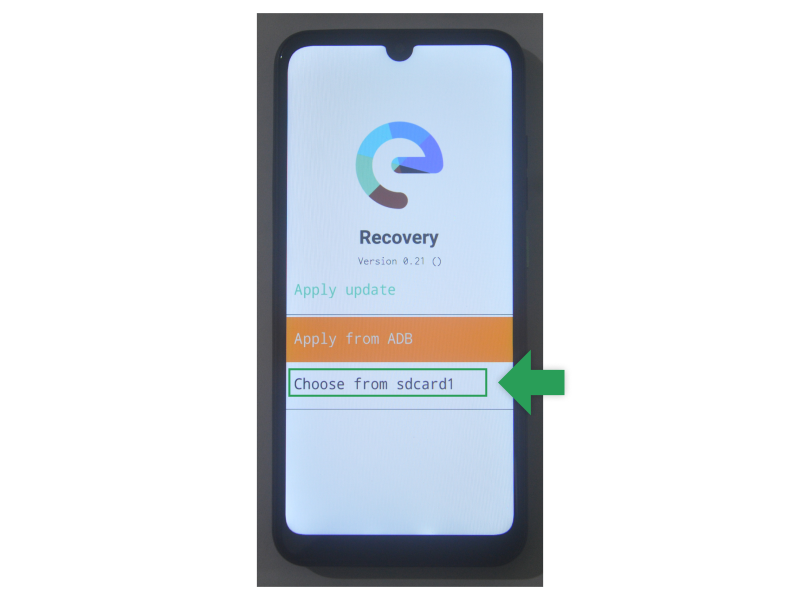
- Navegue usando os botões
Diminuir volumeeAumentar volumee toque nas seguintes pastas, uma após a outra, quando estiverem destacadas em laranja:Android,data,foundation.e.browser,fileseDownload. Selecionee-1.5-q-20221028230220-st…quando estiver destacado e toque nele.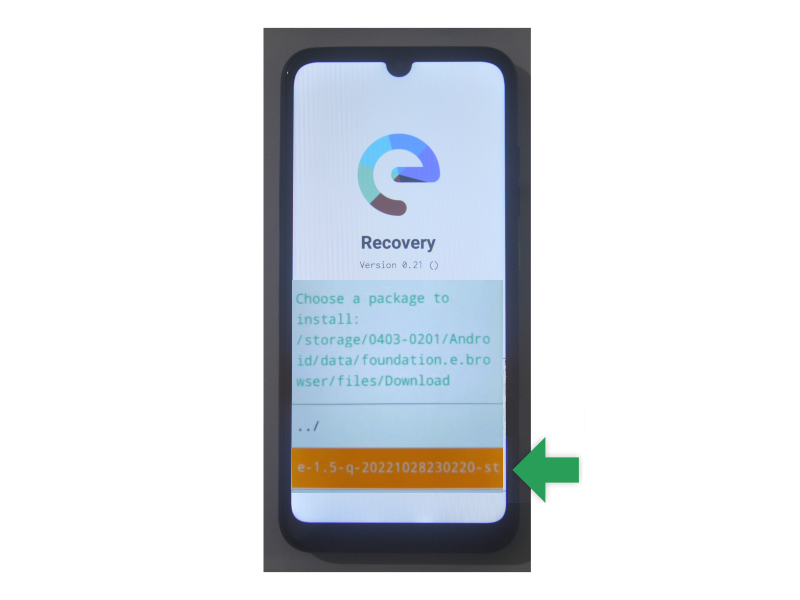
- Se aparecer uma mensagem informando que
Signature verification failed, você ainda pode tocar emYese continuar com o processo com segurança (pelo menos para este guia).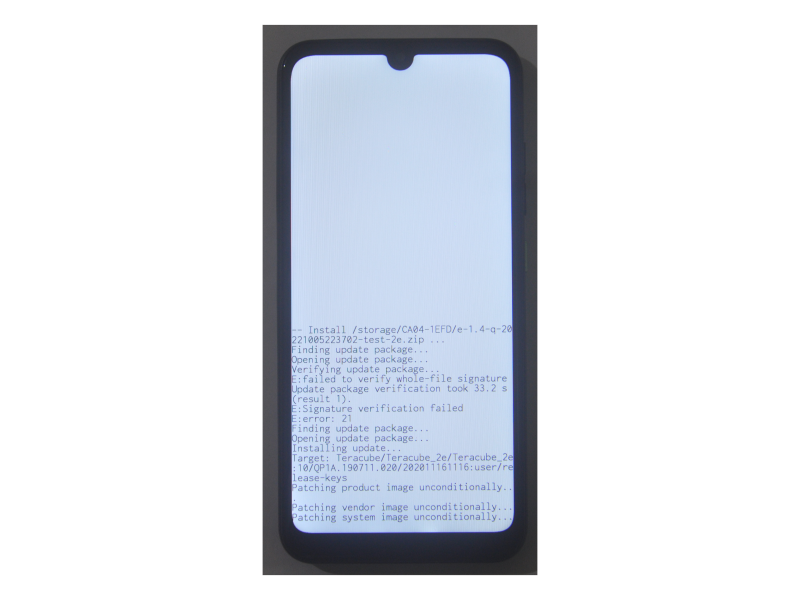
- Neste momento, a atualização está sendo aplicada. Isso pode demorar um pouco para terminar, e a barra de progresso pode até ficar parada em algum ponto. Não se preocupe e tenha um pouco de paciência; a atualização acabará sendo concluída com sucesso.

- Assim que a atualização for concluída, você poderá ver
Script succeeded: result was [1.000000].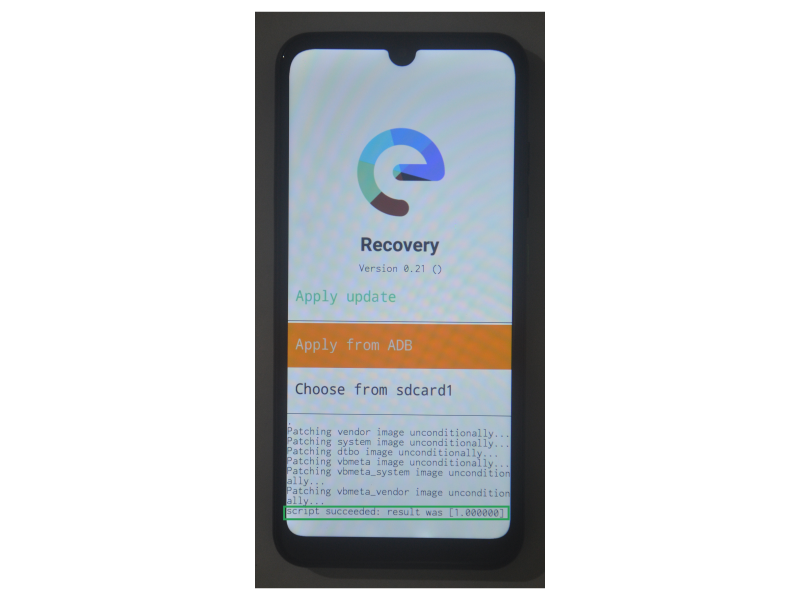
- Deslize para a esquerda na área vazia acima do logotipo do /e/OS (como mostrado no vídeo).
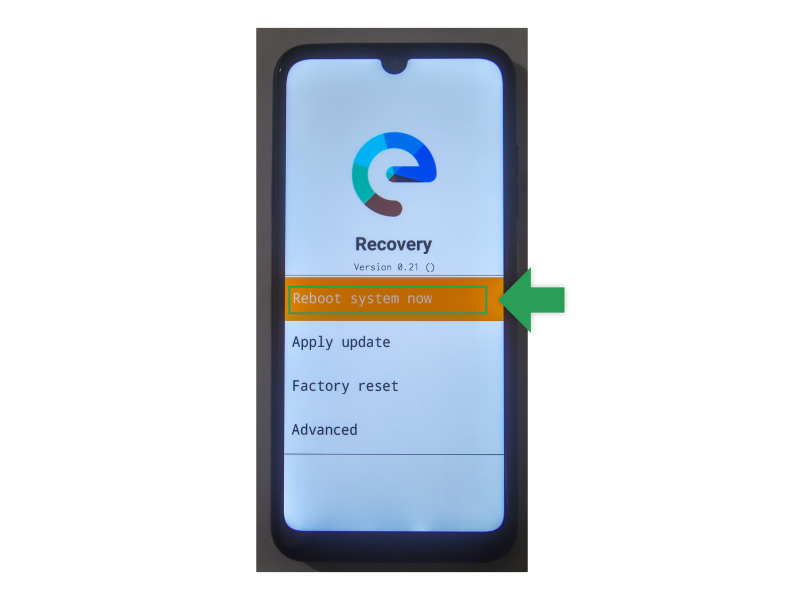
- Toque em ‘Reboot system now’ e aguarde até que o dispositivo reinicie.
4. Verificação da instalação
- Vá para
Configurações>Atualizações, e confirme que a versão do /e/OS na parte superior é/e/OS 1.5-20221028230220 - Parabéns! Uma versão atualizada do /e/OS foi instalada com sucesso no seu Teracube 2e. As configurações do sistema agora exibirão o
número da versãoatualizado. Aproveite a atualização!