
How to enable Two Factor Authentication (2FA) 🔑
A autenticação de dois fatores é um mecanismo de segurança que oferece uma camada extra de proteção à sua conta. Mais informações podem ser encontradas aqui.
Habilite a autenticação de dois fatores (2FA) usando senhas de uso único baseadas em tempo (TOTP):
Para ativar uma senha TOTP, você precisará de um cliente compatível. Você pode encontrar algumas sugestões aqui.
-
Baixe um cliente TOTP compatível
-
Conecte-se à sua conta Murena Workspace
-
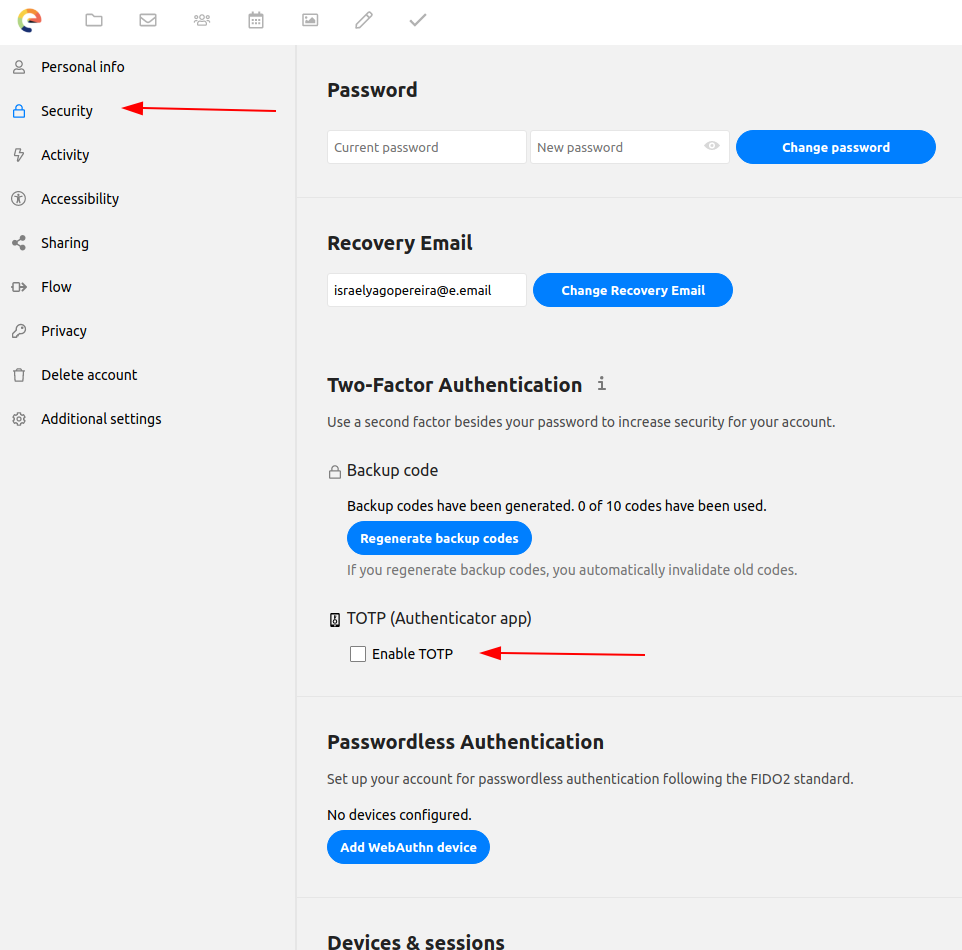
Acesse suas configurações de segurança do usuário e certifique-se de que a opção “Ativar TOTP” esteja marcada.
-
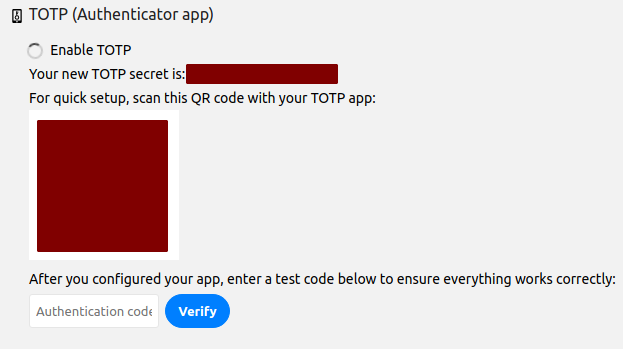
O código secreto TOTP e o código QR estarão logo abaixo dele
-
Abra o aplicativo TOTP
-
No seu aplicativo TOTP, leia o código QR exibido na etapa 3 OU digite a senha TOTP exatamente como está escrita.
- Para verificar se tudo está funcionando, insira o código gerado no campo de verificação e clique em “Verificar” (“Verify”)
- Lembre-se: por motivos de segurança, esses códigos gerados expiram em cerca de 30 segundos e não funcionarão depois disso.
-
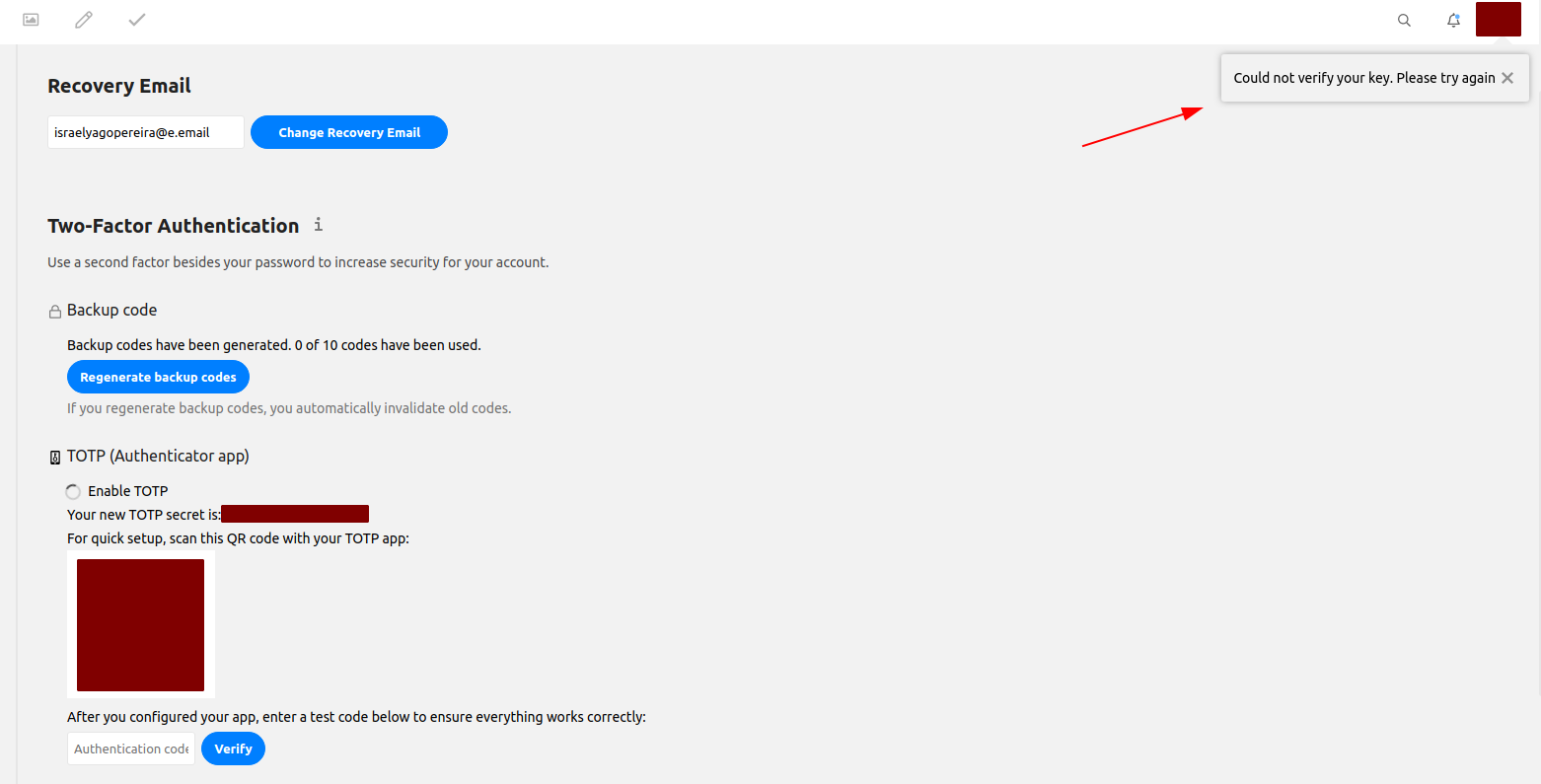
Se a verificação falhar, aparecerá uma pequena janela pop-up alertando você sobre isso.
- Um novo código será calculado a cada 30 segundos (dependendo da configuração do TOTP) e será necessário sempre que você se conectar à sua conta Murena Workspace
🎉 A autenticação de dois fatores (2FA) já está ativada na sua conta 🎉
Desativação da autenticação de dois fatores (2FA) 🔓
- Conecte-se à sua conta Murena Workspace
- Acesse suas configurações de segurança do usuário
- Make sure “Enable TOTP” is unchecked
Configurar manualmente o aplicativo Mail
- Acesse o aplicativo Mail
-
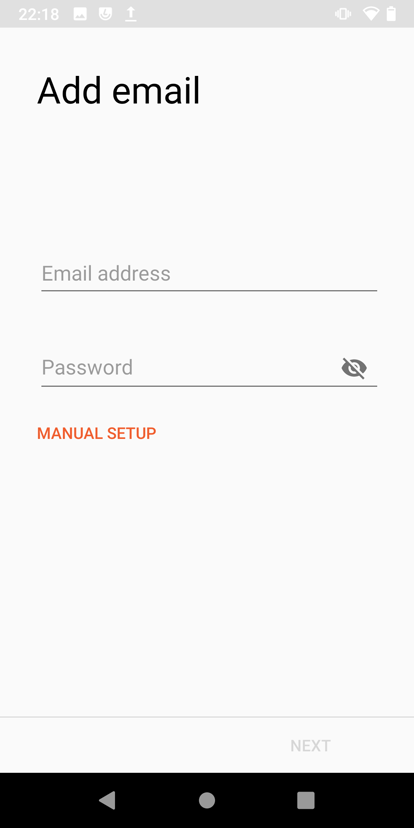
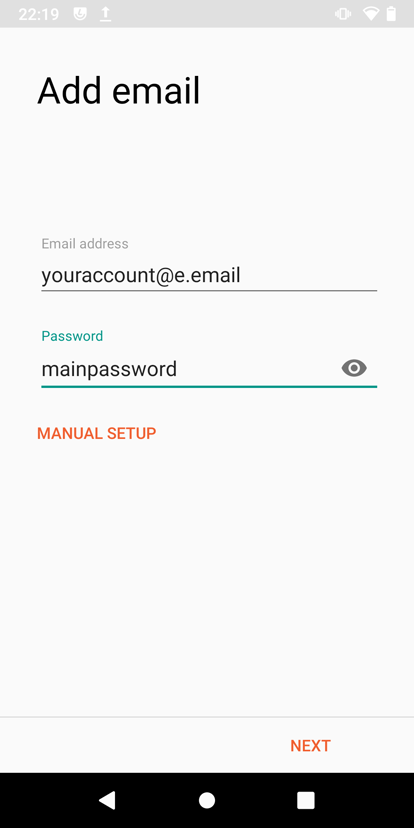
Será solicitado que você insira suas credenciais
-
Use a senha principal do seu Murena Workspace para preencher os campos.
-
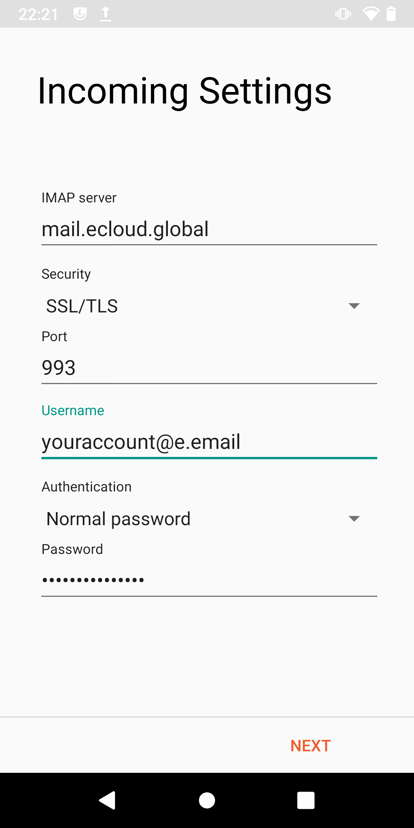
Pode ser necessário configurar manualmente o aplicativo de e-mail. Para isso, toque em “CONFIGURAÇÃO MANUAL”, preencha os campos conforme mostrado na imagem abaixo e toque em “Avançar”. Não se esqueça de alterar o endereço de e-mail!
-
Se necessário, você pode encontrar mais informações sobre como configurar as definições IMAP do seu e-mail aqui
Uso de uma senha de aplicativo para o gerenciador de contas eOS
-
Conecte-se à sua conta Murena Workspace
-
Acesse suas configurações de segurança do usuário
-
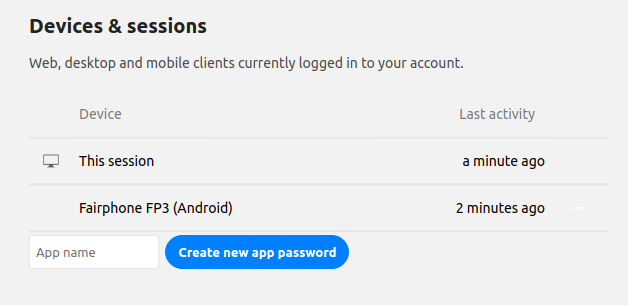
Na seção “Dispositivos e sessões”, digite o nome do aplicativo e clique em “Criar nova senha de aplicativo”.
-
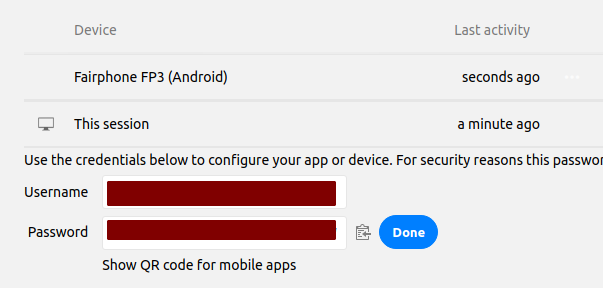
O login e a senha do seu aplicativo serão exibidos conforme a imagem abaixo. Certifique-se de anotá-los para as próximas etapas.
-
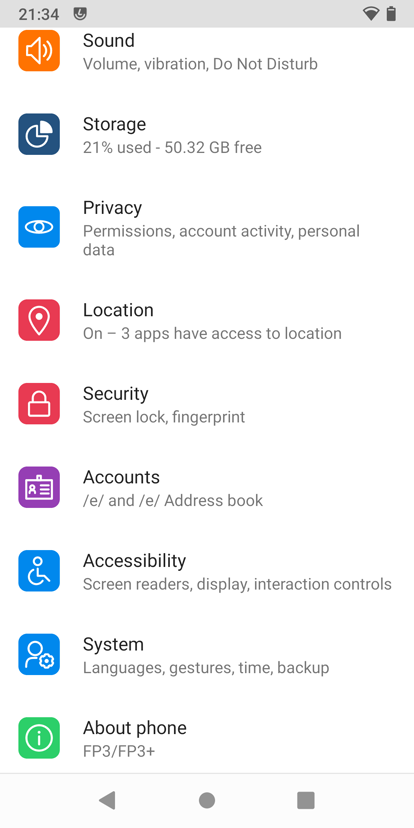
Agora, no seu smartphone eOS, acesse “Configurações”
-
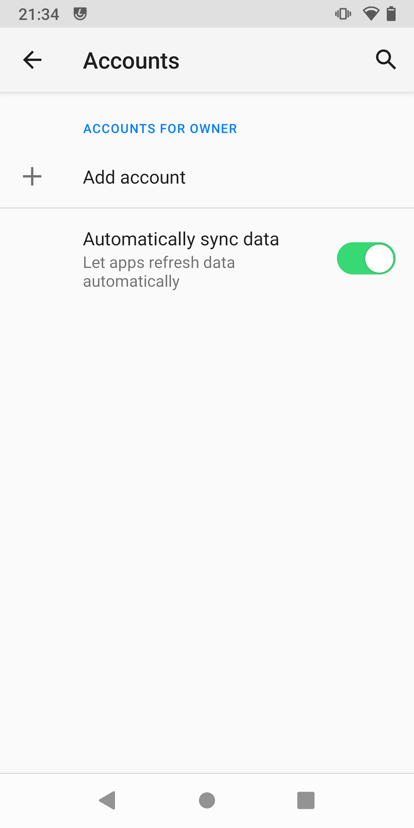
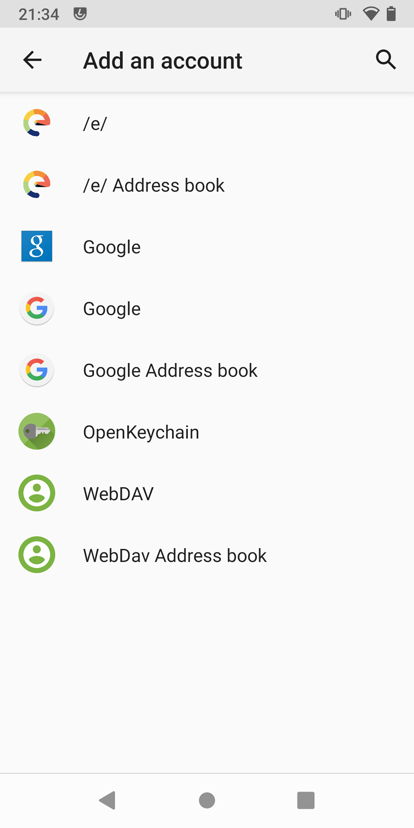
Toque em “Contas” e depois em “Adicionar conta”
-
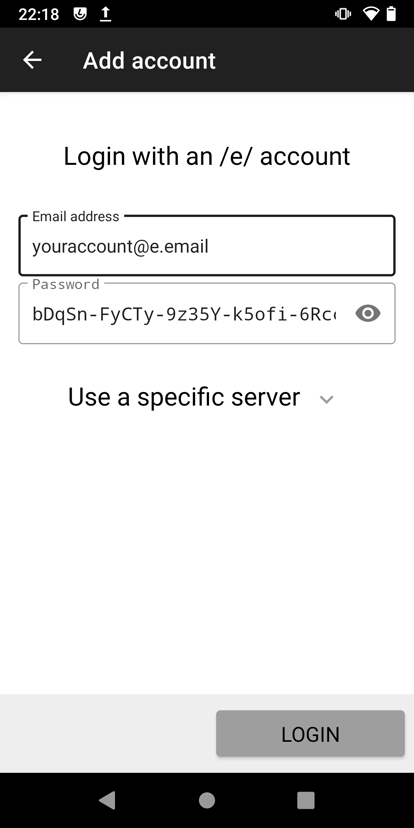
Preencha os campos com o nome de usuário e a senha salvos anteriormente
-
Toque em “Login” (“Entrar”) para concluir o processo