
Transferring Data from iPhone and iCloud to /e/OS and Murena Workspace
Introdução
Mudar do iOS para o /e/OS pode parecer assustador, mas com os passos certos, você pode garantir uma transição tranquila. Este guia irá orientá-lo na transferência dos seus dados do iPhone e do iCloud para o /e/OS e o Murena Workspace.
Pré-requisitos
- Um iPhone com todos os seus dados.
- Acesso à sua conta do iCloud.
- Um dispositivo com o /e/OS instalado.
- Conta no Murena Workspace (não obrigatória).
- Um computador (para algumas etapas).
Guia Passo a Passo
1. Faça backup dos dados do seu iPhone
- No seu iPhone, acesse
Configurações>[seu nome]>iCloud. - Toque em
Backup do iCloud. - Toque em Fazer backup agora. Aguarde até que o processo de backup seja concluído.
2. Exportar dados do iCloud (é necessário um computador)
a. Contatos:
- No seu computador, acesse
iCloud.come faça login. - Clique em
Contatos. - Selecione
todos os contatos(Command+A no Mac, Ctrl+A no Windows). - Clique no ícone quadrado com a seta apontando para cima e escolha
Exportar vCard.

b. Fotos e vídeos:
- No seu computador, acesse
iCloud.come faça login. - Clique em
Fotos. - Selecione as fotos e os vídeos que deseja exportar.
- Clique no ícone com os pontos dentro de um círculo no canto superior direito para acessar
Mais opções de download. - Selecione
Melhor compatibilidade.
c. Calendário :
- No seu computador, acesse
iCloud.come faça login. - Clique em
Calendário. - Selecione o calendário que deseja acessar e clique no ícone que se parece com uma pessoa.
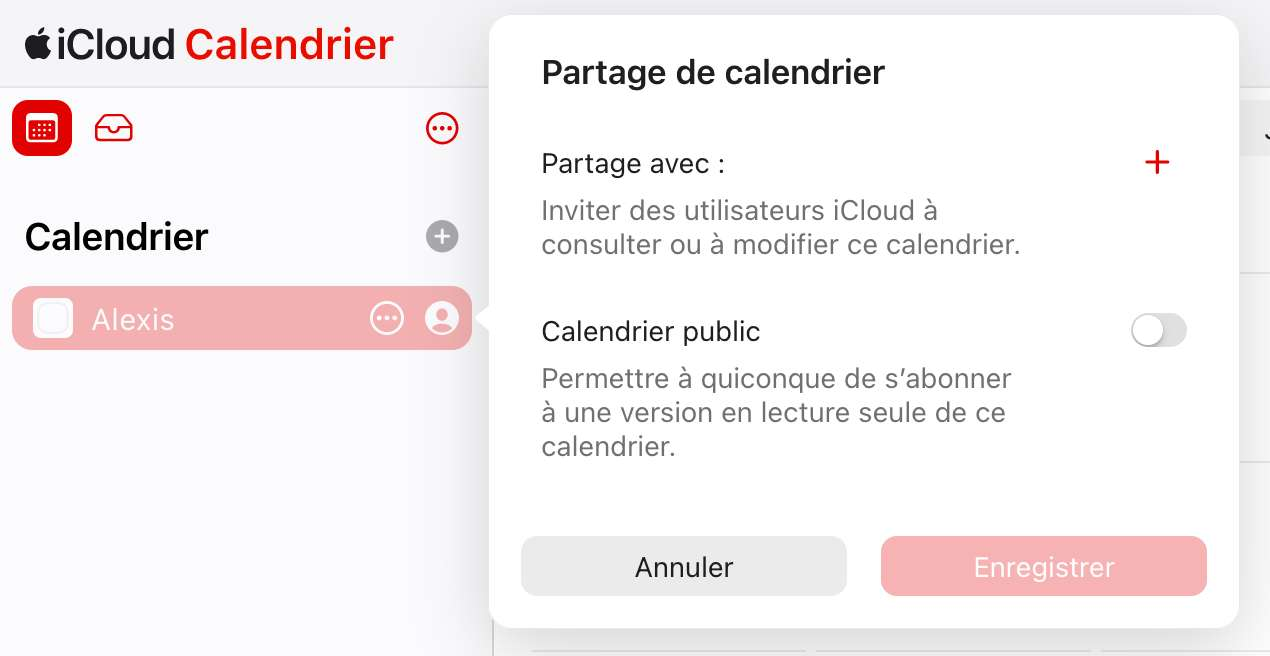
- Compartilhe o calendário publicamente e copie o URL.
- Substitua
webcalpor http no URL copiado e cole-o em uma nova aba do navegador. - O
arquivo ICSserá baixado automaticamente.
3. Transferir dados para o /e/OS (algumas etapas exigem um computador)
a. Ative a transferência de arquivos no /e/OS:
- Conecte seu dispositivo /e/OS ao computador usando um cabo USB.
- Deslize de cima para baixo na tela para acessar o painel de notificações.
- Toque na notificação USB e selecione o modo
Transferência de arquivosouMTP(Protocolo de Transferência de Mídia).
b. Contatos :
- No seu dispositivo /e/OS, acesse
Contatos. - Toque no menu (três pontos) >
Configurações>Importar. - Selecione o arquivo
vCardque você exportou do iCloud.
c. Fotos e vídeos (é necessário um computador):
- Conecte seu dispositivo /e/OS ao computador.
- Arraste fotos e vídeos do computador para a pasta
DCIM/Camerano seu dispositivo /e/OS.
d. Calendário :
- No seu dispositivo /e/OS, acesse
Calendário(Agenda). - Toque no menu (três pontos) >
Configurações>Importar. - Selecione o
arquivo ICSque você baixou do iCloud.
e. SMS/MMS e registros de chamadas:
Infelizmente, a Apple não oferece uma maneira direta de exportar mensagens SMS/MMS e registros de chamadas. Talvez seja necessário usar um software de terceiros no seu computador para extrair esses dados de um backup do iPhone. Depois de extraídos, você pode importá-los para o /e/OS usando os aplicativos adequados.
f. Aplicativos de mensagens criptografadas - Signal e WhatsApp:
Signal: O Signal não suporta a transferência de conversas entre plataformas (iOS para Android). Consulte este artigo externo
WhatsApp: Use o recurso Exportar chat do WhatsApp no seu iPhone para exportar históricos de bate-papos individuais como arquivos de texto. No /e/OS, instale o WhatsApp, verifique seu número e, em seguida, use a função Importar chat.
g. Aplicativos e dados do aplicativo:
Não é possível transferir diretamente aplicativos e seus dados do iOS para o Android. Você precisará baixar manualmente as versões para Android dos seus aplicativos iOS na loja de aplicativos do /e/OS ou em outras lojas de aplicativos para Android. Quanto aos dados dos aplicativos, verifique se o aplicativo oferece suporte a backup na nuvem ou transferência de dados entre plataformas.
4. Carregar dados no Murena Workspace (é necessário um computador):
a. Contatos:
- No seu computador, faça login na sua
conta Murena Workspace. - Vá para
Contatos. - Clique em
Configurações>Importare escolha o arquivovCard.
b. Fotos e vídeos:
- No seu computador, faça login na sua
conta do Murena Workspace. - Acesse
FotosouArquivos. - Arraste e solte ou use o botão de envio para enviar suas fotos e vídeos.
c. Calendário:
- No seu computador, faça login na sua
conta do Murena Workspace. - Acesse
Calendário. - Clique em
Configurações>Importar calendárioe selecione oarquivo ICS.
Conclusão
A transferência de dados do iPhone e do iCloud para o /e/OS e o Murena Workspace pode demorar algum tempo, mas seguir estas etapas garantirá que você não perca nenhum dado importante. Após concluir a transferência, certifique-se de verificar se todos os seus dados (contatos, fotos, vídeos, eventos da agenda, SMS/MMS, registros de chamadas e dados de aplicativos) estão presentes no seu novo dispositivo e no Murena Workspace.